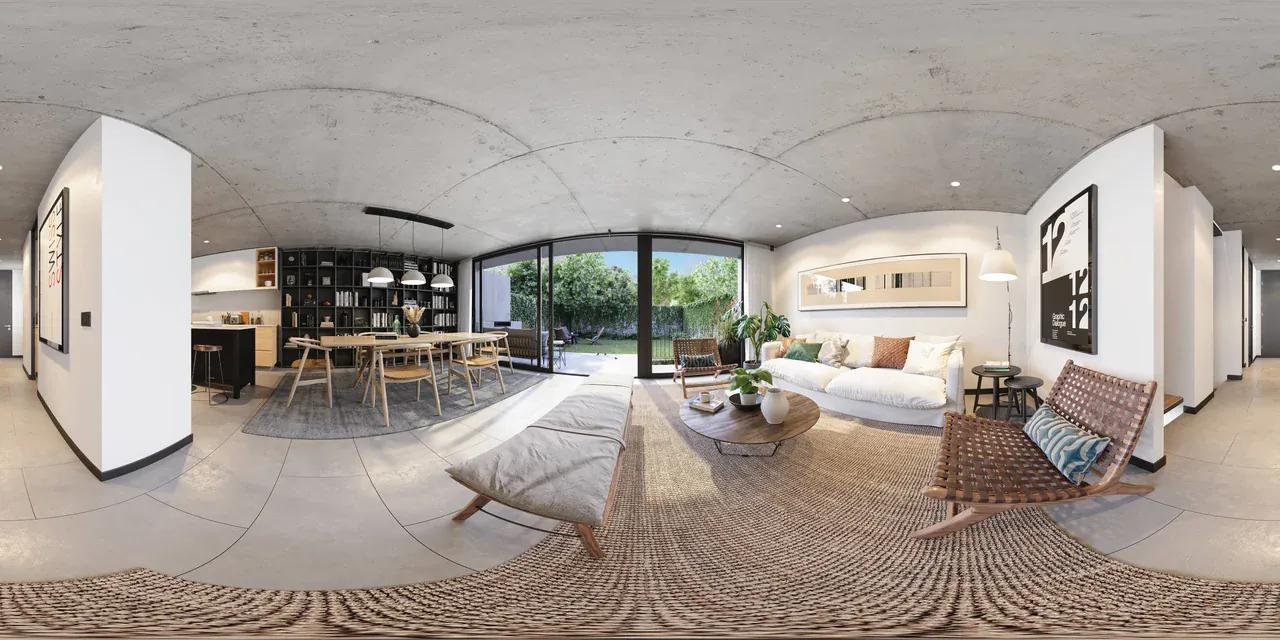
Render 360° w 3ds Max z silnikiem Corona
Aby zrobić render 360° w Autodesk® 3ds Max® z silnikiem Chaos Corona, dodajesz do sceny kamerę Corona Camera, zmieniasz jej typ na Spherical 360° w sekcji Projection & VR kamery i ustawiasz rozdzielczość wyjściową na 2:1 (np. 8192 × 4096). Materiały, światła i pozostałe ustawienia renderu zostają takie same jak przy zwykłym renderze. Po przesłaniu do programu do wirtualnych spacerów powstały plik JPG lub PNG staje się sceną, w której można rozglądać się we wszystkich kierunkach.
Zrzuty ekranu wykonano w 3ds Max 2024 z Coroną 12. Nazwy ustawień sprawdzono w aktualnej dokumentacji Chaos (Corona 16, listopad 2026). Tam, gdzie występuje różnica, informuje o tym dany krok.
Ustawienia w skrócie
| Ustawienie | Gdzie | Wartość |
|---|---|---|
| Kamera | Create → Cameras → Standard → CoronaCam | Nie zwykła kamera ani CoronaCameraMod |
| Projekcja | Modify → Projection & VR → Type | Spherical 360° |
| Rozdzielczość | Render Setup → Common → Output Size | 2:1, np. 8192 × 4096 |
| Wysokość kamery | Położenie kamery | 1,5–1,6 m nad wykończoną posadzką |
| Kąt kamery | Kierunek kamery | Idealnie poziomo: bez pochylenia w górę, w dół ani na bok |
| Limit szumu | Render Setup → Scene → Progressive rendering limits | Noise level limit: 2–3 |
| Odszumianie | Render Setup → Scene → Denoising → Mode | Corona High Quality |
| Zapis | Corona VFB → Save | JPG lub PNG |
Poniżej znajdziesz uzasadnienie każdego kroku i to, na co trzeba uważać.
1. Dodaj kamerę Corona Camera
- W Command Panel otwórz kartę Create i kliknij ikonę kamery (Cameras).
- Upewnij się, że na liście wybrana jest opcja Standard.
- W sekcji Object Type kliknij przycisk CoronaCam i umieść kamerę w scenie.
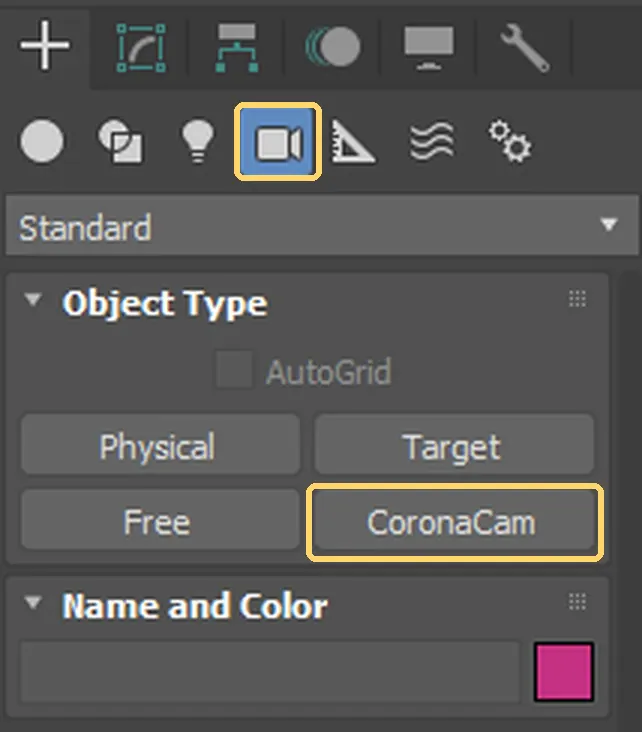
Nota o ilustracji: Autodesk screen shots reprinted courtesy of Autodesk, Inc. Oznaczenia naniesione przez zespół Prewalk.
W Coronie 12 przycisk nazywa się CoronaCam, a w dokumentacji Chaos ta kamera nosi nazwę Corona Camera. To ta sama kamera.
Dlaczego Corona Camera? Projekcję sferyczną, VR i rybie oko oferuje tylko Corona Camera; zwykłe kamery 3ds Max nie mają tej opcji. Stary modyfikator CoronaCameraMod zachowano wyłącznie dla zgodności ze starymi plikami; nie używaj go w nowych projektach.
2. Ustaw kamerę we właściwym miejscu i na właściwej wysokości
Każda kamera staje się jedną sceną w spacerze. Ustaw kamerę tam, gdzie stanąłby oglądający: na środku pomieszczenia, tuż za drzwiami, na balkonie.
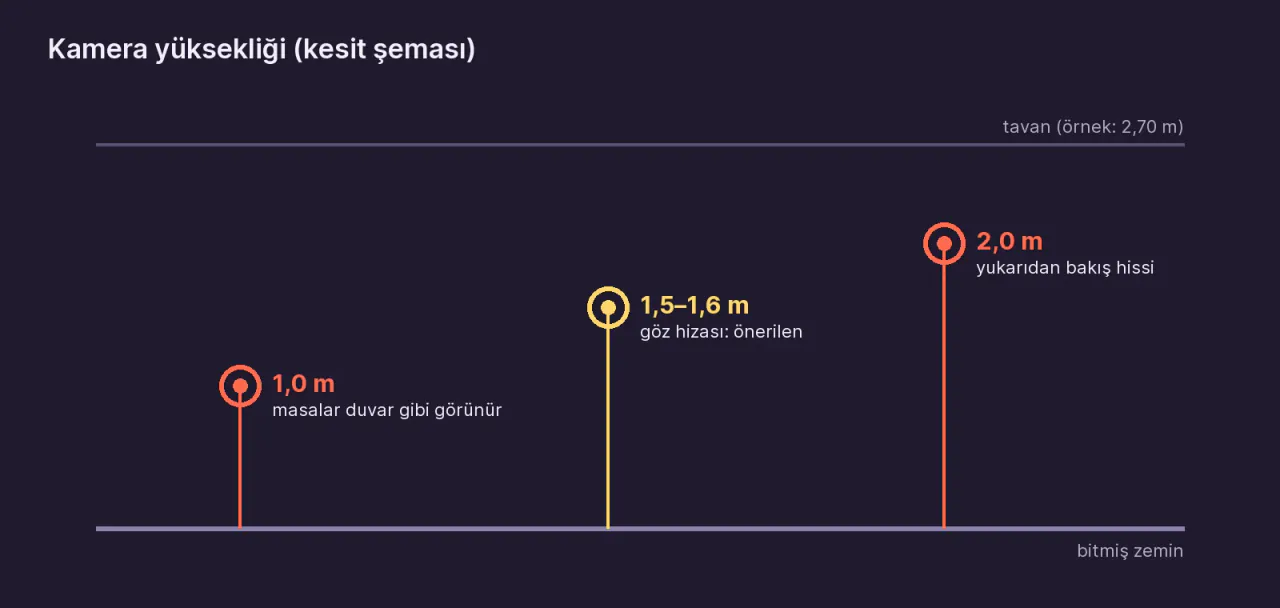
- Wysokość: 1,5–1,6 m nad wykończoną posadzką. Niżej stoły wyglądają jak ściany; wyżej oglądający mają wrażenie, że stoją na drabinie.
- Odległość: nie ustawiaj kamery zbyt blisko ścian ani mebli. Na obrazie sferycznym pobliskie przedmioty wyglądają na ogromne i zniekształcone. Chaos również zaleca zachowanie pewnej odległości między kamerą a obiektami w renderach 360°.
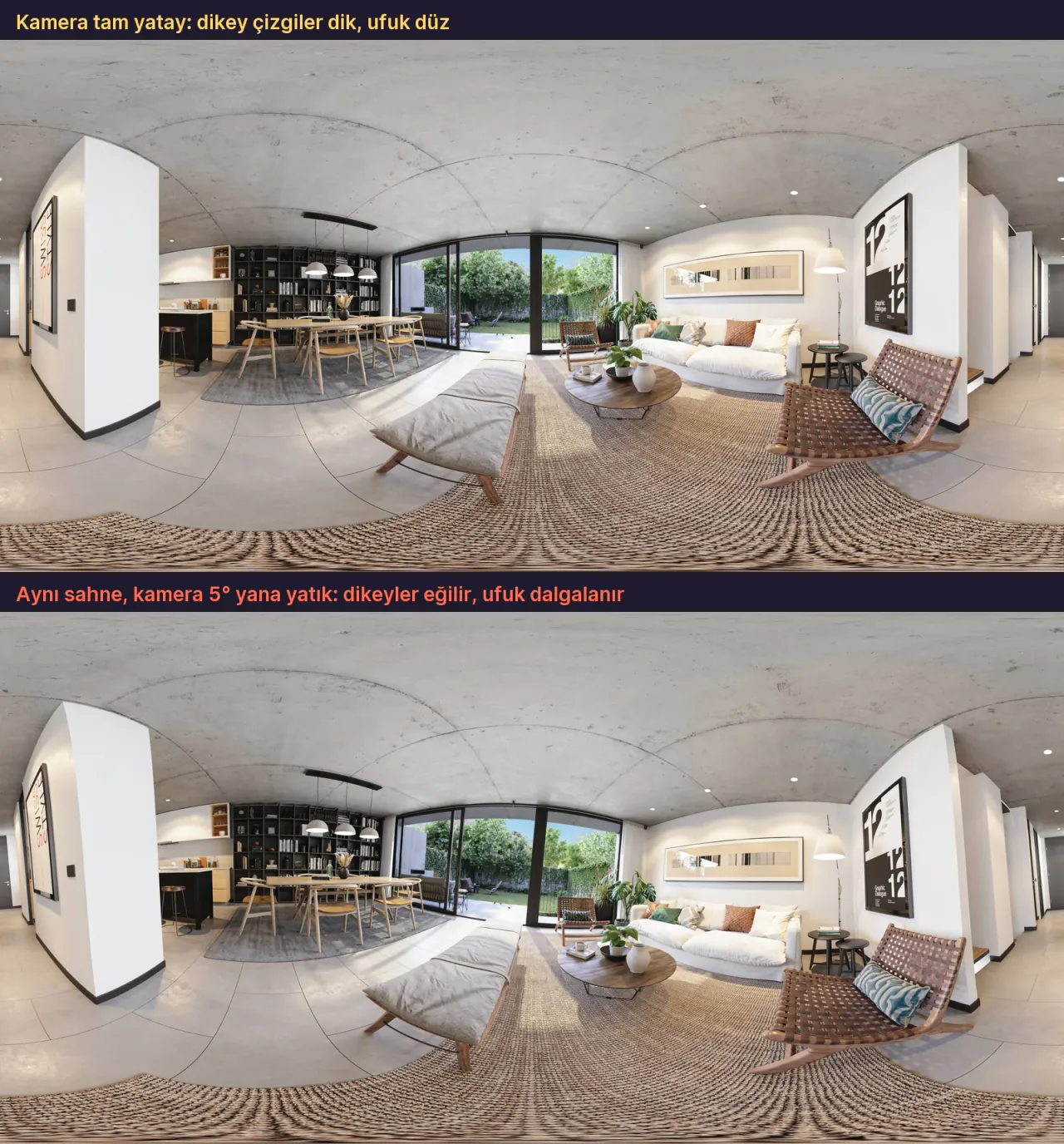
- Kąt: kamera musi być idealnie pozioma. Jeśli używasz kamery typu target, ustaw target na tej samej wysokości co kamerę. Nie może być żadnego przechyłu na bok (roll).
Przechylona kamera oznacza przechylony horyzont, zarówno w spacerze, jak i w goglach VR. Na obrazie poniżej przeliczyliśmy ten sam render tak, jakby kamera była przechylona o 5° na bok. Zobacz, jak wyginają się pionowe linie.
3. Ustaw projekcję sferyczną 360°
- Przy zaznaczonej kamerze Corona Camera przejdź na kartę Modify.
- Przewiń panel w dół i otwórz sekcję Projection & VR.
- Wybierz Spherical 360° z listy Type.
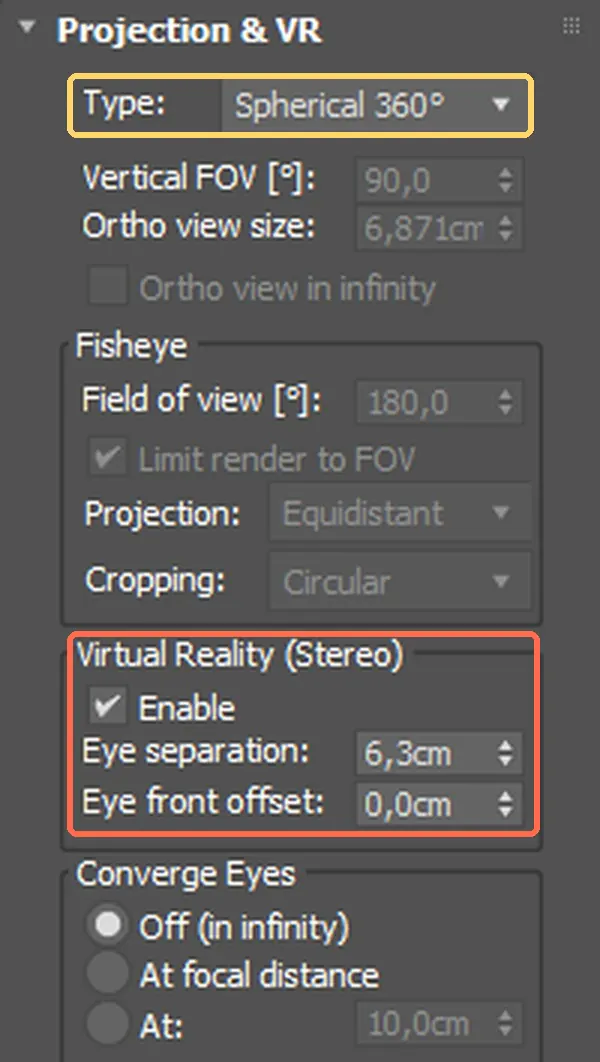
Nota o ilustracji: Autodesk screen shots reprinted courtesy of Autodesk, Inc. Panel jest częścią wtyczki Chaos Corona. Oznaczenia naniesione przez zespół Prewalk.
Lista Type ma sześć opcji: orthographic, perspective, spherical 360°, cylindrical 360°, cube map 360° i fisheye. Do wirtualnego spaceru właściwa jest opcja Spherical 360°. Pomarańczowa ramka na obrazie zaznacza ustawienia stereo; potrzebujesz ich tylko w kroku 8, do VR.
- cylindrical 360°: nie obejmuje w pełni sufitu i podłogi.
- cube map 360°: tworzy sześć kwadratowych ścian. Większość programów do wirtualnych spacerów, w tym Prewalk, nie przyjmuje tego układu.
Viewport tego nie pokaże. Viewport poprawnie wyświetla tylko projekcję perspektywiczną i ortograficzną; obrazu sferycznego nie pokazuje. Aby sprawdzić kadr, zrób mały render testowy.
4. Ustaw rozdzielczość 2:1
W Render Setup → Common → Output Size ustaw szerokość dokładnie dwa razy większą niż wysokość. Obraz sferyczny obejmuje 360° w poziomie i 180° w pionie, więc proporcje muszą wynosić 2:1.
| Zastosowanie | Rozdzielczość | Uwagi |
|---|---|---|
| Szybki test | 2048 × 1024 | Do sprawdzenia kadru i oświetlenia |
| Telefon i komputer | 8192 × 4096 (8K) | Górny limit planu Darmowego w serwisie Prewalk |
| Detale z bliska, duży ekran, VR | 16384 × 8192 (16K) | Od planu Pro wzwyż; czas renderowania wyraźnie rośnie |
Artykuł 8K czy 16K – jakiej rozdzielczości naprawdę potrzebujesz? porównuje, która z nich Ci wystarczy.
Osobna rozdzielczość dla każdej kamery. Od wersji Corona 15 każda kamera Corona Camera może sama nadpisać globalną rozdzielczość: opcja Image resolution override w sekcji Overrides kamery. Jeśli w tej samej scenie renderujesz zarówno zwykłe kadry, jak i rendery 360°, nie musisz za każdym razem zmieniać Render Setup.
5. Ustaw jakość: limit szumu i odszumianie
Render 360° trwa dłużej niż zwykły kadr tej samej sceny, bo Corona oblicza światło dla całej sfery. Za pomocą limitów zdecyduj, kiedy render ma się zatrzymać:
- Na karcie Render Setup → Scene znajdź sekcję Progressive rendering limits.
- Wpisz wartość Noise level limit. Według firmy Chaos dla renderów finalnych zwykle akceptowalna jest wartość 2–3.
- Jeśli chcesz, ustaw też Time limit. Corona zatrzymuje się na tym limicie, który osiągnie jako pierwszy.
- W Denoising → Mode wybierz Corona High Quality. Niektóre dokumenty Chaos podają tę opcję pod jej nową nazwą, Corona Denoiser.
Ślady na biegunach lub wzdłuż pionowego szwu. Jeśli widzisz cienki ślad na samej górze lub na samym dole renderu albo tam, gdzie stykają się lewa i prawa krawędź, Chaos zaleca takie rozwiązanie: w Render Setup → System → Frame Buffer ustaw Image filter na Tent zamiast High Quality. Artykuł Chaos opisujący ten problem powstał dla starszych wersji. Jeśli śladu nie ma, nie musisz zmieniać tego ustawienia.
6. Zapisz render jako JPG lub PNG
Gdy render się zakończy, kliknij Save w oknie Corona VFB i jako typ pliku wybierz JPG lub PNG. JPG i PNG zapisują obraz, który widzisz w VFB: ustawienia mapowania tonów i postprodukcji są zapisane w pliku na stałe.
Dwa formaty, których lepiej unikać:
- CXR: to własny format Corony. Mapowanie tonów i postprodukcja nie są zapisane w pliku na stałe, tylko przechowywane jako ustawienia. Nadaje się do późniejszej edycji, a nie do przesłania do spaceru.
- EXR / HDR: wiele platform do wirtualnych spacerów, w tym Prewalk, ich nie przyjmuje. Najpierw przekonwertuj je na JPG, PNG lub TIFF.
Nadaj plikom nazwy pomieszczeń: 01-wejscie.jpg, 02-salon.jpg. W serwisie Prewalk nazwa pliku staje się nazwą sceny.
Automatyczny zapis. Jeśli chcesz, żeby render zapisywał się sam, przejdź do Render Setup → Common → Common Parameters → Render Output → Files... i wybierz ścieżkę pliku oraz format JPG lub PNG. Chaos zaleca tę metodę także w przypadku Corony.
7. Renderuj kilka kamer po kolei
Jeśli renderujesz całe mieszkanie, nie musisz uruchamiać każdej kamery osobno. Narzędzie Batch Render w 3ds Max działa z Coroną:
- Otwórz okno Rendering → Batch Render.
- Kliknij Add, aby dodać zadanie, i wybierz kamerę Corona Camera z listy Camera.
- Ustaw plik wyjściowy dla każdego zadania i powtórz to dla pozostałych kamer.
- Kliknij Render, aby uruchomić wszystkie zadania po kolei.
Jeśli rozdzielczość 2:1 każdej kamery przechowujesz w samej kamerze za pomocą Image resolution override z kroku 4, w renderowaniu wsadowym nic się nie pomiesza.
8. Render stereo do VR (opcjonalnie)
Zwykły render 360° (mono) wygląda w goglach VR płasko, bo oba oczy widzą ten sam obraz. Aby uzyskać prawdziwą głębię, potrzebujesz renderu stereo:
- W sekcji Projection & VR kamery Corona Camera zaznacz pole Enable pod Virtual Reality (Stereo). Corona renderuje obrazy dla obu oczu jednocześnie, w ramach wybranej rozdzielczości.
- Eye separation to odległość między oczami. W Coronie 12 nowa kamera ma domyślnie wartość 6,3 cm. Jeśli scena jest wymodelowana w rzeczywistej skali, ta wartość działa poprawnie.
- Sekcja Converge Eyes ma trzy opcje: Off (in infinity) (domyślna), At focal distance i At (wpisujesz odległość). Jeśli wybierzesz odległość, linie widzenia obu oczu przecinają się w tej odległości. Chaos zaleca użycie średniej odległości do ścian albo większej wartości, jeśli nie masz pewności.
Strona pomocy Chaos podaje, że Corona obsługuje w panoramach VR tylko układ góra-dół. Prewalk również oczekuje stereo w tym układzie:
- dwie sfery ułożone jedna nad drugą,
- kwadratowy plik (1:1), do 16384 × 16384,
- lewe oko u góry,
- od planu Pro wzwyż.
W układzie góra-dół oba obrazy leżą jeden nad drugim w kwadratowym pliku. Dlatego ustaw kwadratową rozdzielczość, np. 8192 × 8192.
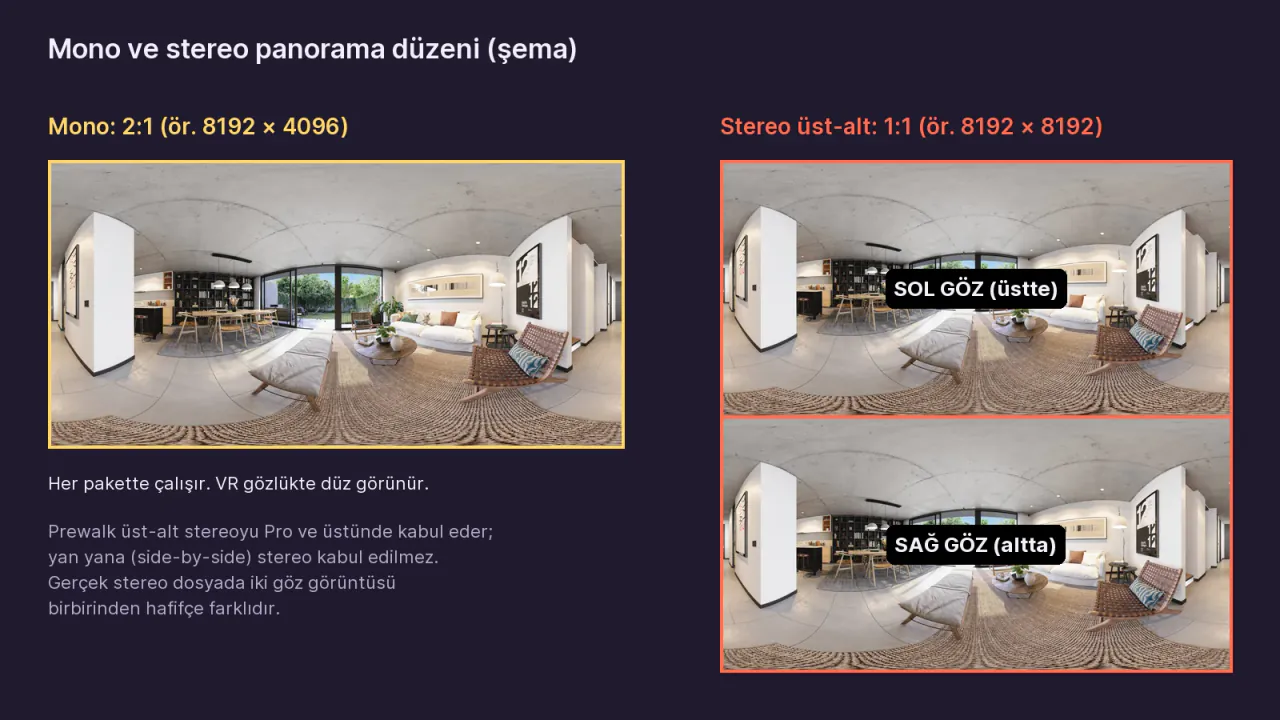
Sprawdź kolejność oczu. Dokumentacja Chaos nie podaje, czy Corona umieszcza lewe oko na górze, czy na dole pliku stereo. Otwórz spacer w goglach Meta Quest i sprawdź: jeśli bliskie przedmioty wydają się dalekie, a dalekie bliskie, oczy są zamienione. W takim przypadku zamień górną i dolną połowę pliku w edytorze grafiki i prześlij go ponownie.
Artykuł Czym jest render stereo 360°? wyjaśnia, jaką różnicę daje stereo w goglach.
9. Zamień rendery w wirtualny spacer
Gdy masz plik JPG 2:1 dla każdego pomieszczenia, spacer zajmie kilka minut:
- Utwórz projekt i spacer w studiu Prewalk.
- Przeciągnij wszystkie rendery naraz. Każdy plik staje się sceną.
- Połącz pomieszczenia punktami przejścia. Punkty przejścia działają w jedną stronę, więc dodaj dwa przy każdych drzwiach.
- Zapisz widok początkowy w każdej scenie, a potem opublikuj spacer.
Cały proces, także fotografowanie kamerą: Jak zrobić wirtualny spacer 360°. Przycisk po przycisku w serwisie Prewalk: Jak zrobić wirtualny spacer w 10 minut. Zasady działania punktów przejścia: Łączenie pomieszczeń.
Nota o spacerze: spacer zbudowany z renderów 360°. Przeciągnij obraz, żeby się rozejrzeć, i kliknij okręgi na podłodze, żeby przejść do innego pomieszczenia.
Częste błędy
- Szukanie projekcji sferycznej w zwykłej kamerze. Projekcja sferyczna jest dostępna tylko w Corona Camera.
- Zatwierdzanie kadru w viewporcie. Viewport nie pokazuje obrazu sferycznego. Zrób mały render testowy.
- Rozdzielczość inna niż 2:1, np. 8000 × 4096. Program do spacerów odrzuca takie proporcje.
- Wybór cube map 360° lub cylindrical 360°. Spacer wymaga projekcji spherical 360°.
- Próba przesłania pliku CXR lub EXR. Zapisz render jako JPG, PNG lub TIFF.
- Przechylona kamera. Horyzontu nie da się poprawić w spacerze.
Najczęściej zadawane pytania
Czy mogę przesłać plik CXR z Corony prosto do spaceru? Nie. CXR to własny format Corony, a mapowanie tonów nie jest zapisane w pliku na stałe. Aby przesłać render do spaceru, zapisz z VFB plik JPG lub PNG.
Renderować w 8K czy w 16K? Do spacerów oglądanych na telefonach i komputerach wystarczy 8192 × 4096 (8K). Jeśli oglądający będą przybliżać detale, takie jak stolarka czy tkaniny, albo spacer będzie otwierany w goglach VR, 16384 × 8192 (16K) robi różnicę, ale czas renderowania wyraźnie rośnie.
Czy mogę zamienić zwykły render w render 360°? Nie. Aby uzyskać obraz 360°, kamera musi od początku renderować z projekcją Spherical 360°. Przycięcie zwykłego kadru do 2:1 nie daje sfery.
Ile kamer ustawić? Co najmniej jedną w każdym pomieszczeniu. Dodatkowe kamery w korytarzach i w drzwiach sprawiają, że przechodzenie między pomieszczeniami wydaje się naturalne.
Własne rozwiązanie Corony do spacerów
Chaos również oferuje sposób na zamianę renderów z Corony w wirtualny spacer za pośrednictwem Chaos Cloud. Jeśli chcesz zamienić swoje rendery w spacer, który otwiera się z jednego linku na telefonach, komputerach i w goglach Meta Quest bez aplikacji, pokazać go w swoim portfolio albo osadzić na swojej stronie, wypróbuj Prewalk za darmo.
Nota o markach: Autodesk i 3ds Max są zastrzeżonymi znakami towarowymi lub znakami towarowymi firmy Autodesk, Inc. i/lub jej spółek zależnych i/lub stowarzyszonych w USA i/lub innych krajach. Corona i Chaos są znakami towarowymi firmy Chaos Software. Ten poradnik powstał niezależnie; serwis Prewalk nie jest powiązany z firmami Autodesk ani Chaos, a one nie rekomendują tego poradnika.
Źródła
- Chaos, Corona Camera (Projection & VR)
- Chaos, Corona Camera i projekcja panoramiczna
- Chaos, w panoramach VR tylko układ góra-dół
- Chaos, limity renderowania progresywnego
- Chaos, zalecany poziom szumu
- Chaos, tryby odszumiania
- Chaos, zapis z VFB i format CXR
- Chaos, zapis przez Render Output
- Chaos, ślady na biegunach i na szwie
- Chaos, wskazówki do renderów 360° (artykuł o Cinema 4D; 2:1 i wypoziomowana kamera)
- Autodesk, Batch Render
- Chaos, informacje o wydaniu Corona 16
Udostępnij: Udostępnij na X LinkedIn WhatsApp


