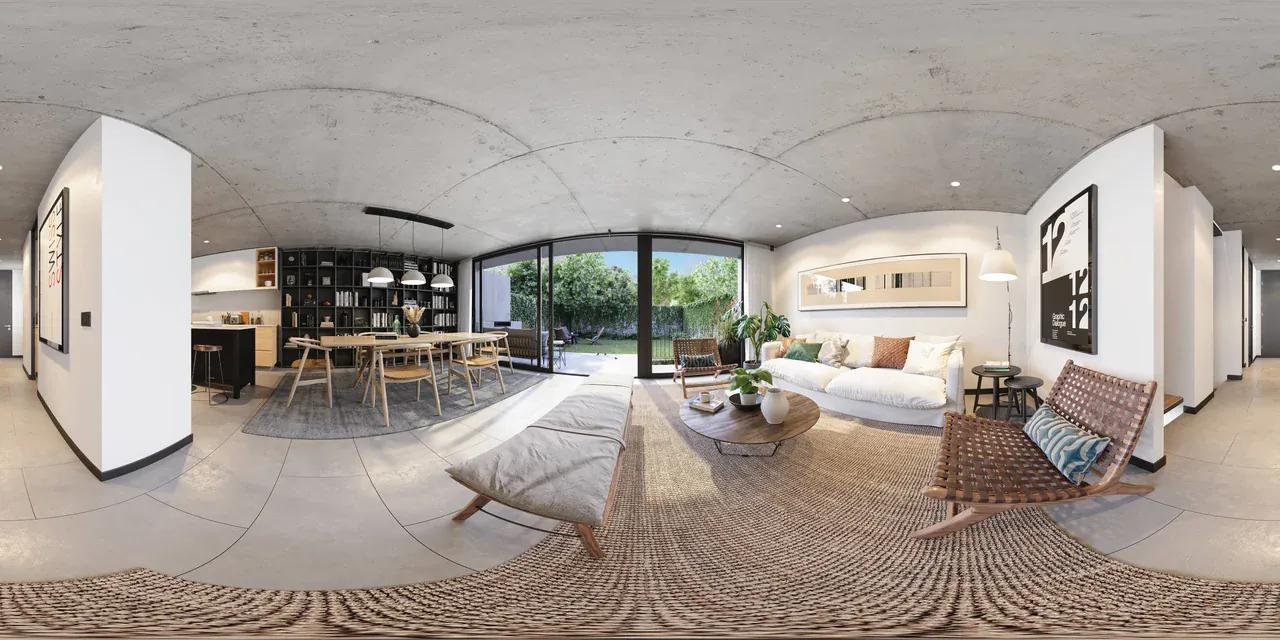
3ds Max + Corona ile 360° render ve sanal tur
Autodesk® 3ds Max®'te Chaos Corona ile 360° render almak için sahneye bir Corona Camera koyarsın, kameranın Projection & VR bölümünde türü Spherical 360° yaparsın ve çıktı çözünürlüğünü 2:1 ayarlarsın (örneğin 8192 × 4096). Malzemeler, ışıklar ve render ayarlarının geri kalanı normal render'daki gibi kalır. Çıkan JPG ya da PNG dosyası bir sanal tur programına yüklenince her yöne bakılabilen bir sahneye dönüşür.
Ekran görüntüleri 3ds Max 2024 ve Corona 12 ile alındı. Ayarların adları Chaos'un güncel belgeleriyle (Corona 16, Kasım 2026) karşılaştırıldı. Bir fark varsa ilgili adımda belirtildi.
Kısa liste
| Ayar | Nerede | Değer |
|---|---|---|
| Kamera | Create → Cameras → Standard → CoronaCam | Normal kamera ya da CoronaCameraMod değil |
| Projeksiyon | Modify → Projection & VR → Type | Spherical 360° |
| Çözünürlük | Render Setup → Common → Output Size | 2:1, ör. 8192 × 4096 |
| Kamera yüksekliği | Kameranın konumu | Bitmiş zeminden 1,5–1,6 m |
| Kamera açısı | Kameranın yönü | Tam yatay: yukarı, aşağı ya da yana eğik değil |
| Gürültü sınırı | Render Setup → Scene → Progressive rendering limits | Noise level limit: 2–3 |
| Gürültü giderme | Render Setup → Scene → Denoising → Mode | Corona High Quality |
| Kaydetme | Corona VFB → Save | JPG ya da PNG |
Aşağıda her adımın nedenini ve dikkat edilecek noktaları bulacaksın.
1. Corona Camera ekle
- Command Panel'de Create sekmesini aç ve kamera simgesine (Cameras) tıkla.
- Listede Standard seçili olsun.
- Object Type altında CoronaCam düğmesine tıkla ve kamerayı sahneye yerleştir.
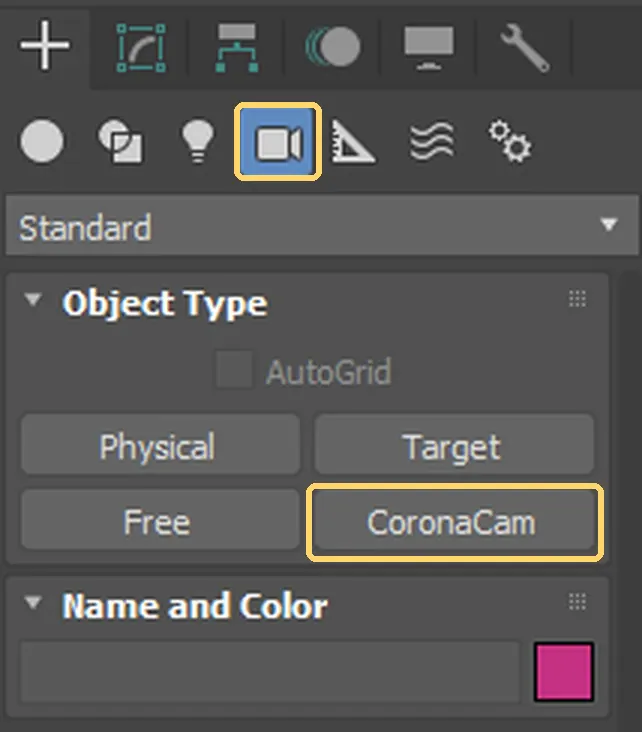
Görsel notu: Autodesk screen shots reprinted courtesy of Autodesk, Inc. İşaretlemeler Prewalk'a aittir.
Düğmenin adı Corona 12'de CoronaCam, Chaos'un belgelerinde ise Corona Camera olarak geçiyor. İkisi aynı kamera.
Neden Corona Camera? Küresel, VR ve fisheye projeksiyonlar yalnız Corona Camera'da var; 3ds Max'in normal kameralarında bu seçenek yok. Eski CoronaCameraMod değiştiricisi yalnız eski dosyalarla uyumluluk için duruyor; yeni işlerde kullanma.
2. Kamerayı doğru yere ve doğru yüksekliğe koy
Her kamera, turda bir sahne olur. Kamerayı ziyaretçinin duracağı yere koy: odanın ortasına, kapının hemen içine, balkona.
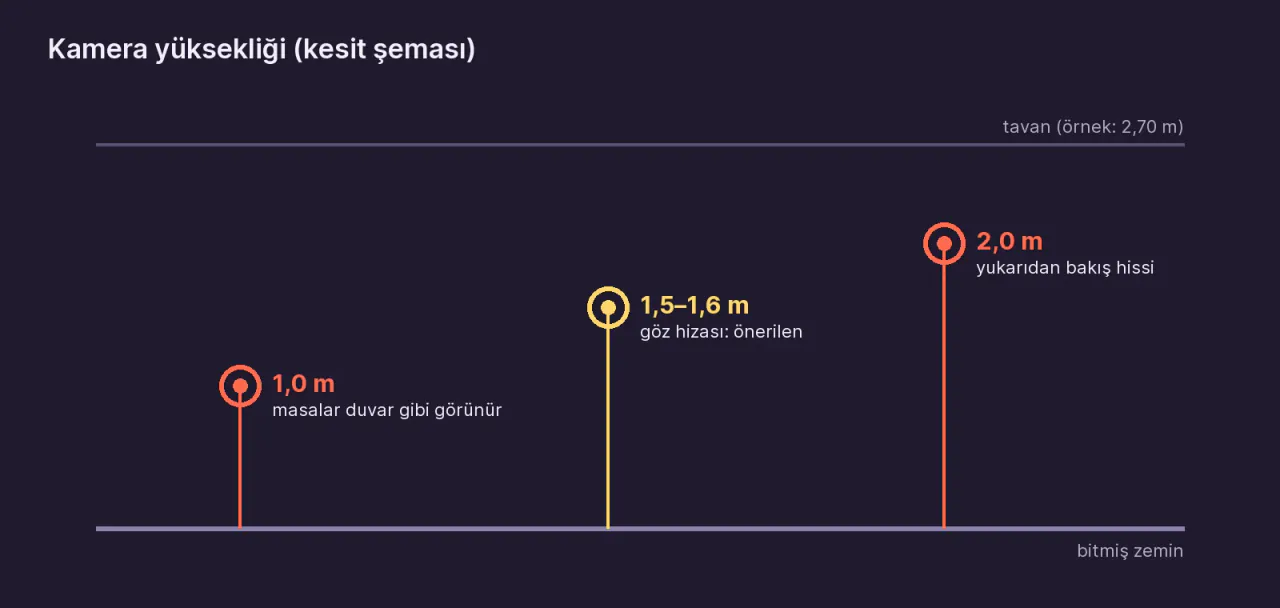
- Yükseklik: Bitmiş zeminden 1,5–1,6 m. Daha alçakta masalar duvar gibi görünür, daha yüksekte ziyaretçi kendini merdivende sanır.
- Mesafe: Kamerayı duvara ve mobilyaya çok yakın koyma. Yakındaki nesneler küresel görüntüde çok büyük ve bozuk görünür. Chaos da 360° render'larda kamera ile nesneler arasında biraz mesafe bırakmayı öneriyor.
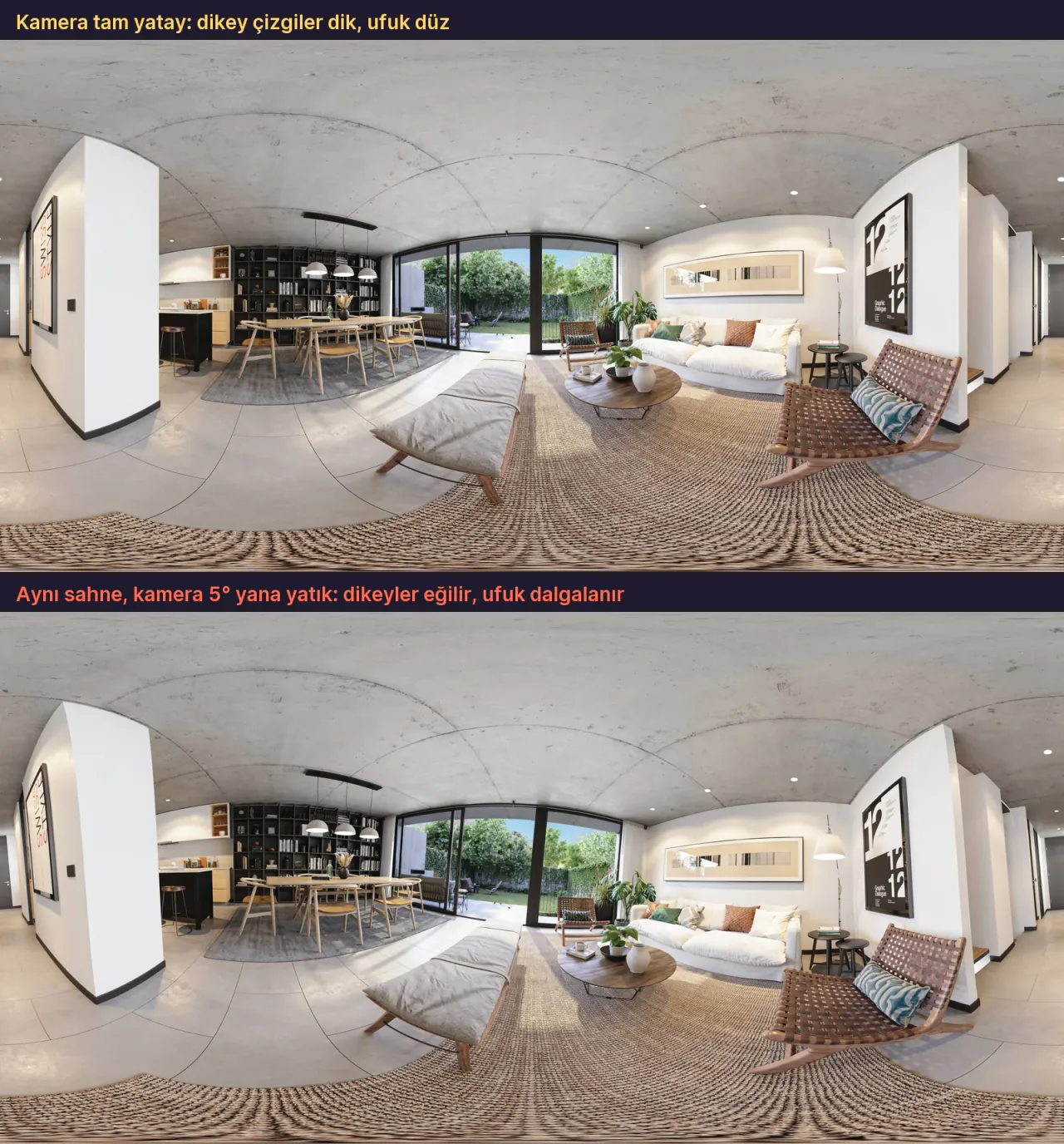
- Açı: Kamera tam yatay olmalı. Hedefli bir kamera kullanıyorsan hedefi kamerayla aynı yüksekliğe koy. Yana yatma (roll) olmamalı.
Eğik bir kamera, turda da VR gözlükte de eğik bir ufuk demektir. Aşağıdaki görselde aynı render'ı kamera 5° yana yatmış gibi yeniden hesapladık. Dikey çizgilerin nasıl eğildiğine bak.
3. Projeksiyonu spherical 360° yap
- Corona Camera seçiliyken Modify sekmesine geç.
- Paneli aşağı kaydır ve Projection & VR bölümünü aç.
- Type listesinden Spherical 360° seç.
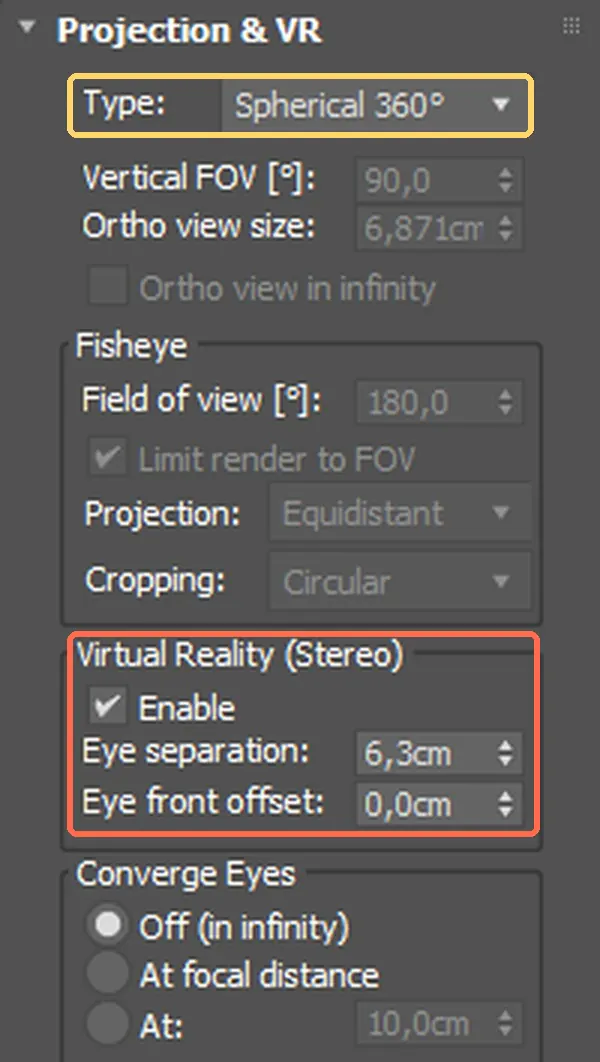
Görsel notu: Autodesk screen shots reprinted courtesy of Autodesk, Inc. Panel, Chaos Corona eklentisine aittir. İşaretlemeler Prewalk'a aittir.
Type listesinde altı seçenek var: orthographic, perspective, spherical 360°, cylindrical 360°, cube map 360° ve fisheye. Sanal tur için doğru olan Spherical 360°. Görseldeki turuncu çerçeve stereo ayarlarını gösteriyor; onlar yalnız 8. adımda, VR için gerekiyor.
- cylindrical 360°: tavanı ve zemini tam kapsamaz.
- cube map 360°: altı kare üretir. Çoğu tur programı, Prewalk dahil, bu düzeni kabul etmez.
Viewport'ta göremezsin. Viewport yalnız perspektif ve ortografik projeksiyonu doğru gösterir; küresel görüntüyü göstermez. Kadrajı kontrol etmek için küçük bir test render'ı al.
4. Çözünürlüğü 2:1 ayarla
Render Setup → Common → Output Size bölümünde genişliği yüksekliğin tam iki katı yap. Küresel görüntü yatayda 360°, dikeyde 180° kapsadığı için oran 2:1 olmalı.
| Kullanım | Çözünürlük | Not |
|---|---|---|
| Hızlı test | 2048 × 1024 | Kadraj ve ışık kontrolü için |
| Telefon ve bilgisayar | 8192 × 4096 (8K) | Prewalk Ücretsiz paketin üst sınırı |
| Yakın detay, büyük ekran, VR | 16384 × 8192 (16K) | Pro ve üstü; render süresi belirgin şekilde uzar |
Hangisinin sana yettiğini 8K mı, 16K mı? yazısında karşılaştırdık.
Her kameraya ayrı çözünürlük. Corona 15'ten beri her Corona Camera genel çözünürlüğü kendi içinde değiştirebiliyor: kameranın Overrides bölümünde Image resolution override. Aynı sahnede hem normal kareler hem 360° render'lar alıyorsan her seferinde Render Setup'ı değiştirmek zorunda kalmazsın.
5. Kaliteyi ayarla: gürültü sınırı ve gürültü giderme
360° render, aynı sahnenin normal bir karesinden daha uzun sürer, çünkü Corona ışığı bütün küre için hesaplar. Render'ın ne zaman duracağını sınırlarla belirle:
- Render Setup → Scene sekmesinde Progressive rendering limits bölümünü bul.
- Noise level limit değerini gir. Chaos'a göre son render'larda 2–3 genellikle kabul edilebilir.
- İstersen bir Time limit de koy. Corona, sınırlardan hangisine önce ulaşırsa orada durur.
- Denoising → Mode bölümünde Corona High Quality seç. Bazı Chaos belgelerinde bu seçeneğin yeni adı Corona Denoiser olarak geçiyor.
Kutuplarda ya da dikey birleşim çizgisinde iz. Render'ın tam tepesinde, tam altında ya da sol ve sağ kenarın birleştiği yerde ince bir iz görürsen Chaos'un önerdiği çözüm şu: Render Setup → System → Frame Buffer altında Image filter ayarını High Quality yerine Tent yap. Bu sorunu anlatan Chaos makalesi eski sürümler için yazılmış. İz yoksa ayarı değiştirmen gerekmez.
6. Render'ı JPG ya da PNG olarak kaydet
Render bitince Corona VFB penceresinde Save ile kaydet ve dosya türü olarak JPG ya da PNG seç. JPG ve PNG, VFB'de gördüğün görüntüyü kaydeder: ton eşleme ve son işlem ayarları dosyaya işlenir.
Kaçınman gereken iki format:
- CXR: Corona'nın kendi formatıdır. Ton eşleme ve son işlem dosyaya işlenmez, ayar olarak saklanır. Sonradan düzenlemek için iyidir, tura yüklemek için değil.
- EXR / HDR: Prewalk dahil birçok tur programı kabul etmez. Önce JPG, PNG ya da TIFF'e dönüştür.
Dosyaları oda adlarıyla kaydet: 01-giris.jpg, 02-salon.jpg. Prewalk'ta dosya adı sahne adı olur.
Otomatik kaydetme. Render'ın kendiliğinden kaydedilmesini istiyorsan Render Setup → Common → Common Parameters → Render Output → Files... ile bir dosya yolu ve JPG ya da PNG formatı seç. Chaos bu yolu Corona için de öneriyor.
7. Birden fazla kamerayı sırayla render et
Bütün bir daireyi render ediyorsan her kamerayı tek tek başlatmana gerek yok. 3ds Max'in Batch Render aracı Corona ile çalışır:
- Rendering → Batch Render penceresini aç.
- Add ile bir görev ekle ve Camera listesinden bir Corona Camera seç.
- Her görev için bir çıktı dosyası belirle ve diğer kameralar için tekrarla.
- Render ile hepsini sırayla başlat.
Her kameranın 2:1 çözünürlüğünü 4. adımdaki Image resolution override ile kameranın içinde tutarsan toplu render'da karışıklık olmaz.
8. VR için stereo render (isteğe bağlı)
Normal (mono) 360° render, VR gözlükte düz görünür, çünkü iki göz aynı görüntüyü görür. Gerçek derinlik için stereo render gerekir:
- Corona Camera'nın Projection & VR bölümünde Virtual Reality (Stereo) altındaki Enable kutusunu işaretle. Corona iki gözün görüntüsünü aynı anda ve seçtiğin çözünürlüğün içinde render eder.
- Eye separation iki göz arasındaki mesafedir. Corona 12'de yeni bir kamerada değer 6,3 cm olarak geliyor. Sahne gerçek ölçekte modellendiyse bu değer doğru çalışır.
- Converge Eyes bölümünde üç seçenek var: Off (in infinity) (varsayılan), At focal distance ve At (mesafeyi sen girersin). Bir mesafe seçersen göz yönleri o mesafede kesişir. Chaos bu mesafenin duvarlara ortalama uzaklık olmasını, emin değilsen daha büyük değer seçilmesini öneriyor.
Chaos'un destek sayfasına göre Corona, VR panoramalarda yalnız üst-alt (top-bottom) düzeni destekliyor. Prewalk da stereoyu bu düzende ister:
- iki küre üst üste,
- kare (1:1) dosya, en çok 16384 × 16384,
- sol göz üstte,
- Pro ve üstü paketlerde.
Üst-alt düzende iki görüntü kare bir dosyada üst üste durur. Bu yüzden çözünürlüğü kare ayarla, örneğin 8192 × 8192.
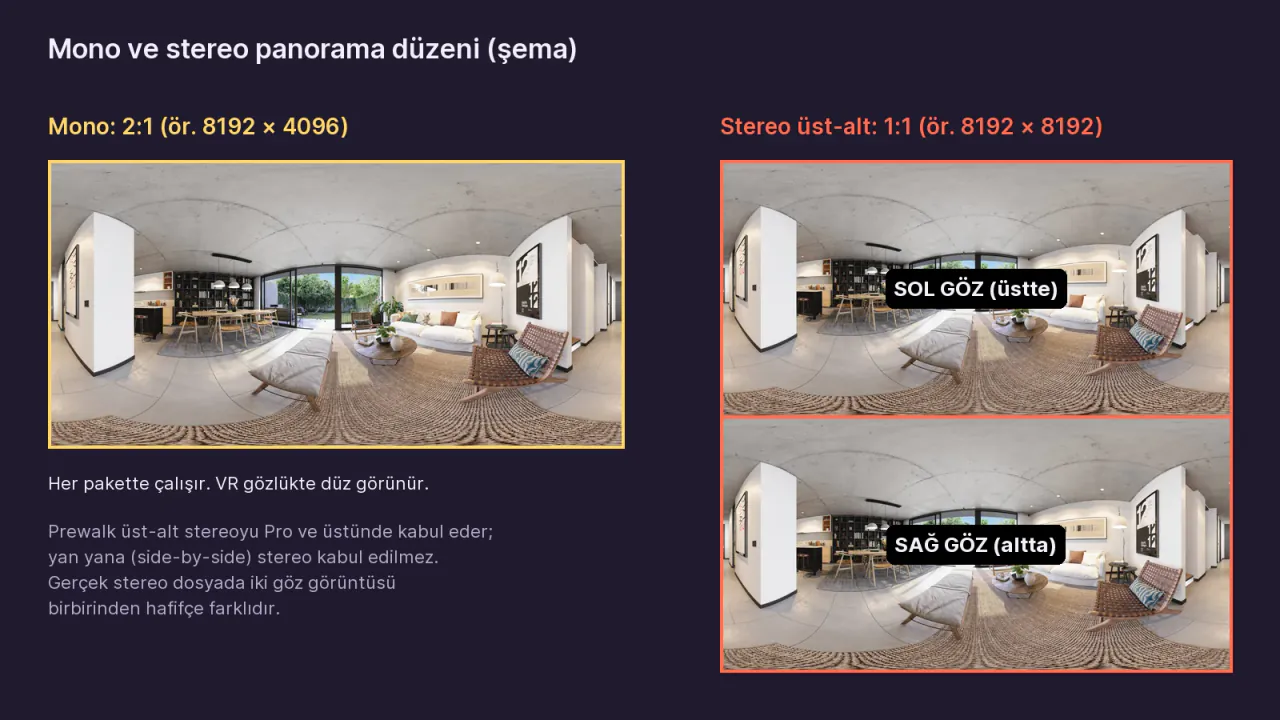
Göz sırasını kontrol et. Chaos'un belgeleri, Corona'nın stereo dosyada sol gözü üste mi alta mı koyduğunu yazmıyor. Turu Meta Quest'te açıp bak: yakındaki nesneler uzakta, uzaktakiler yakında gibi görünüyorsa gözler ters demektir. Bu durumda dosyanın üst ve alt yarısının yerini bir görsel düzenleme programında değiştirip yeniden yükle.
Stereonun gözlükte ne fark ettirdiğini Stereo 360° render nedir? yazısı anlatıyor.
9. Render'ları sanal tura dönüştür
Elinde her oda için bir 2:1 JPG varsa tur birkaç dakikalık iş:
- Prewalk Stüdyo'da bir proje ve bir tur aç.
- Bütün render'ları tek seferde sürükle. Her dosya bir sahne olur.
- Odaları geçiş noktalarıyla bağla. Geçişler tek yönlüdür, her kapıya iki tane ekle.
- Her sahnede açılış görünümünü kaydet ve yayımla.
Bütün süreç, kamerayla çekim dahil: 360 sanal tur nasıl yapılır?. Prewalk'ta düğme düğme: 10 dakikada ilk sanal turun. Geçişlerin mantığı: Odaları bağlama.
Tur notu: 360° render'lardan hazırlanmış bir tur. Sürükleyerek etrafına bak, zemindeki halkalara tıklayarak odalar arasında geç.
Sık yapılan hatalar
- Normal kamerada spherical aramak. Küresel projeksiyon yalnız Corona Camera'da var.
- Viewport'a bakıp kadrajı onaylamak. Viewport küresel görüntüyü göstermez. Küçük bir test render'ı al.
- 2:1 olmayan çözünürlük, örneğin 8000 × 4096. Tur programı oranı reddeder.
- cube map 360° ya da cylindrical 360° seçmek. Tur için gereken spherical 360°.
- CXR ya da EXR yüklemeye çalışmak. JPG, PNG ya da TIFF kaydet.
- Eğik kamera. Ufuk turda düzeltilemez.
Sık sorulan sorular
Corona'nın CXR dosyasını doğrudan tura yükleyebilir miyim? Hayır. CXR, Corona'nın kendi formatıdır ve ton eşleme dosyaya işlenmez. Tura yüklemek için VFB'den JPG ya da PNG kaydet.
8K mı, 16K mı render almalıyım? Telefon ve bilgisayarda izlenecek turlar için 8192 × 4096 (8K) yeterlidir. Ziyaretçi doğrama, kumaş gibi detaylara yaklaşacaksa ya da tur VR gözlükte açılacaksa 16384 × 8192 (16K) fark yaratır, ama render süresi belirgin şekilde uzar.
Normal bir render'ı 360°'ye çevirebilir miyim? Hayır. 360° görüntü için kameranın baştan Spherical 360° projeksiyonla render alması gerekir. Normal bir kareyi 2:1 oranına kırpmak küre üretmez.
Kaç kamera koymalıyım? Oda başına en az bir kamera. Koridorlara ve kapı ağızlarına koyacağın ek kameralar odalar arası geçişi doğal yapar.
Corona'nın kendi tur seçeneği
Chaos, Corona render'larını Chaos Cloud üzerinden bir sanal tura dönüştürme imkânı da sunuyor. Render'larını tek bağlantıdan; telefonda, bilgisayarda ve Meta Quest'te uygulamasız açılan bir tura dönüştürmek, portfolyonda göstermek ya da web sitene gömmek istiyorsan Prewalk'ı ücretsiz dene.
Marka notu: Autodesk ve 3ds Max, Autodesk, Inc. ve/veya bağlı kuruluşlarının ABD'de ve diğer ülkelerde tescilli ticari markaları ya da ticari markalarıdır. Corona ve Chaos, Chaos Software'in ticari markalarıdır. Bu rehber bağımsız olarak hazırlanmıştır; Prewalk'ın Autodesk ya da Chaos ile bir ortaklığı yoktur ve bu rehber onlar tarafından onaylanmamıştır.
Kaynaklar
- Chaos, Corona Camera (Projection & VR)
- Chaos, Corona Camera ve panoramik projeksiyon
- Chaos, VR panoramada yalnız üst-alt düzen
- Chaos, ilerlemeli render sınırları
- Chaos, gürültü seviyesi önerisi
- Chaos, denoising modları
- Chaos, VFB'den kaydetme ve CXR
- Chaos, Render Output ile kaydetme
- Chaos, kutup ve birleşim izi
- Chaos, 360° render önerileri (Cinema 4D makalesi; 2:1 ve düz kamera)
- Autodesk, Batch Render
- Chaos, Corona 16 sürüm notları
Paylaş: X’te paylaş LinkedIn WhatsApp


