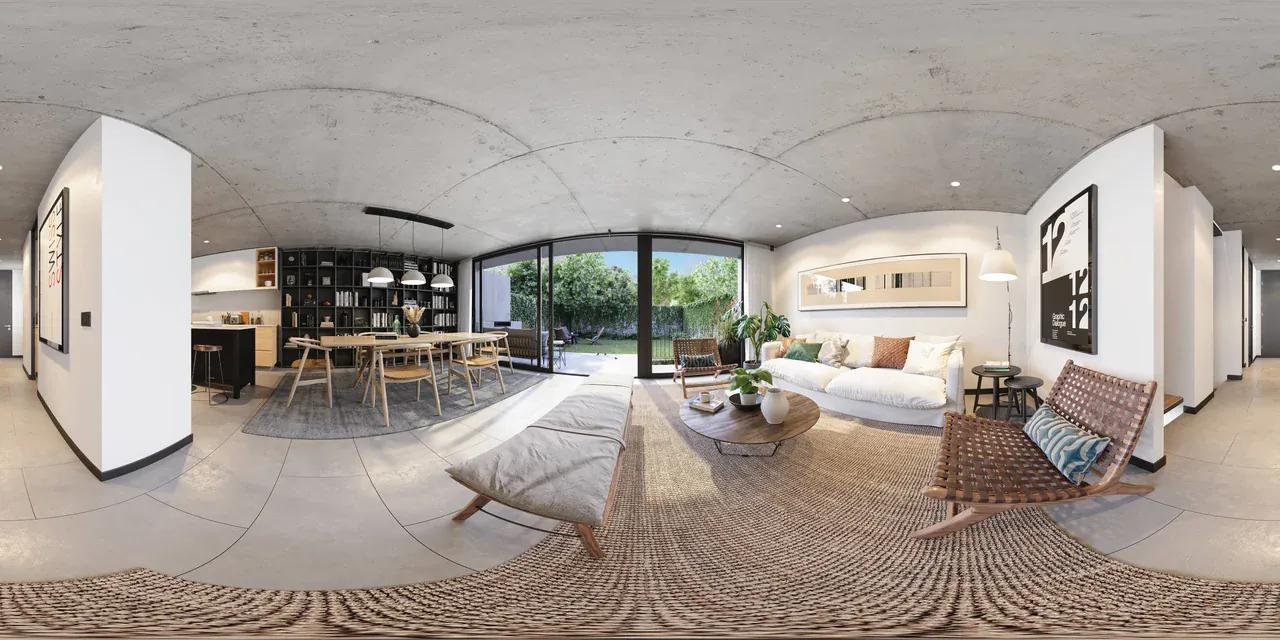
Cara membuat render 360° di 3ds Max dengan Corona
Untuk membuat render 360° dengan Chaos Corona di Autodesk® 3ds Max®, Anda menambahkan Corona Camera ke scene, mengubah tipenya menjadi Spherical 360° di bagian Projection & VR pada kamera, lalu mengatur resolusi output ke 2:1 (misalnya 8.192 × 4.096). Material, lampu, dan pengaturan render lainnya tetap sama seperti pada render biasa. Setelah diunggah ke perangkat lunak virtual tour, file JPG atau PNG yang dihasilkan menjadi sebuah adegan yang dapat Anda lihat ke segala arah.
Tangkapan layar diambil di 3ds Max 2024 dengan Corona 12. Nama-nama pengaturan telah dicocokkan dengan dokumentasi Chaos terbaru (Corona 16, November 2026). Jika ada perbedaan, langkah yang bersangkutan menyebutkannya.
Referensi cepat
| Pengaturan | Letak | Nilai |
|---|---|---|
| Kamera | Create → Cameras → Standard → CoronaCam | Bukan kamera biasa atau CoronaCameraMod |
| Proyeksi | Modify → Projection & VR → Type | Spherical 360° |
| Resolusi | Render Setup → Common → Output Size | 2:1, mis. 8.192 × 4.096 |
| Tinggi kamera | Posisi kamera | 1,5–1,6 m di atas lantai jadi |
| Sudut kamera | Arah kamera | Benar-benar horizontal: tidak miring ke atas, ke bawah, atau ke samping |
| Batas noise | Render Setup → Scene → Progressive rendering limits | Noise level limit: 2–3 |
| Denoising | Render Setup → Scene → Denoising → Mode | Corona High Quality |
| Penyimpanan | Corona VFB → Save | JPG atau PNG |
Di bawah ini Anda akan menemukan alasan di balik setiap langkah dan hal-hal yang perlu diperhatikan.
1. Tambahkan Corona Camera
- Di Command Panel, buka tab Create dan klik ikon kamera (Cameras).
- Pastikan Standard terpilih di daftar.
- Di bawah Object Type, klik tombol CoronaCam dan tempatkan kamera di scene.
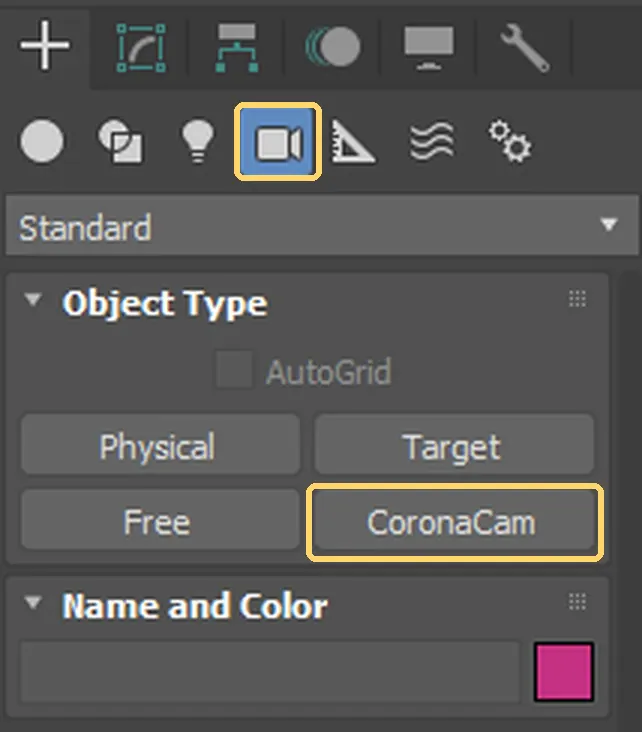
Catatan gambar: Autodesk screen shots reprinted courtesy of Autodesk, Inc. Anotasi oleh Prewalk.
Di Corona 12, tombol ini bernama CoronaCam, sedangkan dokumentasi Chaos menyebutnya Corona Camera. Keduanya adalah kamera yang sama.
Mengapa Corona Camera? Proyeksi sferis, VR, dan fisheye hanya ada di Corona Camera; kamera biasa 3ds Max tidak memiliki opsi ini. Modifier lama CoronaCameraMod hanya dipertahankan demi kompatibilitas dengan file lama; jangan gunakan untuk pekerjaan baru.
2. Tempatkan kamera di posisi dan ketinggian yang tepat
Setiap kamera menjadi satu adegan di tur. Tempatkan kamera di tempat pengunjung akan berdiri: di tengah ruangan, tepat setelah pintu, di balkon.
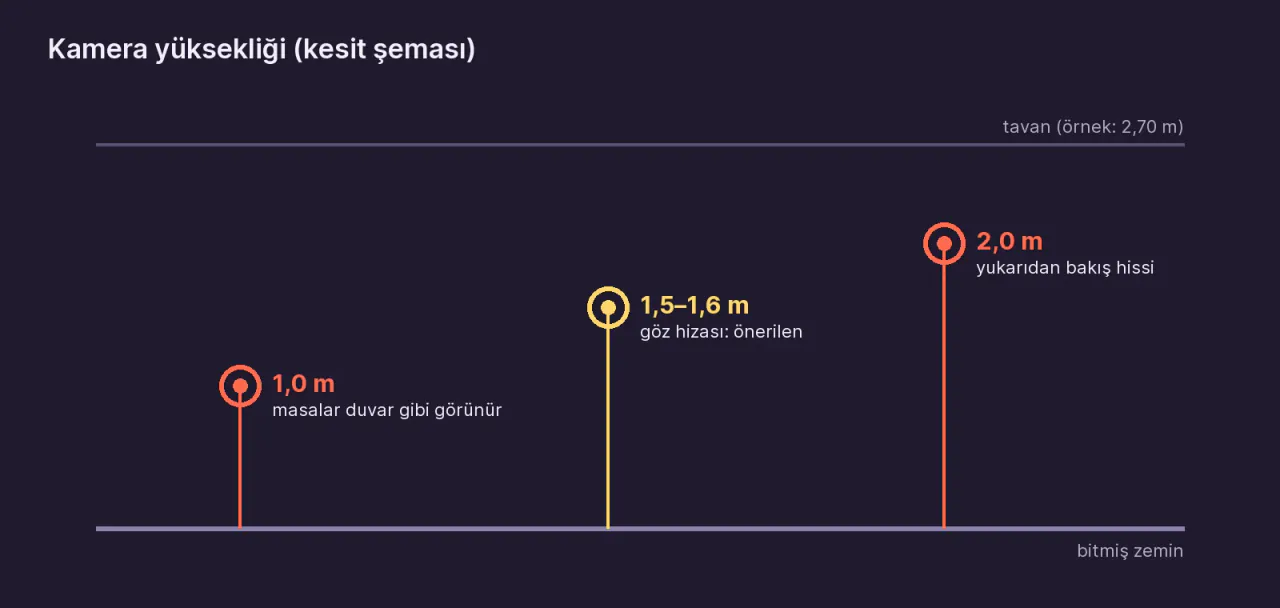
- Ketinggian: 1,5–1,6 m di atas lantai jadi. Lebih rendah dari itu, meja tampak seperti dinding; lebih tinggi lagi, pengunjung merasa seolah berada di atas tangga.
- Jarak: Jangan menempatkan kamera terlalu dekat dengan dinding atau perabot. Benda yang dekat tampak sangat besar dan terdistorsi dalam gambar sferis. Chaos juga menyarankan untuk memberi jarak antara kamera dan objek pada render 360°.
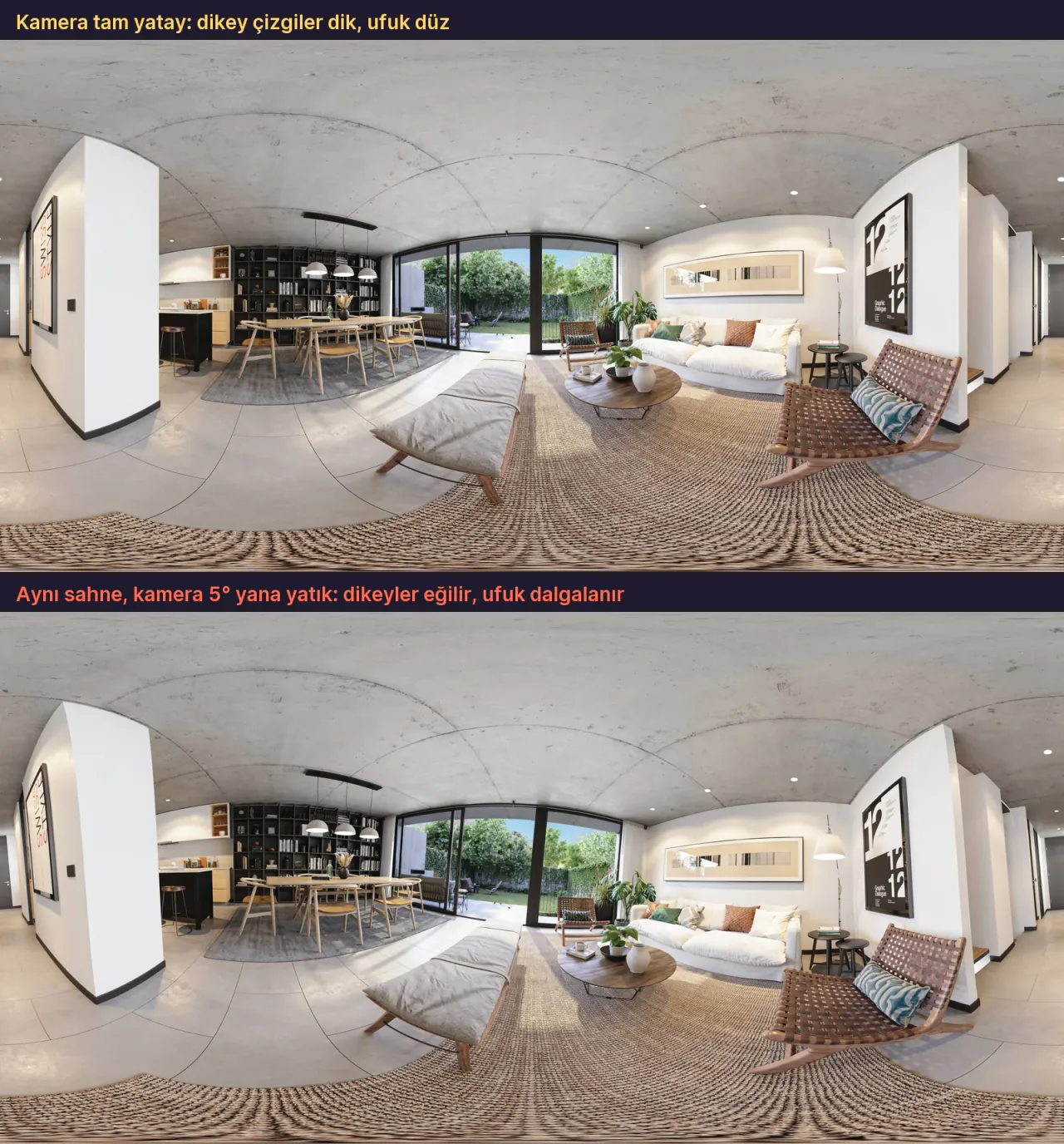
- Sudut: Kamera harus benar-benar horizontal. Jika Anda memakai target camera, letakkan target pada ketinggian yang sama dengan kamera. Tidak boleh ada kemiringan ke samping (roll).
Kamera yang miring berarti cakrawala yang miring, baik di tur maupun di headset VR. Pada gambar di bawah, kami menghitung ulang render yang sama seolah-olah kamera dimiringkan 5° ke samping. Perhatikan bagaimana garis-garis vertikal melengkung.
3. Atur proyeksi menjadi sferis 360°
- Dengan Corona Camera terpilih, beralih ke tab Modify.
- Gulir panel ke bawah dan buka bagian Projection & VR.
- Pilih Spherical 360° dari daftar Type.
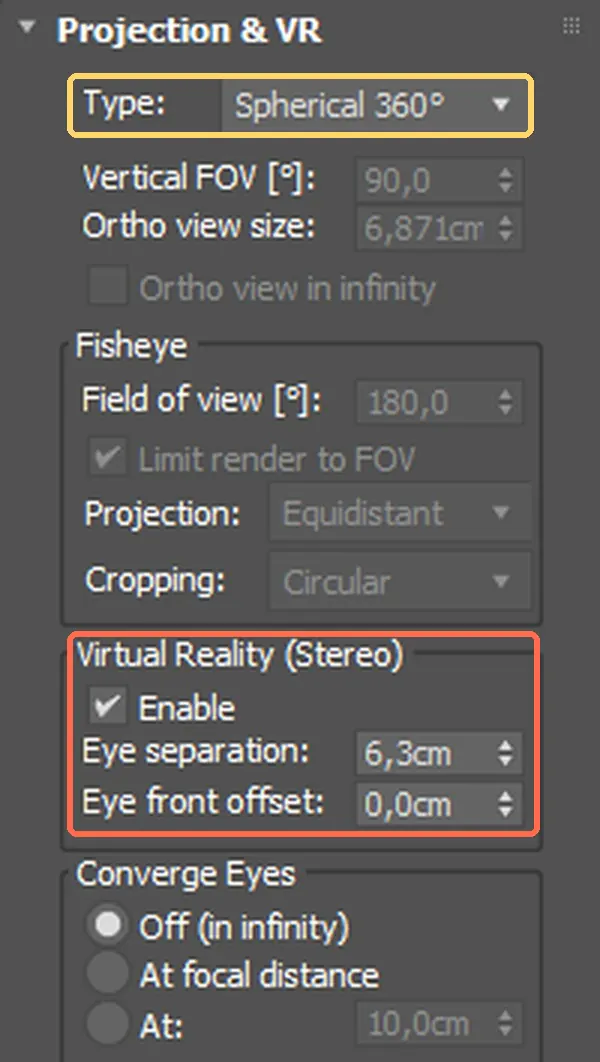
Catatan gambar: Autodesk screen shots reprinted courtesy of Autodesk, Inc. Panel ini merupakan bagian dari plugin Chaos Corona. Anotasi oleh Prewalk.
Daftar Type memiliki enam opsi: orthographic, perspective, spherical 360°, cylindrical 360°, cube map 360°, dan fisheye. Pilihan yang tepat untuk virtual tour adalah Spherical 360°. Bingkai oranye pada gambar menandai pengaturan stereo; Anda hanya membutuhkannya di langkah 8, untuk VR.
- cylindrical 360°: tidak sepenuhnya mencakup plafon dan lantai.
- cube map 360°: menghasilkan enam sisi persegi. Sebagian besar perangkat lunak tur, termasuk Prewalk, tidak menerima tata letak ini.
Anda tidak dapat melihatnya di viewport. Viewport hanya menampilkan proyeksi perspective dan orthographic dengan benar; viewport tidak menampilkan gambar sferis. Untuk memeriksa komposisi, lakukan render uji berukuran kecil.
4. Atur resolusi ke 2:1
Di Render Setup → Common → Output Size, buat lebarnya tepat dua kali tingginya. Gambar sferis mencakup 360° secara horizontal dan 180° secara vertikal, sehingga rasionya harus 2:1.
| Penggunaan | Resolusi | Catatan |
|---|---|---|
| Uji cepat | 2.048 × 1.024 | Untuk memeriksa komposisi dan pencahayaan |
| Ponsel dan komputer | 8.192 × 4.096 (8K) | Batas atas paket Gratis Prewalk |
| Detail jarak dekat, layar besar, VR | 16.384 × 8.192 (16K) | Pro ke atas; waktu render bertambah cukup terasa |
Artikel 8K atau 16K—resolusi mana yang sebenarnya Anda butuhkan? membandingkan mana yang cukup untuk Anda.
Resolusi terpisah untuk setiap kamera. Sejak Corona 15, setiap Corona Camera dapat menimpa resolusi global secara mandiri: Image resolution override di bagian Overrides pada kamera. Jika Anda merender gambar biasa sekaligus render 360° di scene yang sama, Anda tidak perlu mengubah Render Setup setiap kali.
5. Atur kualitas: batas noise dan denoising
Render 360° memakan waktu lebih lama daripada gambar biasa dari scene yang sama, karena Corona menghitung cahaya untuk seluruh bola. Gunakan batas untuk menentukan kapan render berhenti:
- Di tab Render Setup → Scene, cari bagian Progressive rendering limits.
- Masukkan nilai Noise level limit. Menurut Chaos, nilai 2–3 biasanya dapat diterima untuk render final.
- Jika mau, atur juga Time limit. Corona berhenti pada batas mana pun yang tercapai lebih dulu.
- Di Denoising → Mode, pilih Corona High Quality. Beberapa dokumen Chaos mencantumkan opsi ini dengan nama barunya, Corona Denoiser.
Artefak di kutub atau di sepanjang sambungan vertikal. Jika Anda melihat artefak tipis di bagian paling atas atau paling bawah render, atau di tempat tepi kiri dan kanan bertemu, solusi yang disarankan Chaos adalah: di Render Setup → System → Frame Buffer, atur Image filter ke Tent, bukan High Quality. Artikel Chaos yang menjelaskan masalah ini ditulis untuk versi yang lebih lama. Jika tidak ada artefak, Anda tidak perlu mengubah pengaturan ini.
6. Simpan render sebagai JPG atau PNG
Setelah render selesai, klik Save di jendela Corona VFB dan pilih JPG atau PNG sebagai jenis file. JPG dan PNG menyimpan gambar yang Anda lihat di VFB: pengaturan tone mapping dan post-processing tertanam permanen di dalam file.
Dua format yang sebaiknya dihindari:
- CXR: Ini format milik Corona sendiri. Tone mapping dan post-processing tidak tertanam di dalam file, melainkan disimpan sebagai pengaturan. Format ini bagus untuk disunting nanti, bukan untuk diunggah ke tur.
- EXR / HDR: Banyak platform tur, termasuk Prewalk, tidak menerimanya. Konversikan dulu ke JPG, PNG, atau TIFF.
Beri nama file sesuai ruangannya: 01-pintu-masuk.jpg, 02-ruang-tamu.jpg. Di Prewalk, nama file menjadi nama adegan.
Penyimpanan otomatis. Jika Anda ingin render tersimpan dengan sendirinya, buka Render Setup → Common → Common Parameters → Render Output → Files... lalu pilih lokasi file serta format JPG atau PNG. Chaos juga menyarankan metode ini untuk Corona.
7. Render beberapa kamera secara berurutan
Jika Anda merender seluruh apartemen, Anda tidak perlu memulai setiap kamera satu per satu. Alat Batch Render di 3ds Max dapat digunakan dengan Corona:
- Buka jendela Rendering → Batch Render.
- Klik Add untuk menambahkan tugas, lalu pilih Corona Camera dari daftar Camera.
- Tentukan file output untuk setiap tugas, lalu ulangi untuk kamera lainnya.
- Klik Render untuk memulai semuanya secara berurutan.
Jika Anda menyimpan resolusi 2:1 setiap kamera di dalam kamera itu sendiri dengan Image resolution override dari langkah 4, tidak ada yang tertukar dalam batch render.
8. Render stereo untuk VR (opsional)
Render 360° biasa (mono) terlihat datar di headset VR, karena kedua mata melihat gambar yang sama. Untuk kedalaman yang nyata, Anda membutuhkan render stereo:
- Di bagian Projection & VR pada Corona Camera, centang kotak Enable di bawah Virtual Reality (Stereo). Corona merender gambar untuk kedua mata sekaligus, dalam resolusi yang Anda pilih.
- Eye separation adalah jarak antara kedua mata. Di Corona 12, kamera baru dilengkapi nilai 6,3 cm. Jika scene dimodelkan dalam skala dunia nyata, nilai ini bekerja dengan benar.
- Bagian Converge Eyes memiliki tiga opsi: Off (in infinity) (default), At focal distance, dan At (Anda memasukkan jaraknya). Jika Anda memilih jarak, garis pandang kedua mata bersilangan pada jarak tersebut. Chaos menyarankan untuk memakai jarak rata-rata ke dinding, atau nilai yang lebih besar jika Anda ragu.
Menurut halaman dukungan Chaos, Corona hanya mendukung tata letak atas-bawah untuk panorama VR. Prewalk juga mengharapkan stereo dalam tata letak ini:
- dua bola yang ditumpuk satu di atas yang lain,
- file persegi (1:1), hingga 16.384 × 16.384,
- mata kiri di atas,
- di paket Pro ke atas.
Dalam tata letak atas-bawah, kedua gambar berada satu di atas yang lain dalam file persegi. Jadi, atur resolusi persegi, misalnya 8.192 × 8.192.
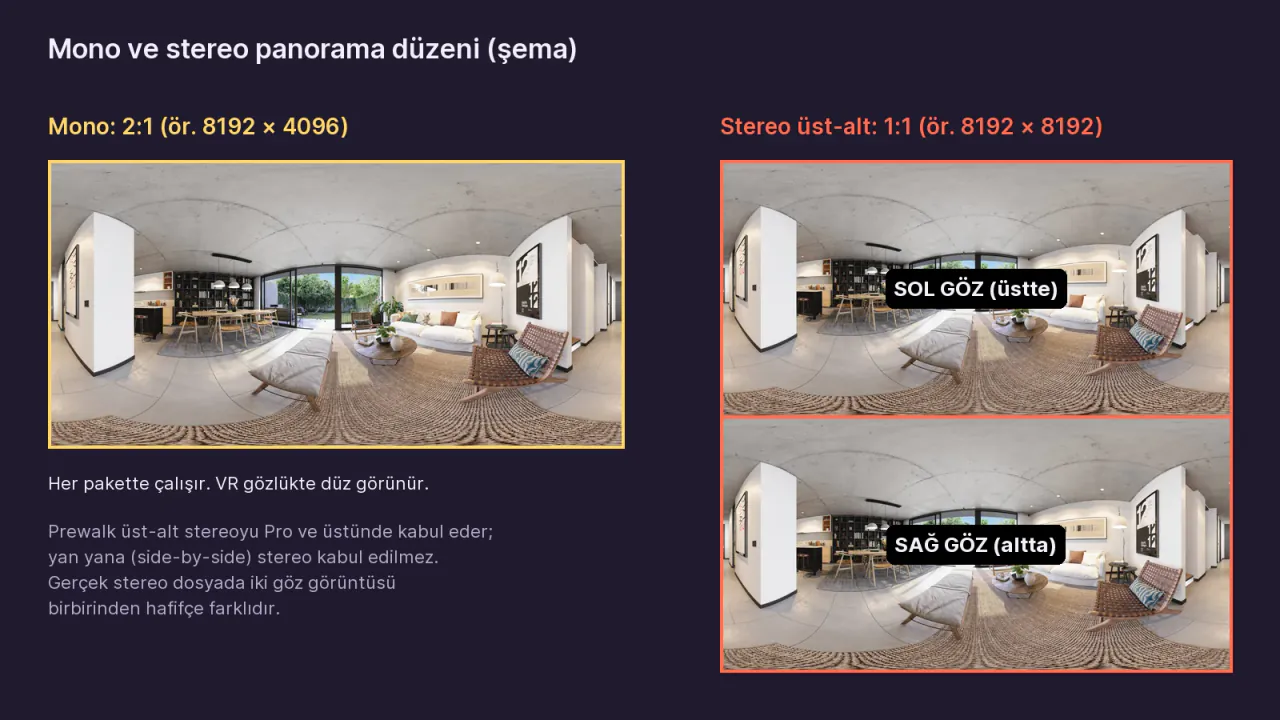
Periksa urutan mata. Dokumentasi Chaos tidak menyebutkan apakah Corona menempatkan mata kiri di bagian atas atau bawah file stereo. Buka tur di Meta Quest dan perhatikan: jika benda yang dekat tampak jauh dan benda yang jauh tampak dekat, berarti urutan matanya tertukar. Dalam hal itu, tukar bagian atas dan bawah file di aplikasi penyunting gambar, lalu unggah lagi.
Artikel Apa itu render 360° stereo? menjelaskan perbedaan yang dihasilkan stereo di headset.
9. Ubah render menjadi tur virtual 360
Setelah Anda memiliki JPG 2:1 untuk setiap ruangan, membuat turnya hanya butuh beberapa menit:
- Buat proyek dan tur di Prewalk Studio.
- Seret semua render sekaligus. Setiap file menjadi satu adegan.
- Hubungkan ruangan dengan hotspot. Hotspot bersifat satu arah, jadi tambahkan dua hotspot untuk setiap ambang pintu.
- Simpan tampilan awal di setiap adegan, lalu publikasikan.
Seluruh prosesnya, termasuk memotret dengan kamera: Cara membuat virtual tour 360°. Tombol demi tombol di Prewalk: Tur pertama Anda dalam 10 menit. Logika hotspot: Menghubungkan ruangan.
Catatan tur: Tur yang dibuat dari render 360°. Seret untuk melihat sekeliling, lalu klik cincin di lantai untuk berpindah antarruangan.
Kesalahan umum
- Mencari opsi spherical di kamera biasa. Proyeksi sferis hanya ada di Corona Camera.
- Menyetujui komposisi di viewport. Viewport tidak menampilkan gambar sferis. Lakukan render uji berukuran kecil.
- Resolusi yang bukan 2:1, misalnya 8.000 × 4.096. Perangkat lunak tur menolak rasionya.
- Memilih cube map 360° atau cylindrical 360°. Tur membutuhkan spherical 360°.
- Mencoba mengunggah CXR atau EXR. Simpan sebagai JPG, PNG, atau TIFF.
- Kamera yang miring. Cakrawala tidak dapat diperbaiki di tur.
Pertanyaan yang sering diajukan
Bisakah saya mengunggah file CXR dari Corona langsung ke tur? Tidak. CXR adalah format milik Corona sendiri, dan tone mapping tidak tertanam di dalam file. Untuk mengunggah ke tur, simpan JPG atau PNG dari VFB.
Sebaiknya saya merender dalam 8K atau 16K? Untuk tur yang dilihat di ponsel dan komputer, 8.192 × 4.096 (8K) sudah cukup. Jika pengunjung akan memperbesar detail seperti sambungan kayu atau kain, atau tur akan dibuka di headset VR, 16.384 × 8.192 (16K) membuat perbedaan, tetapi waktu render bertambah cukup terasa.
Bisakah saya mengubah render biasa menjadi render 360°? Tidak. Untuk gambar 360°, kamera harus merender dengan proyeksi Spherical 360° sejak awal. Memotong gambar biasa menjadi 2:1 tidak menghasilkan bola.
Berapa banyak kamera yang harus saya tempatkan? Minimal satu kamera per ruangan. Kamera tambahan di lorong dan ambang pintu membuat perpindahan antarruangan terasa alami.
Opsi tur milik Corona sendiri
Chaos juga menawarkan cara untuk mengubah render Corona menjadi virtual tour melalui Chaos Cloud. Jika Anda ingin mengubah render Anda menjadi tur yang terbuka dari satu tautan di ponsel, komputer, dan Meta Quest tanpa aplikasi, menampilkannya di portofolio Anda, atau menyematkannya di situs web Anda, coba Prewalk secara gratis.
Catatan merek: Autodesk dan 3ds Max adalah merek dagang terdaftar atau merek dagang milik Autodesk, Inc., dan/atau anak perusahaan dan/atau afiliasinya di AS dan/atau negara lain. Corona dan Chaos adalah merek dagang Chaos Software. Panduan ini ditulis secara independen; Prewalk tidak berafiliasi dengan Autodesk atau Chaos, dan panduan ini tidak didukung oleh mereka.
Sumber
- Chaos, Corona Camera (Projection & VR)
- Chaos, Corona Camera dan proyeksi panorama
- Chaos, hanya tata letak atas-bawah untuk panorama VR
- Chaos, batas progressive rendering
- Chaos, tingkat noise yang disarankan
- Chaos, mode denoising
- Chaos, menyimpan dari VFB dan CXR
- Chaos, menyimpan dengan Render Output
- Chaos, artefak di kutub dan sambungan
- Chaos, tips render 360° (artikel Cinema 4D; 2:1 dan kamera yang horizontal)
- Autodesk, Batch Render
- Chaos, catatan rilis Corona 16
Bagikan: Bagikan di X LinkedIn WhatsApp


