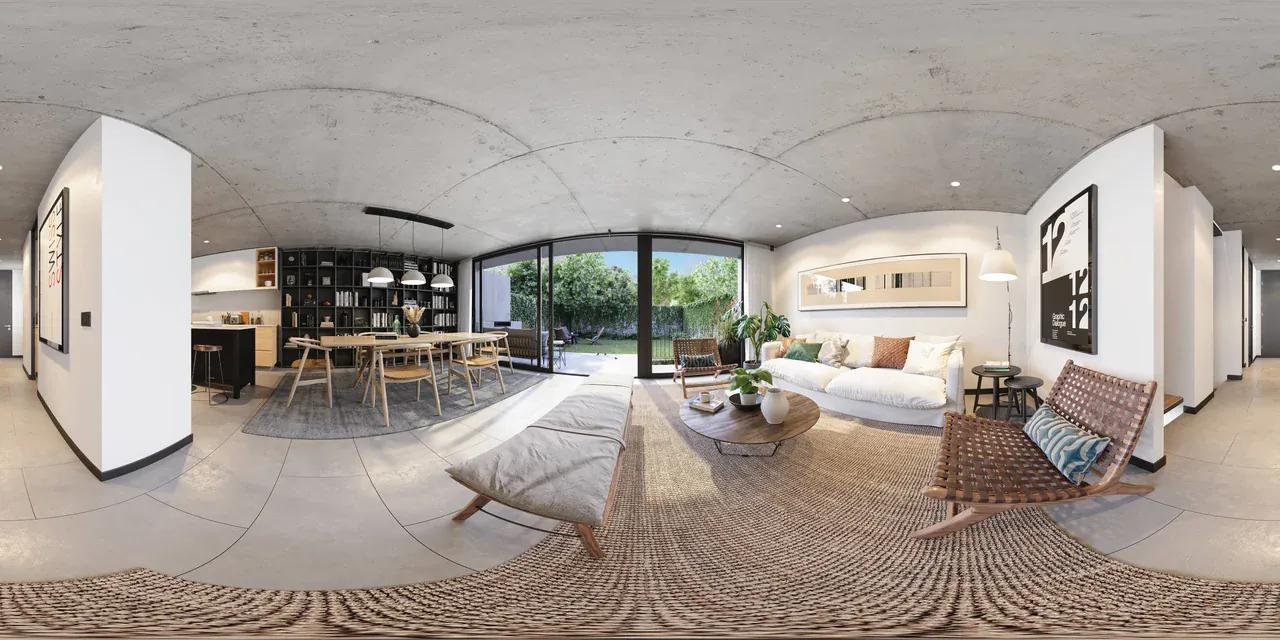
360°-Rendering in 3ds Max mit Corona erstellen
Für ein 360°-Rendering mit Chaos Corona in Autodesk® 3ds Max® fügen Sie der Szene eine Corona Camera hinzu, stellen im Abschnitt Projection & VR der Kamera den Typ auf Spherical 360° und setzen die Ausgabeauflösung auf 2:1 (zum Beispiel 8192 × 4096). Materialien, Lichter und die übrigen Rendereinstellungen bleiben wie bei einem normalen Rendering. In eine Software für virtuelle Rundgänge hochgeladen, wird die fertige JPG- oder PNG-Datei zu einer Szene, in der man sich in alle Richtungen umsehen kann.
Die Screenshots entstanden in 3ds Max 2024 mit Corona 12. Die Namen der Einstellungen wurden mit der aktuellen Dokumentation von Chaos abgeglichen (Corona 16, November 2026). Wo es einen Unterschied gibt, weist der jeweilige Schritt darauf hin.
Kurzübersicht
| Einstellung | Wo | Wert |
|---|---|---|
| Kamera | Create → Cameras → Standard → CoronaCam | Keine normale Kamera und kein CoronaCameraMod |
| Projektion | Modify → Projection & VR → Type | Spherical 360° |
| Auflösung | Render Setup → Common → Output Size | 2:1, z. B. 8192 × 4096 |
| Kamerahöhe | Kameraposition | 1,5–1,6 m über dem Fertigfußboden |
| Kamerawinkel | Kamerarichtung | Exakt waagerecht: weder nach oben noch nach unten oder zur Seite geneigt |
| Rauschgrenze | Render Setup → Scene → Progressive rendering limits | Noise level limit: 2–3 |
| Entrauschen | Render Setup → Scene → Denoising → Mode | Corona High Quality |
| Speichern | Corona VFB → Save | JPG oder PNG |
Im Folgenden finden Sie zu jedem Schritt die Begründung und das, worauf Sie achten sollten.
1. Eine Corona Camera hinzufügen
- Öffnen Sie im Command Panel die Registerkarte Create und klicken Sie auf das Kamerasymbol (Cameras).
- Achten Sie darauf, dass in der Liste Standard ausgewählt ist.
- Klicken Sie unter Object Type auf die Schaltfläche CoronaCam und platzieren Sie die Kamera in der Szene.
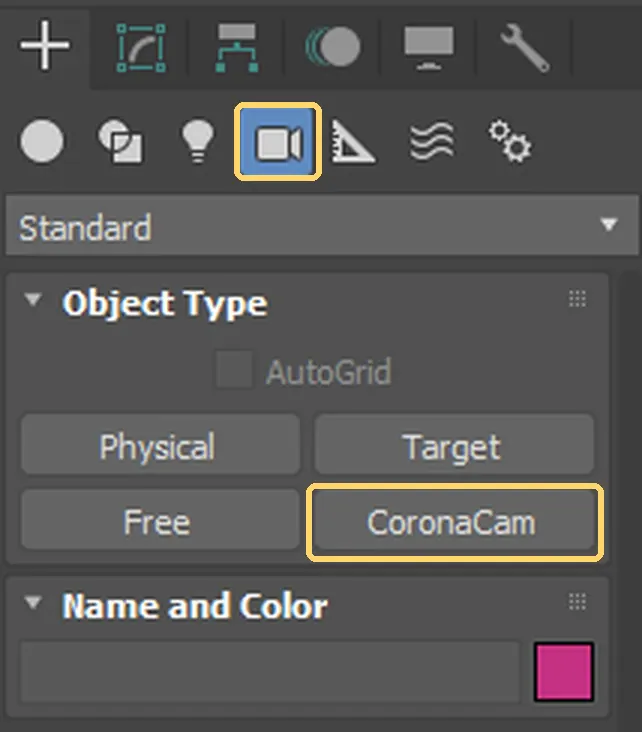
Bildhinweis: Autodesk screen shots reprinted courtesy of Autodesk, Inc. Markierungen von Prewalk.
In Corona 12 heißt die Schaltfläche CoronaCam, in der Dokumentation von Chaos dagegen Corona Camera. Es ist dieselbe Kamera.
Warum die Corona Camera? Sphärische, VR- und Fisheye-Projektionen gibt es nur bei der Corona Camera; die normalen Kameras von 3ds Max haben diese Option nicht. Der alte Modifikator CoronaCameraMod ist nur noch zur Kompatibilität mit alten Dateien vorhanden; verwenden Sie ihn nicht für neue Projekte.
2. Kamera an der richtigen Stelle und in der richtigen Höhe platzieren
Jede Kamera wird zu einer Szene im Rundgang. Stellen Sie die Kamera dorthin, wo ein Besucher stehen würde: in die Raummitte, direkt hinter die Tür, auf den Balkon.
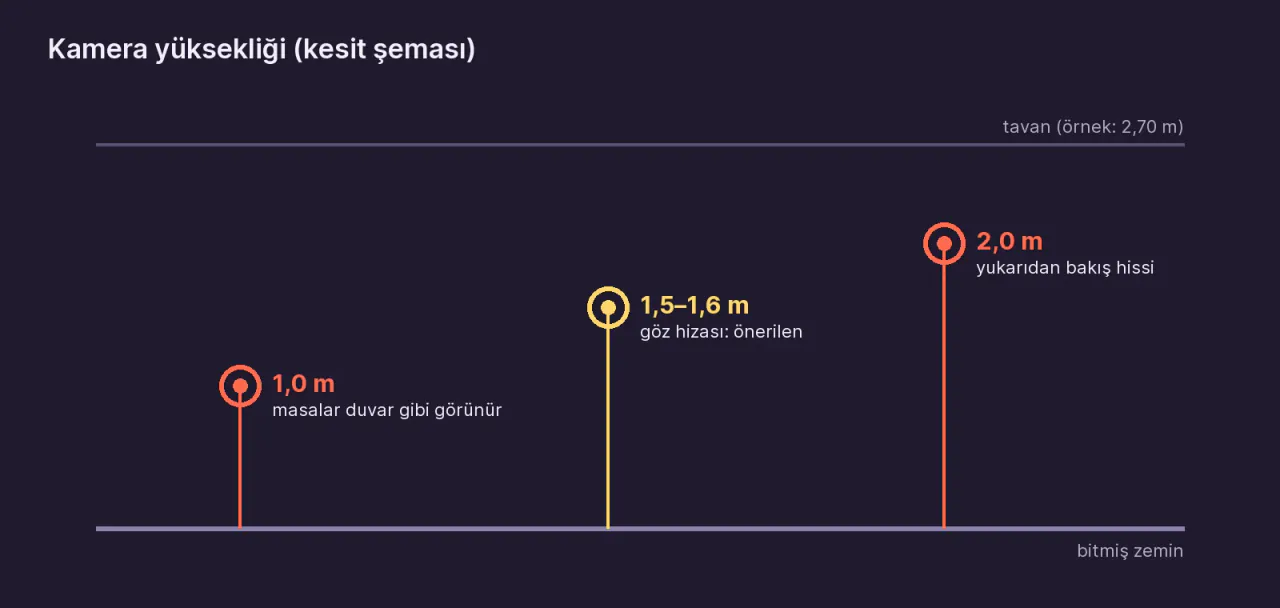
- Höhe: 1,5–1,6 m über dem Fertigfußboden. Tiefer wirken Tische wie Wände; höher fühlen sich Besucher, als stünden sie auf einer Leiter.
- Abstand: Stellen Sie die Kamera nicht zu nah an Wände oder Möbel. Nahe Objekte wirken in einem sphärischen Bild riesig und verzerrt. Auch Chaos empfiehlt, bei 360°-Renderings etwas Abstand zwischen Kamera und Objekten zu lassen.
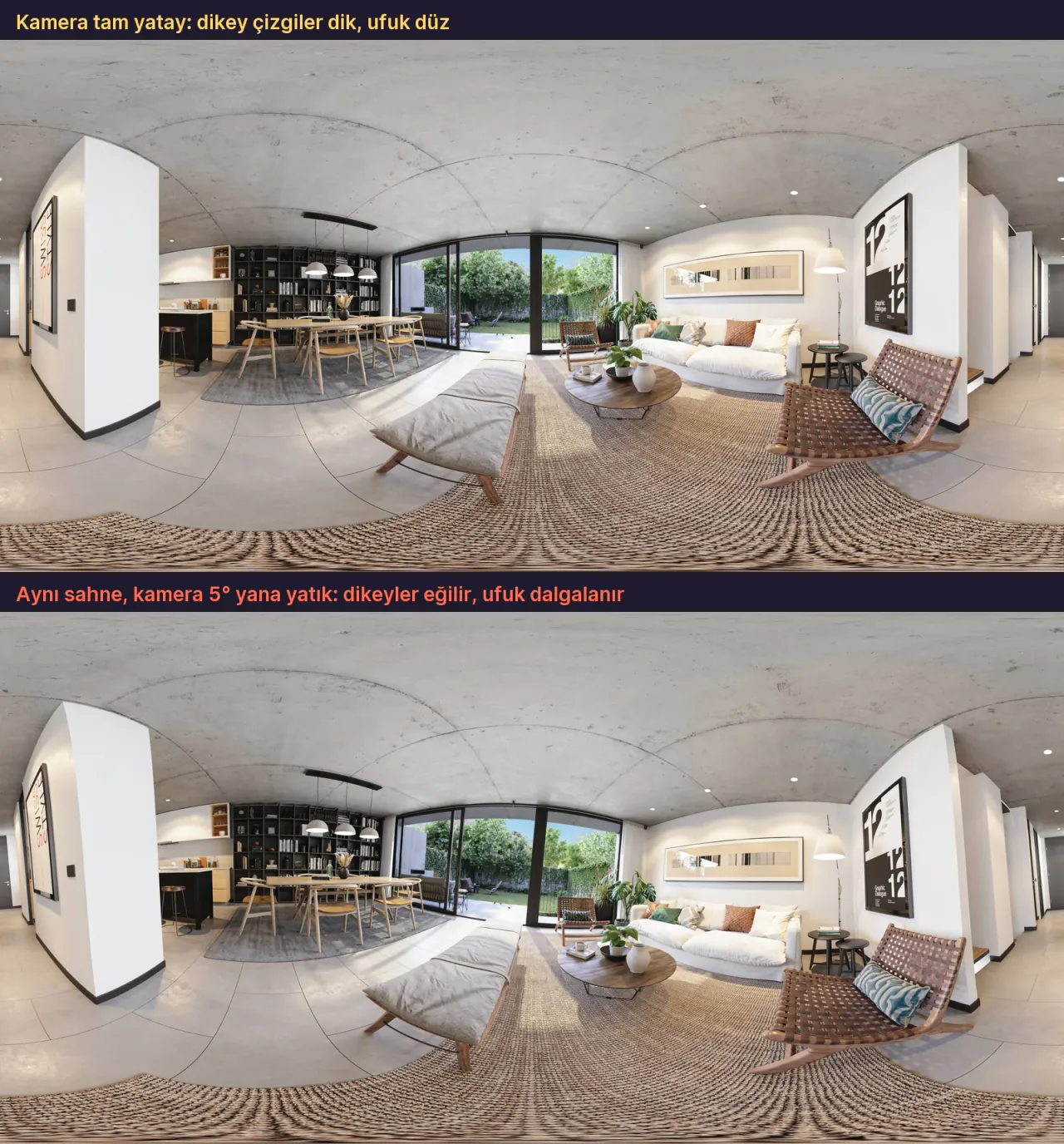
- Winkel: Die Kamera muss exakt waagerecht ausgerichtet sein. Wenn Sie eine Zielkamera verwenden, setzen Sie das Ziel auf dieselbe Höhe wie die Kamera. Eine seitliche Neigung (Roll) darf es nicht geben.
Eine geneigte Kamera bedeutet einen schiefen Horizont, im Rundgang ebenso wie in der VR-Brille. Im Bild unten haben wir dasselbe Rendering so neu berechnet, als wäre die Kamera um 5° zur Seite geneigt. Achten Sie darauf, wie sich die senkrechten Linien biegen.
3. Sphärische 360°-Projektion einstellen
- Wechseln Sie bei ausgewählter Corona Camera zur Registerkarte Modify.
- Scrollen Sie im Panel nach unten und öffnen Sie den Abschnitt Projection & VR.
- Wählen Sie in der Liste Type die Option Spherical 360°.
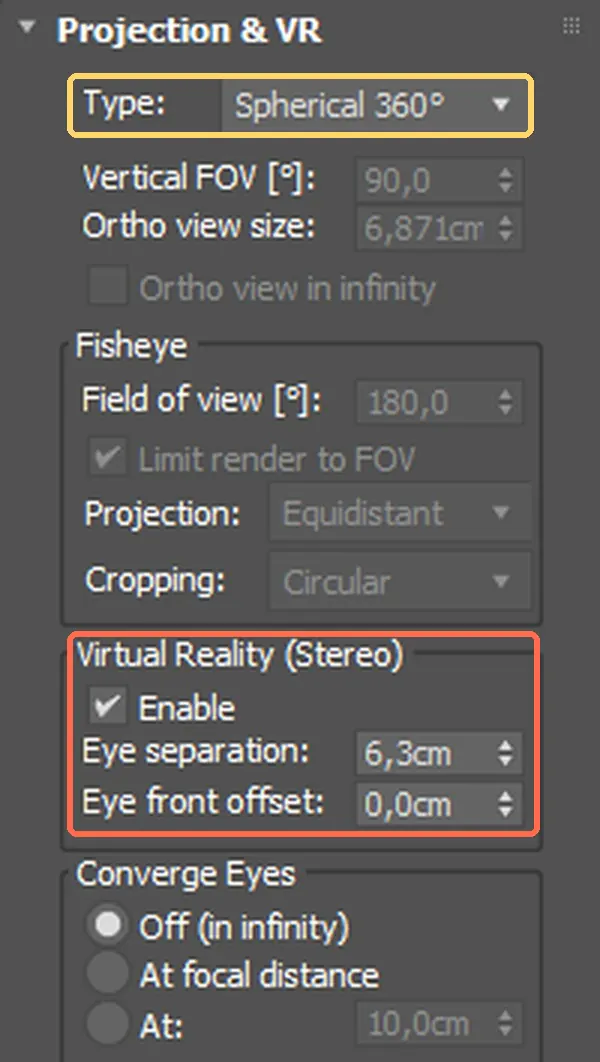
Bildhinweis: Autodesk screen shots reprinted courtesy of Autodesk, Inc. Das Panel ist Teil des Plug-ins Chaos Corona. Markierungen von Prewalk.
Die Liste Type hat sechs Optionen: orthographic, perspective, spherical 360°, cylindrical 360°, cube map 360° und fisheye. Für einen virtuellen Rundgang ist Spherical 360° die richtige. Der orange Rahmen im Bild markiert die Stereo-Einstellungen; Sie brauchen sie erst in Schritt 8 für VR.
- cylindrical 360°: deckt Decke und Boden nicht vollständig ab.
- cube map 360°: erzeugt sechs quadratische Flächen. Die meisten Programme für Rundgänge, auch Prewalk, akzeptieren dieses Layout nicht.
Im Viewport sehen Sie es nicht. Der Viewport zeigt nur perspektivische und orthografische Projektionen korrekt an; das sphärische Bild zeigt er nicht. Machen Sie zur Kontrolle des Bildausschnitts ein kleines Testrendering.
4. Auflösung auf 2:1 einstellen
Stellen Sie unter Render Setup → Common → Output Size die Breite auf genau das Doppelte der Höhe ein. Ein sphärisches Bild deckt horizontal 360° und vertikal 180° ab, daher muss das Verhältnis 2:1 sein.
| Verwendung | Auflösung | Hinweis |
|---|---|---|
| Schnelltest | 2048 × 1024 | Zum Prüfen von Bildausschnitt und Licht |
| Smartphone und Computer | 8192 × 4096 (8K) | Die Obergrenze des kostenlosen Prewalk-Tarifs |
| Details aus der Nähe, großer Bildschirm, VR | 16384 × 8192 (16K) | Ab Pro; die Renderzeit steigt spürbar |
Der Beitrag 8K oder 16K – welche Auflösung brauchen Sie wirklich? vergleicht, welche Auflösung für Sie ausreicht.
Eine eigene Auflösung für jede Kamera. Seit Corona 15 kann jede Corona Camera die globale Auflösung selbst überschreiben: mit Image resolution override im Abschnitt Overrides der Kamera. Wenn Sie in derselben Szene sowohl normale Bilder als auch 360°-Renderings rendern, müssen Sie Render Setup nicht jedes Mal ändern.
5. Qualität einstellen: Rauschgrenze und Entrauschen
Ein 360°-Rendering dauert länger als ein normales Bild derselben Szene, weil Corona das Licht für die ganze Kugel berechnet. Mit Grenzwerten legen Sie fest, wann das Rendering endet:
- Suchen Sie auf der Registerkarte Render Setup → Scene den Abschnitt Progressive rendering limits.
- Geben Sie einen Wert für Noise level limit ein. Laut Chaos sind 2–3 für finale Renderings meist akzeptabel.
- Wenn Sie möchten, legen Sie zusätzlich ein Time limit fest. Corona stoppt bei dem Grenzwert, der zuerst erreicht wird.
- Wählen Sie unter Denoising → Mode die Option Corona High Quality. Manche Dokumente von Chaos führen diese Option unter ihrem neuen Namen Corona Denoiser.
Artefakte an den Polen oder entlang der senkrechten Naht. Wenn Sie ganz oben oder ganz unten im Rendering oder dort, wo der linke und der rechte Rand aufeinandertreffen, ein feines Artefakt sehen, empfiehlt Chaos folgende Lösung: Stellen Sie unter Render Setup → System → Frame Buffer den Image filter auf Tent statt auf High Quality. Der Chaos-Artikel zu diesem Problem wurde für ältere Versionen geschrieben. Wenn kein Artefakt zu sehen ist, müssen Sie die Einstellung nicht ändern.
6. Rendering als JPG oder PNG speichern
Wenn das Rendering fertig ist, klicken Sie im Fenster Corona VFB auf Save und wählen Sie als Dateityp JPG oder PNG. JPG und PNG speichern das Bild, das Sie im VFB sehen: Tone-Mapping- und Post-Processing-Einstellungen werden fest in die Datei eingerechnet.
Zwei Formate, die Sie vermeiden sollten:
- CXR: Das ist das eigene Format von Corona. Tone-Mapping und Post-Processing werden nicht fest in die Datei eingerechnet, sondern als Einstellungen gespeichert. Es eignet sich für die spätere Bearbeitung, nicht zum Hochladen in einen Rundgang.
- EXR / HDR: Viele Plattformen für Rundgänge, auch Prewalk, akzeptieren sie nicht. Konvertieren Sie zuerst in JPG, PNG oder TIFF.
Benennen Sie die Dateien nach den Räumen: 01-eingang.jpg, 02-wohnzimmer.jpg. In Prewalk wird der Dateiname zum Szenennamen.
Automatisches Speichern. Wenn sich das Rendering selbst speichern soll, öffnen Sie Render Setup → Common → Common Parameters → Render Output → Files... und wählen Sie einen Dateipfad sowie das Format JPG oder PNG. Chaos empfiehlt diese Methode auch für Corona.
7. Mehrere Kameras nacheinander rendern
Wenn Sie eine ganze Wohnung rendern, müssen Sie nicht jede Kamera einzeln starten. Das Werkzeug Batch Render von 3ds Max funktioniert mit Corona:
- Öffnen Sie das Fenster Rendering → Batch Render.
- Klicken Sie auf Add, um eine Aufgabe hinzuzufügen, und wählen Sie in der Liste Camera eine Corona Camera.
- Legen Sie für jede Aufgabe eine Ausgabedatei fest und wiederholen Sie das für die übrigen Kameras.
- Klicken Sie auf Render, um alle nacheinander zu starten.
Wenn Sie die 2:1-Auflösung jeder Kamera mit Image resolution override aus Schritt 4 in der Kamera selbst hinterlegen, gerät beim Batch-Rendering nichts durcheinander.
8. Stereo-Rendering für VR (optional)
Ein normales 360°-Rendering (mono) wirkt in der VR-Brille flach, weil beide Augen dasselbe Bild sehen. Für echte Tiefe brauchen Sie ein Stereo-Rendering:
- Aktivieren Sie im Abschnitt Projection & VR der Corona Camera unter Virtual Reality (Stereo) das Kontrollkästchen Enable. Corona rendert die Bilder für beide Augen gleichzeitig, innerhalb der gewählten Auflösung.
- Eye separation ist der Abstand zwischen den beiden Augen. In Corona 12 hat eine neue Kamera den Wert 6,3 cm. Ist die Szene im realen Maßstab modelliert, funktioniert dieser Wert richtig.
- Der Abschnitt Converge Eyes hat drei Optionen: Off (in infinity) (die Voreinstellung), At focal distance und At (Sie geben den Abstand ein). Wenn Sie einen Abstand wählen, kreuzen sich die Blicklinien der beiden Augen in diesem Abstand. Chaos empfiehlt, den durchschnittlichen Abstand zu den Wänden zu verwenden oder im Zweifel einen größeren Wert.
Laut der Support-Seite von Chaos unterstützt Corona für VR-Panoramen nur das Layout top-bottom. Auch Prewalk erwartet Stereo in diesem Layout:
- zwei Kugeln übereinander,
- eine quadratische Datei (1:1), bis 16384 × 16384,
- linkes Auge oben,
- ab Pro.
Im Layout top-bottom liegen die beiden Bilder in einer quadratischen Datei übereinander. Stellen Sie deshalb eine quadratische Auflösung ein, zum Beispiel 8192 × 8192.
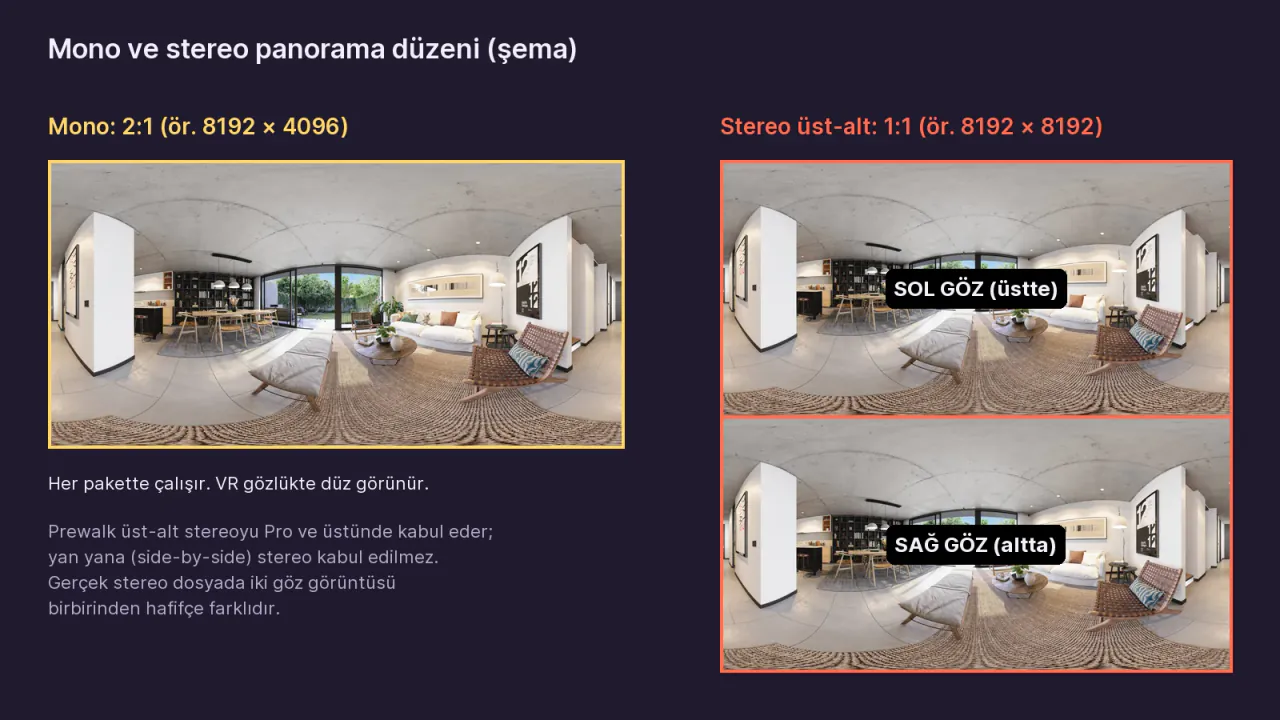
Prüfen Sie die Reihenfolge der Augen. Die Dokumentation von Chaos sagt nicht, ob Corona das linke Auge oben oder unten in die Stereo-Datei legt. Öffnen Sie den Rundgang auf einer Meta Quest und sehen Sie genau hin: Wirken nahe Objekte weit entfernt und entfernte Objekte nah, sind die Augen vertauscht. Tauschen Sie in diesem Fall die obere und die untere Hälfte der Datei in einem Bildbearbeitungsprogramm und laden Sie sie erneut hoch.
Der Beitrag Was ist ein Stereo-360°-Rendering? erklärt, welchen Unterschied Stereo in der VR-Brille macht.
9. Aus den Renderings einen virtuellen Rundgang machen
Sobald Sie für jeden Raum ein 2:1-JPG haben, ist der Rundgang in wenigen Minuten fertig:
- Erstellen Sie in Prewalk Studio ein Projekt und einen Rundgang.
- Ziehen Sie alle Renderings auf einmal hinein. Jede Datei wird zu einer Szene.
- Verknüpfen Sie die Räume mit Hotspots. Hotspots führen nur in eine Richtung, setzen Sie also für jeden Durchgang zwei.
- Speichern Sie in jeder Szene die Startansicht und veröffentlichen Sie dann.
Der ganze Ablauf, auch die Aufnahme mit einer Kamera: 360-Grad-Rundgang erstellen. Schaltfläche für Schaltfläche in Prewalk: Ihr erster Rundgang in 10 Minuten. Die Logik der Hotspots: Räume verknüpfen.
Hinweis zum Rundgang: Ein Rundgang aus 360°-Renderings. Ziehen Sie, um sich umzusehen, und klicken Sie auf die Ringe am Boden, um von Raum zu Raum zu wechseln.
Häufige Fehler
- Die sphärische Projektion an einer normalen Kamera suchen. Die sphärische Projektion gibt es nur bei der Corona Camera.
- Den Bildausschnitt im Viewport abnehmen. Der Viewport zeigt das sphärische Bild nicht. Machen Sie ein kleines Testrendering.
- Eine Auflösung, die nicht 2:1 ist, zum Beispiel 8000 × 4096. Die Rundgang-Software lehnt das Seitenverhältnis ab.
- Die Option cube map 360° oder cylindrical 360° wählen. Ein Rundgang braucht spherical 360°.
- CXR oder EXR hochladen wollen. Speichern Sie als JPG, PNG oder TIFF.
- Eine geneigte Kamera. Der Horizont lässt sich im Rundgang nicht korrigieren.
Häufige Fragen
Kann ich die CXR-Datei von Corona direkt in einen Rundgang hochladen? Nein. CXR ist das eigene Format von Corona, und das Tone-Mapping ist nicht fest in die Datei eingerechnet. Speichern Sie zum Hochladen in einen Rundgang ein JPG oder PNG aus dem VFB.
Sollte ich in 8K oder 16K rendern? Für Rundgänge, die auf Smartphones und Computern angesehen werden, reichen 8192 × 4096 (8K). Wenn Besucher in Details wie Tischlerarbeiten oder Stoffe hineinzoomen oder der Rundgang in einer VR-Brille geöffnet wird, machen 16384 × 8192 (16K) einen Unterschied, aber die Renderzeit steigt spürbar.
Kann ich ein normales Rendering in ein 360°-Rendering umwandeln? Nein. Für ein 360°-Bild muss die Kamera von Anfang an mit der Projektion Spherical 360° rendern. Ein normales Bild auf 2:1 zuzuschneiden, ergibt keine Kugel.
Wie viele Kameras sollte ich platzieren? Mindestens eine Kamera pro Raum. Zusätzliche Kameras in Fluren und Durchgängen sorgen dafür, dass sich der Wechsel zwischen den Räumen natürlich anfühlt.
Die eigene Rundgang-Option von Corona
Auch Chaos bietet einen Weg, wie aus Corona-Renderings über Chaos Cloud ein virtueller Rundgang wird. Wenn Sie aus Ihren Renderings einen Rundgang machen möchten, der sich über einen einzigen Link auf Smartphone, Computer und Meta Quest ohne App öffnet, ihn in Ihrem Portfolio zeigen oder auf Ihrer Website einbetten möchten, testen Sie Prewalk kostenlos.
Markenhinweis: Autodesk und 3ds Max sind eingetragene Marken oder Marken von Autodesk, Inc. und/oder ihren Tochtergesellschaften und/oder verbundenen Unternehmen in den USA und/oder anderen Ländern. Corona und Chaos sind Marken von Chaos Software. Dieser Ratgeber wurde unabhängig verfasst; Prewalk ist weder mit Autodesk noch mit Chaos verbunden, und dieser Ratgeber wird nicht von ihnen befürwortet.
Quellen
- Chaos, Corona Camera (Projection & VR)
- Chaos, Corona Camera und Panoramaprojektion
- Chaos, nur Layout top-bottom für VR-Panoramen
- Chaos, Grenzwerte für progressives Rendering
- Chaos, empfohlenes Rauschniveau
- Chaos, Denoising-Modi
- Chaos, Speichern aus dem VFB und CXR
- Chaos, Speichern mit Render Output
- Chaos, Artefakte an den Polen und an der Naht
- Chaos, Tipps für 360°-Renderings (Artikel zu Cinema 4D; 2:1 und eine waagerechte Kamera)
- Autodesk, Batch Render
- Chaos, Versionshinweise zu Corona 16
Teilen: Auf X teilen LinkedIn WhatsApp


