360-Grad-Rundgang erstellen: Anleitung in 5 Schritten
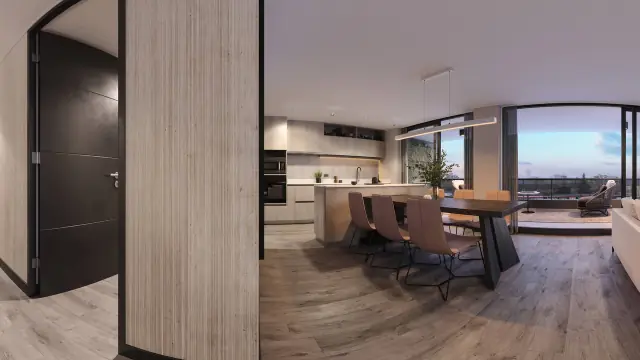
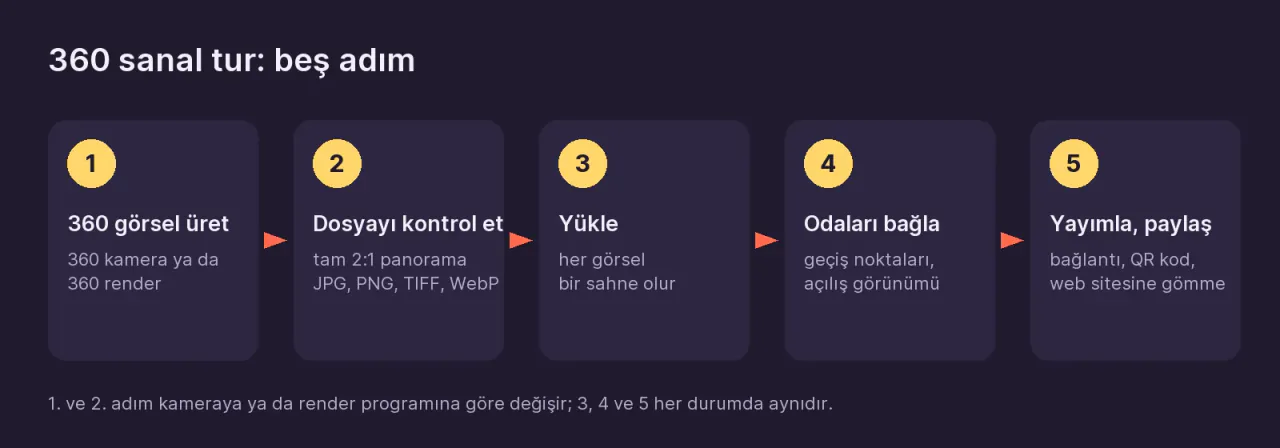
Um einen virtuellen 360°-Rundgang zu erstellen, erzeugen Sie an jedem Standpunkt in den Räumen ein 360°-Bild. Entweder fotografieren Sie es mit einer 360°-Kamera, oder Sie exportieren, wenn das Projekt noch nicht gebaut ist, ein 360°-Rendering aus Ihrer 3D-Software. Dann laden Sie diese Bilder in eine Software für virtuelle Rundgänge hoch, verknüpfen die Räume mit Hotspots und teilen den Rundgang über einen einzigen Link. Ob die Bilder von einer Kamera oder aus einem Rendering stammen: Die Schritte nach dem Hochladen sind dieselben.
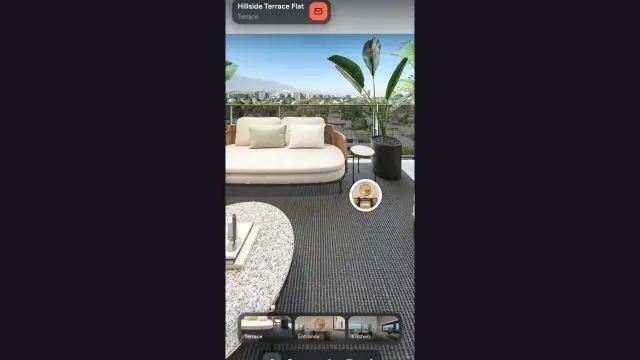
Hinweis zum Rundgang: Ziehen Sie, um sich umzusehen, und klicken Sie auf die Ringe am Boden, um zwischen den Räumen zu wechseln.
Was brauchen Sie für einen virtuellen 360-Grad-Rundgang?
Es gibt zwei Wege, je nachdem, ob die Räume tatsächlich schon existieren:
| Frage | Die Räume existieren (Wohnung, Büro, Hotel) | Die Räume existieren noch nicht (Projekt, Renovierung) |
|---|---|---|
| Wie entsteht das Bild? | Durch eine Aufnahme mit einer 360°-Kamera | Durch das Rendern eines 360°-Bildes in einer 3D-Software |
| Benötigte Ausrüstung | Eine 360°-Kamera, ein schlankes Stativ (ein Einbeinstativ oder ein Lampenstativ) und die Smartphone-App der Kamera | Ein 3D-Modell der Szene und eine Render-Software (3ds Max, SketchUp, Blender, Lumion, D5 und ähnliche) |
| Ausgabedatei | 2:1-Panorama als JPG | 2:1-Panorama als JPG, PNG oder TIFF |
Beide Wege führen zur selben Art von Datei: einem 360°-Bild, dessen Breite genau doppelt so groß ist wie seine Höhe. Eine Software für virtuelle Rundgänge legt diese Datei auf eine Kugel, und der Besucher kann sich von diesem Punkt aus in alle Richtungen umsehen.
Schritt 1: Kamerapunkte planen und die 360°-Bilder erstellen
Zuerst die Punkte festlegen
Jedes 360°-Bild wird zu einer Szene im Rundgang. Der Besucher bewegt sich von einer Szene zur nächsten. Legen Sie deshalb fest, wo die Kamera stehen wird, bevor Sie mit dem Fotografieren oder Rendern beginnen:
- Mindestens ein Punkt pro Raum. In kleinen Räumen (Bad, Abstellraum) reicht meist ein Punkt in der Tür.
- Zusätzliche Punkte in Fluren und in Türen, die zwei Räume verbinden. Erst diese Zwischenpunkte lassen die Übergänge natürlich wirken.
- Legen Sie die Reihenfolge vorab fest: Eingang, Wohnzimmer, Küche, Flur, Schlafzimmer, Bad, Balkon. Daraus wird die Reihenfolge der Szenen im Rundgang.
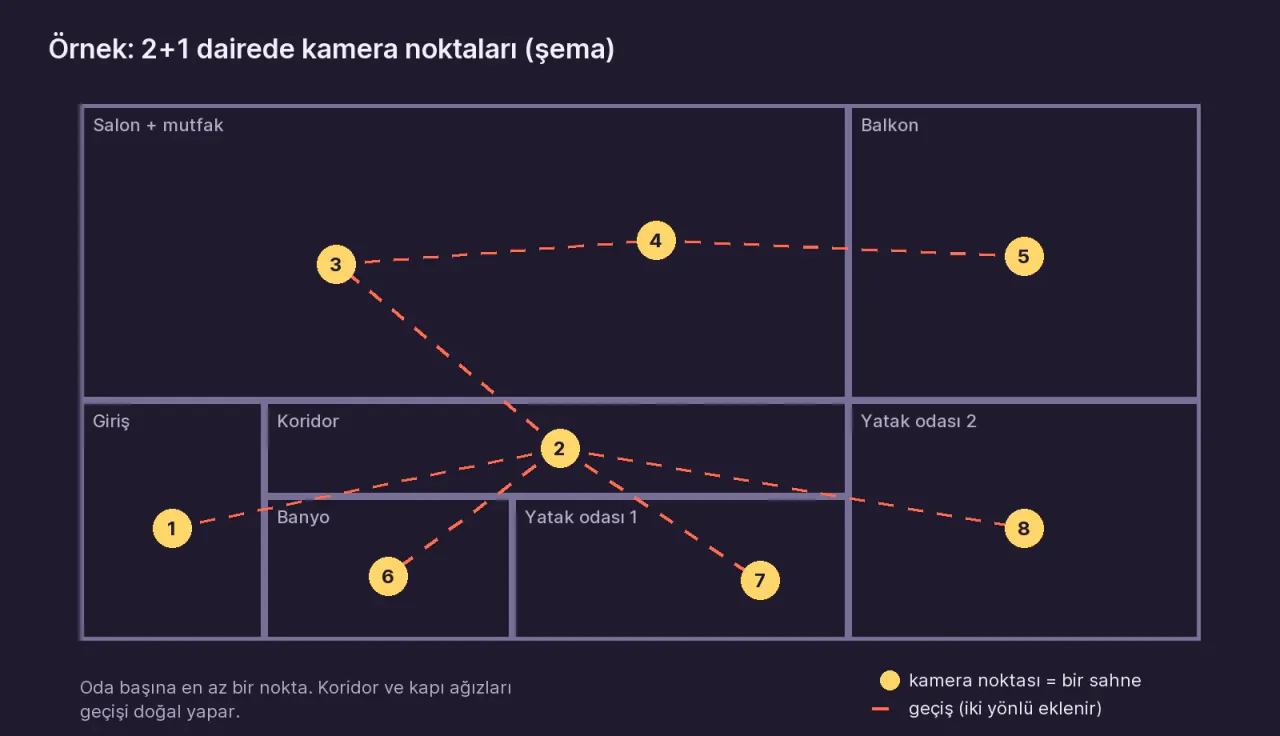
Für eine typische 3-Zimmer-Wohnung reichen acht bis zehn Szenen. Wie viele Fotos jeder Raumtyp braucht, lesen Sie in Wie viele 360°-Fotos braucht eine Immobilie?
Wenn Sie mit einer Kamera fotografieren
- Schalten Sie alle Lichter ein, öffnen Sie Innentüren und Vorhänge und räumen Sie herumliegende Dinge weg.
- Stellen Sie die Kamera auf den Punkt, etwa 1,5 m über dem Boden.
- Halten Sie die Kamera gerade. Prüfen Sie die Wasserwaage in der App. Eine schiefe Aufnahme wirkt auch im Rundgang schief; Prewalk richtet einen schiefen Horizont nicht aus, und die einzige Abhilfe ist zusätzliche Arbeit in einer Software zur Panoramabearbeitung.
- Schalten Sie den HDR-Modus ein, wenn Ihre Kamera ihn hat. In Räumen mit Fenstern gleicht er die Aussicht nach draußen und den Innenraum in derselben Aufnahme aus.
- Starten Sie den Selbstauslöser oder die Fernauslösung über die App und treten Sie aus dem Bild.
- Prüfen Sie die Aufnahme auf Ihrem Smartphone: Ist Ihr Spiegelbild in einem Spiegel oder Fenster zu sehen oder der Schatten des Stativs auf dem Boden?
Eine ausführliche Aufnahmeliste und die Aufnahme in der Tür: So fotografieren Sie eine Immobilie mit der 360°-Kamera
Wenn Sie rendern
- Setzen Sie für jeden Kamerapunkt eine Kamera in die Szene. Für Augenhöhe sind 1,5–1,6 m über dem fertigen Fußboden eine gute Ausgangshöhe.
- Halten Sie die Kamera exakt waagerecht. Eine nach oben oder unten geneigte Kamera ergibt einen schiefen Horizont.
- Stellen Sie den Kameratyp auf spherical (auch equirectangular oder panoramic genannt).
- Stellen Sie die Ausgabegröße auf 2:1 ein, zum Beispiel 8192 × 4096.
- Speichern Sie als JPG, PNG oder TIFF. Wandeln Sie EXR- oder HDR-Ausgaben vorher um.
Die Einstellungen in den einzelnen Programmen: 360°-Rendering aus Ihrer Render-Software exportieren. Wenn Sie 3ds Max und Corona nutzen, gibt es eine Schritt-für-Schritt-Anleitung: 360°-Rendering und virtueller Rundgang mit 3ds Max + Corona.
Schritt 2: Die Datei prüfen (die 2:1-Regel)
Die einzige feste Voraussetzung, damit aus einem 360°-Bild ein Rundgang werden kann: Es muss ein 2:1-Panorama sein, das die volle Kugel abdeckt. Die Breite muss genau doppelt so groß sein wie die Höhe.
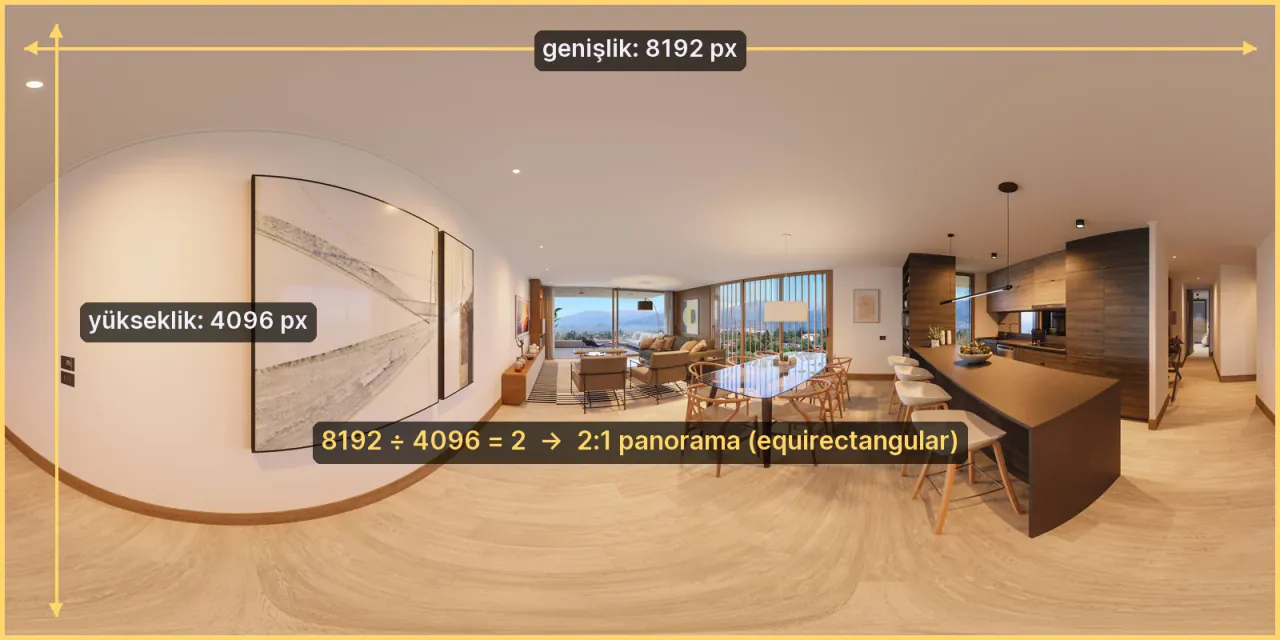
Klicken Sie zur Prüfung mit der rechten Maustaste auf die Datei und sehen Sie sich die Abmessungen an (Windows: Eigenschaften → Details; Mac: Informationen). Teilen Sie die Breite durch die Höhe: Das Ergebnis sollte 2 sein.
| Prüfpunkt | Richtig | Falsch |
|---|---|---|
| Seitenverhältnis | 8192 × 4096, 5760 × 2880 | 8192 × 3800 (beschnitten), ein Panoramastreifen vom Smartphone |
| Inhalt | Volle Kugel: Decke und Boden inbegriffen | Ein normales Foto, auf 2:1 beschnitten |
| Dateityp | JPG, PNG, TIFF, WebP | EXR, HDR, HEIC, RAW, Video |
| Größe | Bis 1 GB pro Datei | Unkomprimiertes 16-Bit-TIFF in 16K |
Prewalk ist eine Plattform, die 360°-Fotos und Renderings in virtuelle Rundgänge verwandelt, die sich im Browser auf Smartphones, Computern und Meta Quest öffnen. Bei Prewalk akzeptiert der kostenlose Tarif Dateien bis 8192 px Breite (8K), ab dem Pro-Tarif bis 16384 px Breite (16K). Wenn eine Datei abgelehnt wird, zeigt Häufige Fehler beim 360°-Export Fall für Fall die Ursache und die Lösung.
Schritt 3: Die Bilder hochladen
Die folgenden Schritte gelten für Prewalk Studio. Andere Software für virtuelle Rundgänge verwendet andere Menünamen, die Logik ist aber dieselbe.
- Benennen Sie die Dateien vor dem Hochladen nach den Räumen:
01-eingang.jpg,02-wohnzimmer.jpg. Der Dateiname wird zum Namen der Szene, und die Nummern halten die Reihenfolge fest. - Erstellen Sie unter prewalk.co/studio mit + Neues Projekt ein Projekt. Wenn Sie einen einzelnen Rundgang teilen, funktioniert auch Schnellrundgang.
- Klicken Sie auf + Neuer Rundgang und benennen Sie den Rundgang nach dem Objekt: „Musterwohnung · 3 Zimmer“.
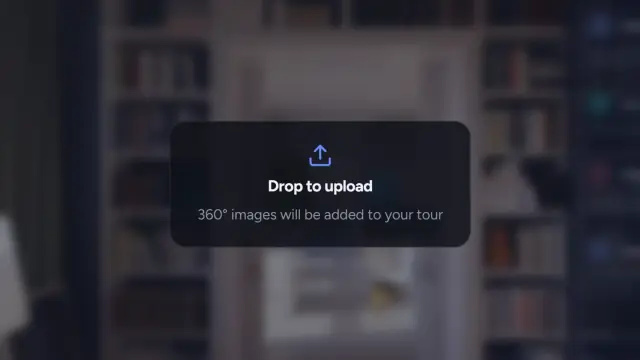
- Ziehen Sie alle Dateien auf einmal in den Editor.
Die Szenen öffnen sich, sobald sie bereit sind. Der Hinweis „Wird geschärft“ zeigt, dass die volle Auflösung noch vorbereitet wird. Sie können währenddessen schon mit dem nächsten Schritt weitermachen.
Schritt 4: Die Räume verknüpfen
Was den Besucher von einem Raum in den nächsten bringt, ist ein Hotspot. Stellen Sie ihn sich als Ring am Boden vor.
- Öffnen Sie in der Szenenleiste unten die Szene, in der der Übergang beginnt.
- Ziehen Sie aus der Leiste die Szene des Raums, in den es gehen soll, in die 360°-Ansicht und legen Sie sie am Boden nahe der Tür ab.
- Hotspots führen nur in eine Richtung. Öffnen Sie den anderen Raum und setzen Sie einen weiteren Hotspot für den Rückweg. Jede Tür braucht zwei.
- Drehen Sie in jeder Szene die Ansicht auf den besten Blickwinkel und klicken Sie auf Aktuelle Ansicht speichern. Das ist die Startansicht der Szene.
- Die erste Szene in der Leiste ist der Startpunkt des Rundgangs. Ziehen Sie den Eingang oder den eindrucksvollsten Raum nach vorn.
Die Startansicht der Startszene ist das Vorschaubild, das erscheint, wenn der Link auf WhatsApp oder LinkedIn geteilt wird. Hotspot-Formen und Übergangsarten: Räume verknüpfen: Hotspots, Startansicht und Startszene
Schritt 5: Veröffentlichen und teilen
- Gehen Sie zuerst mit Vorschau durch den Rundgang, so wie ein Besucher ihn sehen wird. Prüfen Sie, ob Sie aus jedem Raum zurückkommen.
- Klicken Sie auf Veröffentlichen und wählen Sie, wer den Rundgang sehen kann:
- Nur über Link: Jeder mit dem Link kann ihn öffnen, und er ist nirgends gelistet. Das ist die Standardeinstellung für neue Rundgänge.
- Öffentlich: Er erscheint in Ihrem Profil und unter Entdecken.
- Passwort: Er braucht den Link und ein Passwort (in kostenpflichtigen Tarifen).
- Wählen Sie im Tab Teilen, wie Sie ihn teilen möchten:
- den Rundgang-Link kopieren,
- einen QR-Code für ein Schild oder eine Visitenkarte herunterladen,
- einen Einbettungscode für Ihre Website abrufen.
Im kostenlosen Tarif zeigen geteilte Rundgänge ein kleines Prewalk-Badge. Ab dem Pro-Tarif verschwindet das Badge, und Ihr eigenes Logo tritt an seine Stelle. Wege zum Teilen finden Sie in Rundgang teilen, alles zum Einbetten in Rundgang auf Ihrer Website einbetten.
Wie lange dauert es, einen virtuellen 360°-Rundgang zu erstellen?
- Aufnahme: Etwa zwanzig Minuten vor Ort für eine Wohnung mit 8–10 Szenen.
- Rendering: Die Dauer hängt von der Komplexität der Szene, der Auflösung und Ihrem Computer ab. Ein 360°-Rendering dauert länger als ein normales Bild derselben Szene, weil die Software das Licht für die ganze Kugel berechnet, nicht nur für einen Blickwinkel.
- Hochladen und Verknüpfen: Ein paar Minuten, wenn die Dateien bereit sind. Ihr erster Rundgang in Prewalk, Klick für Klick: Ihr erster Rundgang in 10 Minuten
Häufige Fehler bei einem virtuellen 360°-Rundgang
- Den Panoramamodus des Smartphones verwenden. Dieser Modus nimmt einen Streifen ohne Decke und Boden auf; das ist kein 360°-Bild.
- Ein „flaches“, beschnittenes oder „Tiny Planet“-Bild aus der App exportieren. Nur ein vollständiges 2:1-Panorama funktioniert.
- Die Kamera schief aufstellen. Der Horizont bleibt schief, im Rundgang wie in der VR-Brille.
- Den Hotspot für den Rückweg vergessen. Der Besucher sitzt in einem Raum fest.
- Veröffentlichen, ohne die Startansichten zu speichern. Der Besucher blickt zu Beginn auf eine Wand, und auch die Vorschau beim Teilen zeigt in die falsche Richtung.
Häufige Fragen
Können Sie einen virtuellen 360°-Rundgang mit dem Smartphone erstellen? Der normale Panoramamodus Ihres Smartphones funktioniert nicht, weil er Decke und Boden nicht erfasst. Mit einer 360°-App, die die volle Kugel erfasst, geht es, aber sichtbare Nahtstellen und unscharfe Details sind häufig. Für Arbeiten, die an einen Kunden gehen, brauchen Sie eine 360°-Kamera. Details: Kann ich einen 360°-Rundgang mit dem Smartphone erstellen?
Können Sie einen virtuellen 360°-Rundgang kostenlos erstellen? Ja. Im kostenlosen Tarif von Prewalk können Sie bis zu 30 Szenen mit bis zu 8K Auflösung veröffentlichen, Ihre Rundgänge per Link teilen und auf Ihrer Website einbetten. Geteilte Rundgänge zeigen ein kleines Prewalk-Badge.
Öffnet sich ein virtueller Rundgang in einer VR-Brille? Prewalk-Rundgänge öffnen sich im Browser der Meta Quest, ohne dass Sie eine App installieren müssen. Normale 360°-Bilder (mono) wirken in der Brille flach. Für echte Tiefe brauchen Sie ein Stereo-Rendering im Top-Bottom-Format; es wird ab dem Pro-Tarif unterstützt.
Wie viele 360°-Bilder brauchen Sie? Mindestens eines pro Raum. Für eine 3-Zimmer-Wohnung reichen meist acht bis zehn Szenen.
Wann reicht ein virtueller 360°-Rundgang nicht aus?
Ein virtueller 360°-Rundgang zeigt Räume von festen Punkten aus. Der Besucher springt zwischen diesen Punkten und kann sich dazwischen nicht überall hinbewegen. Wenn Sie Maße nehmen müssen oder eine 3D-Dollhouse-Ansicht des ganzen Gebäudes oder freie Bewegung zwischen den Punkten brauchen, benötigen Sie ein 3D-Scan-System. 360°-Fotos oder 3D-Scans: Was brauchen Sie? vergleicht beide und hilft Ihnen bei der Wahl.
Nächster Schritt
Wenn Sie 360°-Bilder haben, können Sie mit einem kostenlosen Konto sofort Ihren ersten Rundgang in Prewalk Studio erstellen. Eine Anleitung Klick für Klick: Ihr erster Rundgang in 10 Minuten. Wenn Sie noch keine Bilder haben, beginnen Sie mit dem Ratgeber zum Fotografieren oder zum Rendern.