Cómo hacer un recorrido virtual 360°
Para hacer un recorrido virtual 360°, creas una imagen 360° en cada punto del espacio. O bien la fotografías con una cámara 360° o, si el proyecto aún no está construido, exportas un render 360° desde tu programa 3D. Después subes estas imágenes a un programa de recorridos virtuales, conectas las habitaciones entre sí con hotspots y compartes el recorrido con un solo enlace. Tanto si las imágenes vienen de una cámara como de un render, los pasos después de la subida son los mismos.
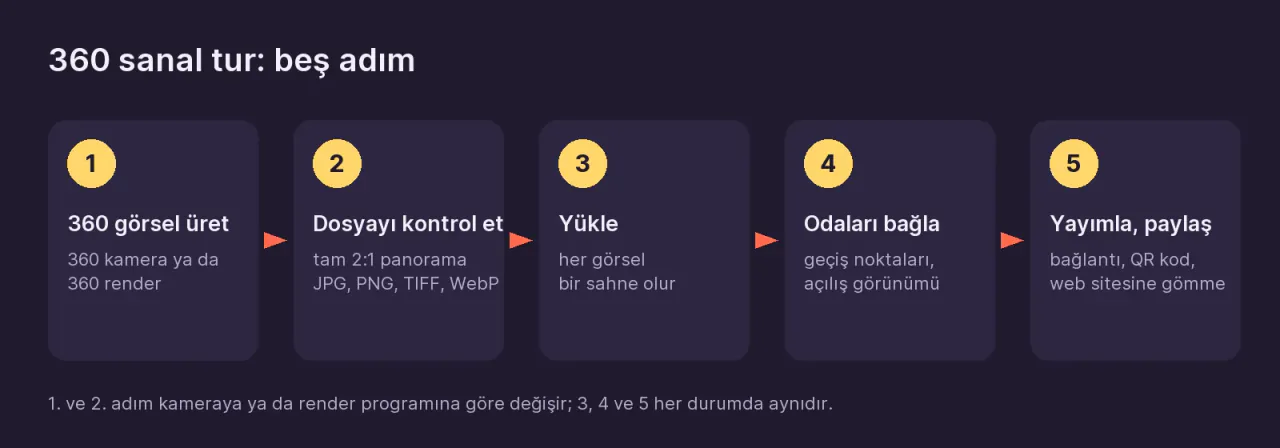
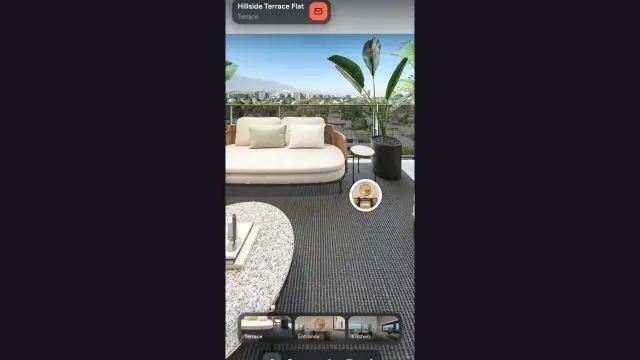
Nota sobre el recorrido: Arrastra para mirar alrededor y haz clic en los anillos del suelo para pasar de una habitación a otra.
¿Qué necesitas para un recorrido virtual de 360 grados?
Hay dos caminos, según si el espacio ya existe o no:
| Pregunta | El espacio existe (vivienda, oficina, hotel) | El espacio aún no existe (proyecto, renovación) |
|---|---|---|
| ¿Cómo se crea la imagen? | Fotografiándola con una cámara 360° | Renderizando una imagen 360° en un programa 3D |
| Equipo necesario | Una cámara 360°, un soporte delgado (un monopié o un pie de luz) y la aplicación de la cámara para el teléfono | Un modelo 3D de la escena y un programa de render (3ds Max, SketchUp, Blender, Lumion, D5 y similares) |
| Archivo de salida | Panorama 2:1 en JPG | Panorama 2:1 en JPG, PNG o TIFF |
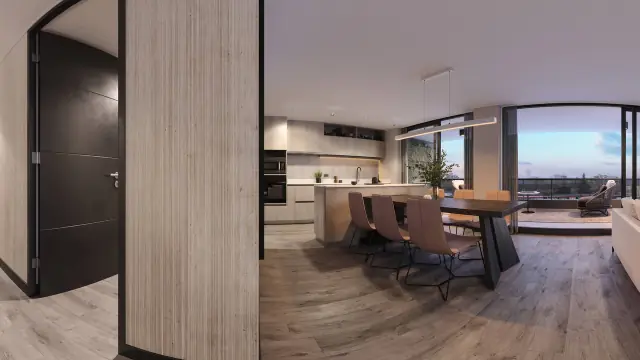
Los dos caminos te dejan el mismo tipo de archivo: una imagen 360° cuyo ancho es exactamente el doble de su alto. El programa de recorridos virtuales envuelve este archivo sobre una esfera, y el visitante puede mirar en todas direcciones desde ese punto.
Paso 1: Planifica los puntos de cámara y crea las imágenes 360°
Elige primero los puntos
Cada imagen 360° se convierte en una escena del recorrido. El visitante pasa de una escena a la siguiente. Por eso, antes de empezar a fotografiar o renderizar, elige dónde irá la cámara:
- Al menos un punto por habitación. En las habitaciones pequeñas (baño, despensa), suele bastar con un punto en la puerta.
- Puntos extra en los pasillos y en las puertas que unen dos habitaciones. Estos puntos intermedios son los que hacen que las transiciones resulten naturales.
- Fija el orden de antemano: entrada, sala de estar, cocina, pasillo, dormitorios, baño, balcón. Este será el orden de las escenas en el recorrido.
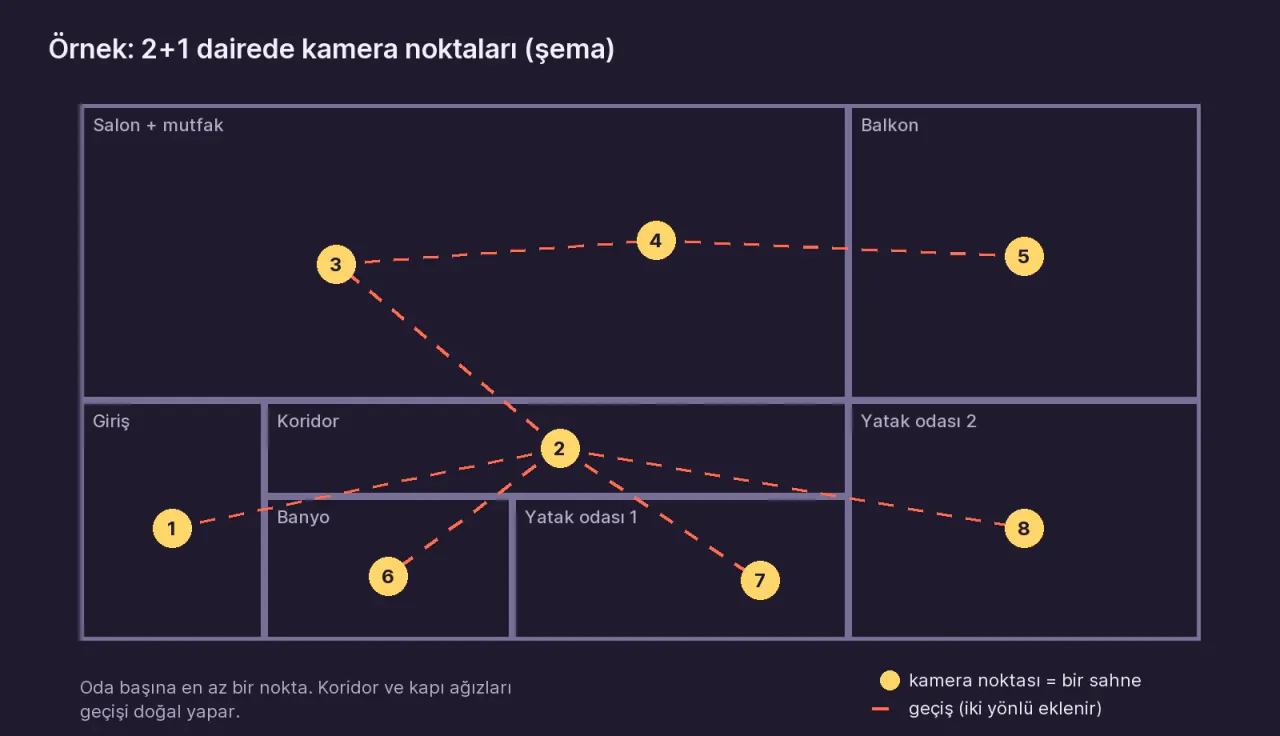
Para un apartamento típico de dos dormitorios bastan de ocho a diez escenas. Encontrarás cuántas fotos necesita cada tipo de habitación en ¿Cuántas fotos 360° necesita una vivienda?
Si fotografías con una cámara
- Enciende todas las luces, abre las puertas interiores y las cortinas, y retira los objetos que sobran.
- Coloca la cámara en el punto, a unos 1.5 m del suelo.
- Mantén la cámara nivelada. Comprueba el nivel de burbuja en la aplicación. Una toma inclinada también se ve inclinada en el recorrido; Prewalk no endereza un horizonte inclinado, y la única solución es trabajo extra en un programa de edición de panoramas.
- Activa el modo HDR si tu cámara lo tiene. En las habitaciones con ventanas, equilibra la vista exterior y el interior en la misma toma.
- Activa el temporizador o el disparador remoto desde la aplicación y sal del encuadre.
- Revisa la toma en el teléfono: ¿se ve tu reflejo en un espejo o una ventana, o la sombra del soporte en el suelo?
Para una lista de tomas detallada y la toma en la puerta: Cómo fotografiar una vivienda con una cámara 360°
Si renderizas
- Coloca una cámara en la escena por cada punto de cámara. Para la altura de los ojos, 1.5–1.6 m sobre el suelo terminado es una buena altura de partida.
- Mantén la cámara perfectamente nivelada. Una cámara inclinada hacia arriba o hacia abajo te da un horizonte inclinado.
- Ajusta el tipo de cámara a spherical (también llamado equirectangular o panoramic).
- Ajusta el tamaño de salida a 2:1, por ejemplo 8192 × 4096.
- Guarda en JPG, PNG o TIFF. Convierte antes la salida EXR o HDR.
Para los ajustes de cada programa: Exporta un render 360° desde tu programa de render. Si usas 3ds Max y Corona, hay una guía paso a paso: Cómo hacer un render 360° en 3ds Max con Corona.
Paso 2: Comprueba el archivo (la regla del 2:1)
El único requisito estricto para que una imagen 360° se convierta en un recorrido es que sea un panorama 2:1 que cubra la esfera completa. El ancho debe ser exactamente el doble del alto.
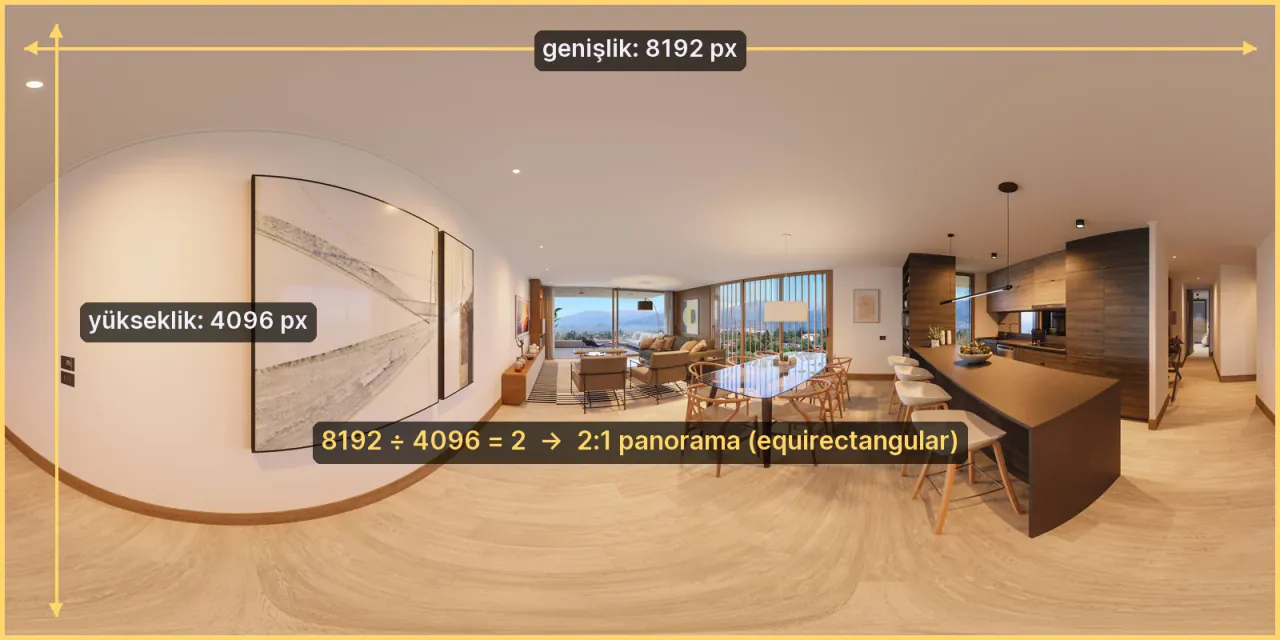
Para comprobarlo, haz clic con el botón derecho en el archivo y mira sus dimensiones (Windows: Propiedades → Detalles; Mac: Obtener información). Divide el ancho entre el alto: el resultado debe ser 2.
| Comprobación | Correcto | Incorrecto |
|---|---|---|
| Proporción | 8192 × 4096, 5760 × 2880 | 8192 × 3800 (recortado), la franja panorámica de un teléfono |
| Contenido | Esfera completa: techo y suelo incluidos | Una foto normal recortada a 2:1 |
| Tipo de archivo | JPG, PNG, TIFF, WebP | EXR, HDR, HEIC, RAW, video |
| Tamaño | Hasta 1 GB por archivo | TIFF de 16K y 16 bits sin comprimir |
Prewalk es una plataforma que convierte fotos 360° y renders en recorridos virtuales que se abren en el navegador en teléfonos, equipos y Meta Quest. En Prewalk, el plan Gratis acepta archivos de hasta 8192 px de ancho (8K), y a partir de Pro, de hasta 16 384 px de ancho (16K). Si se rechaza un archivo, Errores habituales al exportar en 360° muestra el motivo y la solución, caso por caso.
Paso 3: Sube las imágenes
Los pasos siguientes son para Prewalk Studio. Otros programas de recorridos virtuales usan nombres de menú distintos, pero la lógica es la misma.
- Antes de subirlos, ponles a los archivos el nombre de las habitaciones:
01-entrada.jpg,02-sala-de-estar.jpg. El nombre del archivo se convierte en el nombre de la escena, y los números mantienen el orden. - En prewalk.co/studio, crea un proyecto con + Nuevo proyecto. Si vas a compartir un solo recorrido, también sirve Recorrido rápido.
- Haz clic en + Nuevo recorrido y ponle al recorrido el nombre del espacio: «Apartamento de ejemplo · 2 dormitorios».
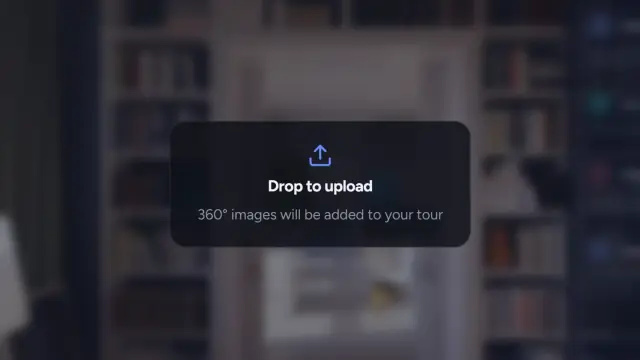
- Arrastra todos los archivos al editor a la vez.
Las escenas se abren a medida que están listas. La etiqueta «Mejorando nitidez» indica que la resolución completa aún se está preparando. Puedes pasar al siguiente paso mientras esperas.
Paso 4: Conecta las habitaciones
Lo que lleva al visitante de una habitación a la siguiente es un hotspot. Piensa en él como un anillo en el suelo.
- En la tira de escenas de la parte inferior, abre la escena donde empieza la transición.
- Desde la tira, arrastra la escena de la habitación a la que quieres ir hasta la vista 360° y suéltala en el suelo, cerca de la puerta.
- Los hotspots son de un solo sentido. Abre la otra habitación y suelta otro hotspot para la vuelta. Cada puerta necesita dos.
- En cada escena, gira la vista hasta su mejor ángulo y haz clic en Guardar la vista actual. Esta es la vista inicial de la escena.
- La primera escena de la tira es donde empieza el recorrido. Arrastra la entrada o la habitación más llamativa al principio.
La vista inicial de la escena de inicio es la imagen de vista previa que aparece cuando se comparte el enlace en WhatsApp o LinkedIn. Para las formas de los hotspots y los tipos de transición: Conectar habitaciones: hotspots, vista inicial y escena de inicio
Paso 5: Publica y comparte
- Primero, usa Vista previa para explorar el recorrido tal como lo verá un visitante. Comprueba que puedes volver desde cada habitación.
- Haz clic en Publicar y elige quién puede ver el recorrido:
- Solo con enlace: cualquiera con el enlace puede abrirlo, y no aparece listado en ningún sitio. Es la opción predeterminada para los recorridos nuevos.
- Público: aparece en tu perfil y en Explorar.
- Contraseña: se necesitan el enlace y una contraseña (en los planes de pago).
- En la pestaña Compartir, elige cómo quieres compartirlo:
- copia el enlace del recorrido,
- descarga un código QR para un cartel o una tarjeta de visita,
- obtén un código de inserción para tu sitio web.
En el plan Gratis, los recorridos compartidos muestran una pequeña insignia de Prewalk. A partir de Pro, la insignia desaparece y tu propio logotipo ocupa su lugar. Para las formas de compartir, consulta Comparte un recorrido virtual; para insertarlo, consulta Inserta un recorrido virtual en tu sitio web.
¿Cuánto se tarda en hacer un recorrido virtual 360°?
- Sesión de fotos: Unos veinte minutos en el lugar para un apartamento de 8–10 escenas.
- Renderizado: El tiempo depende de la complejidad de la escena, la resolución y tu equipo. Un render 360° tarda más que un fotograma normal de la misma escena, porque el programa calcula la luz de toda la esfera, no solo de una vista.
- Subida y conexión: Unos minutos si los archivos están listos. Para tu primer recorrido en Prewalk, clic a clic: Crea tu primer recorrido virtual en 10 minutos
Errores habituales en un recorrido virtual 360°
- Usar el modo panorámico del teléfono. Este modo toma una franja sin techo ni suelo; no es una imagen 360°.
- Exportar desde la aplicación una imagen «flat», recortada o «tiny planet». Solo funciona un panorama 2:1 completo.
- Colocar la cámara inclinada. El horizonte se queda inclinado tanto en el recorrido como en el visor de realidad virtual.
- Olvidar el hotspot de vuelta. El visitante se queda atrapado en una habitación.
- Publicar sin guardar las vistas iniciales. El visitante empieza mirando a una pared, y la vista previa del enlace también apunta en la dirección equivocada.
Preguntas frecuentes
¿Se puede hacer un recorrido virtual 360° con el teléfono? El modo panorámico normal del teléfono no sirve, porque no capta el techo ni el suelo. Se puede hacer con una aplicación 360° que capte la esfera completa, pero son habituales las costuras de unión y los detalles poco nítidos. Para un trabajo que va a un cliente, necesitas una cámara 360°. Más detalles: ¿Puedo hacer un recorrido virtual 360° con mi teléfono?
¿Se puede hacer un recorrido virtual 360° gratis? Sí. Con el plan Gratis de Prewalk, puedes publicar hasta 30 escenas con una resolución de hasta 8K, compartir tus recorridos con un enlace e insertarlos en tu sitio web. Los recorridos compartidos muestran una pequeña insignia de Prewalk.
¿Un recorrido virtual se abre en un visor de realidad virtual? Los recorridos de Prewalk se abren en el navegador de Meta Quest sin instalar ninguna aplicación. Las imágenes 360° normales (mono) se ven planas en el visor. Para una profundidad real, necesitas un render estéreo arriba-abajo; está disponible a partir de Pro.
¿Cuántas imágenes 360° necesitas? Al menos una por habitación. Para un apartamento de dos dormitorios, de ocho a diez escenas suelen bastar.
¿Cuándo no basta con un recorrido virtual 360°?
Un recorrido virtual 360° muestra un espacio desde puntos fijos. El visitante salta entre esos puntos y no puede caminar libremente por el espacio intermedio. Si necesitas tomar medidas, una vista 3D de casa de muñecas de todo el edificio o libertad de movimiento entre los puntos, lo que necesitas es un sistema de escaneo 3D. Fotos 360° o escaneo 3D: ¿cuál necesitas? compara ambos para ayudarte a elegir.
Siguiente paso
Si tienes imágenes 360°, puedes crear tu primer recorrido ahora mismo en Prewalk Studio con una cuenta gratuita. Para una guía botón por botón: Crea tu primer recorrido virtual en 10 minutos. Si aún no tienes imágenes, empieza por la guía de fotografía o la de render.