Errores habituales al exportar en 360° (y cómo corregirlos)
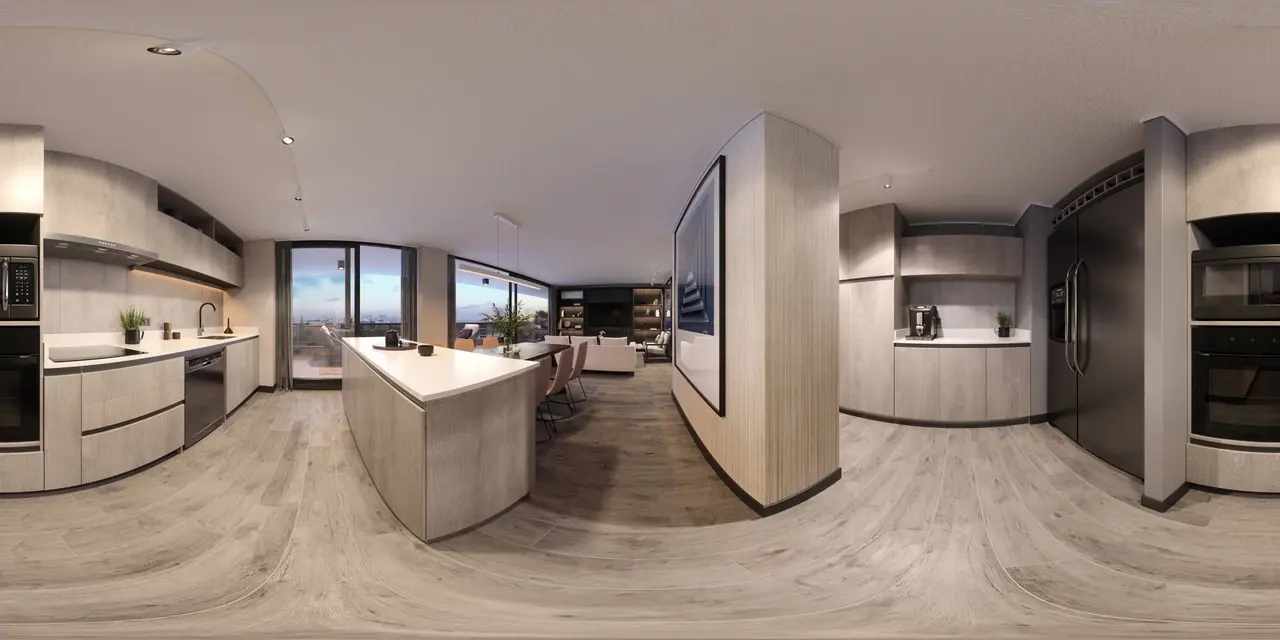
Todas las plataformas de tour virtual 360° piden el mismo archivo: una imagen equirrectangular, la esfera completa aplanada en un rectángulo exactamente el doble de ancho que de alto. Prewalk comprueba la proporción al subir la imagen y rechaza todo lo demás con un mensaje que muestra las dimensiones del archivo. Este artículo recoge las siete exportaciones que provocan ese mensaje, cómo reconocer cada una y qué hacer en su lugar.
Primero, comprueba el archivo
Haz clic con el botón derecho en el archivo y abre sus propiedades (Windows: Detalles; Mac: Obtener información, o la barra espaciadora para previsualizarlo). Mira las dimensiones. Divide el ancho entre el alto.
- Exactamente 2.00 (por ejemplo, 8192 × 4096, 11968 × 5984, 5760 × 2880): la proporción es correcta. Si aun así se rechaza, el contenido no es una esfera; consulta los errores 4 y 5.
- Cualquier otro valor: es uno de los casos de abajo.
Prewalk admite un margen de alrededor del medio por ciento, así que 8000 × 4004 pasa y 8000 × 4096 no.
1. El modo Panorámica del teléfono
Qué ves: una franja muy ancha, con una proporción de 3:1 o más, sin techo ni suelo. Por qué: la app de la cámara hace un barrido horizontal y nunca captura lo que hay arriba ni abajo. Solución: para ese archivo no la hay. Usa una cámara 360° o una app 360° específica que capture la esfera completa. ¿Puedo hacer un recorrido virtual 360° con mi teléfono? explica las opciones.
2. La exportación «plana» o reencuadrada
Qué ves: una foto normal o un encuadre 16:9 de la habitación. Por qué: la app de la cámara exportó la vista que estabas mirando, no toda la esfera. Muchas apps usan de forma predeterminada esta exportación «reencuadrada» o «plana» para compartir en redes sociales. Solución: vuelve a exportar y elige la opción 360° completa. Suele llamarse «foto 360», «panorama», «equirrectangular» o «exportar original».
3. El panorama recortado
Qué ves: casi 2:1, pero no del todo, por ejemplo 8192 × 3800, con el suelo o el techo cortados. Por qué: en un editor de fotos se recortó la parte inferior para quitar el trípode, o la superior para quitar un defecto de la costura. Solución: vuelve al archivo sin recortar. Una esfera no se puede recortar y seguir siendo una esfera. Para ocultar un trípode, cúbrelo en el editor clonando el suelo, manteniendo el lienzo completo.
4. El mapa cúbico
Qué ves: seis cuadrados en cruz o en fila, con una proporción de 4:3, 6:1 o 1:6, y cada cuadrado muestra una dirección. Por qué: el programa de render o el software de la cámara exportó la esfera como seis caras, un formato que usan los videojuegos y algunos reproductores. Solución: vuelve a exportar en equirrectangular. La mayoría de los programas de render ofrecen las dos opciones; elige «spherical» o «equirectangular». Si solo existe el mapa cúbico, una herramienta de panoramas puede convertirlo, pero es más rápido volver a renderizar.
5. El recorte 2:1 de una foto normal
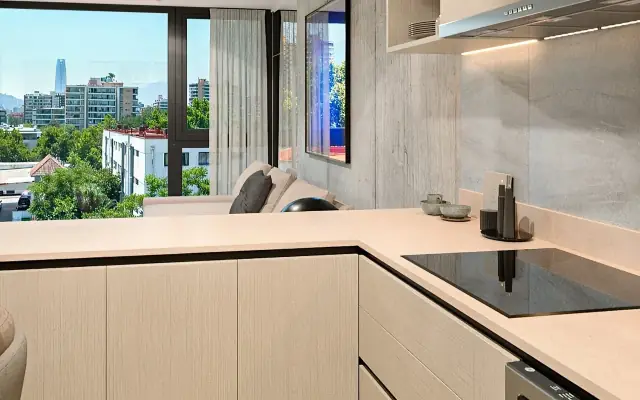
Qué ves: la proporción es exactamente 2:1, la subida se acepta y el recorrido muestra una habitación deformada y estirada. Por qué: alguien recortó una foto ancha a 2:1 creyendo que la proporción era el único requisito. La proporción era correcta; el contenido no es una esfera. Solución: solo funciona una captura 360° real o un render esférico. No hay forma de convertir una foto normal.
6. Estéreo lado a lado
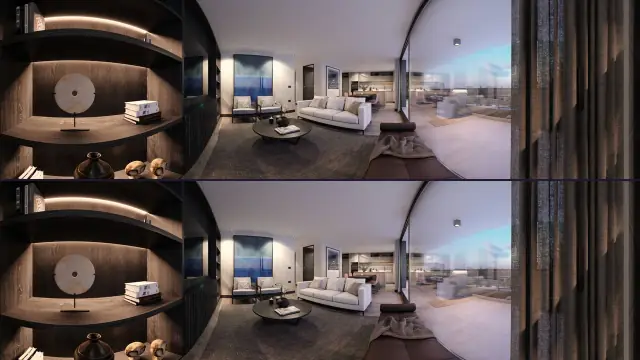
Qué ves: dos esferas casi idénticas una al lado de la otra, con una proporción de 4:1. Por qué: el render se exportó en estéreo para un visor de realidad virtual, con la disposición lado a lado. Solución: en su lugar, exporta en estéreo arriba-abajo (superior-inferior): dos esferas apiladas, con una proporción de 1:1, por ejemplo 8192 × 8192. Prewalk admite el estéreo arriba-abajo a partir de Pro y muestra la profundidad en VR. Los renders mono en 2:1 funcionan en todos los planes.
7. El tipo de archivo equivocado
Qué ves: .exr, .hdr, .heic, .cr3, .mp4.
Por qué: los motores de render suelen guardar en EXR o HDR de forma predeterminada; los iPhone guardan en HEIC; algunas cámaras exportan video 360° en lugar de fotos fijas.
Solución: guarda en JPG, PNG, TIFF o WebP. Para los renders HDR, haz la conversión en tu programa de render o en un editor de imágenes, en sRGB. Para HEIC, exporta a JPG desde el teléfono, o súbelo con el navegador de un iPhone, que lo convierte. Para el video, exporta un fotograma como foto 360° desde la app de la cámara, no desde un reproductor de video.
Dos comprobaciones que no tienen que ver con la proporción
Ancho por encima del límite del plan. El plan Gratis admite hasta 8192 px de ancho; a partir de Pro, hasta 16384. Un render 12K en el plan Gratis se rechaza con un botón «Ver planes», no con un mensaje sobre la proporción. Mientras tanto, redúcelo a 8192 × 4096; sigue viéndose nítido.
Archivo de más de 1 GB. Los TIFF de 16 bits sin comprimir en 16K llegan a ese tamaño. Guárdalo en 8 bits, comprime el TIFF (LZW o ZIP) o usa PNG.
Referencia rápida
| Lo que ves | Qué es | Qué hacer |
|---|---|---|
| Franja ancha, sin suelo ni techo | Modo Panorámica del teléfono | Usa una cámara o una app 360° |
| Foto normal de la habitación | Exportación plana o reencuadrada | Vuelve a exportar como foto 360 |
| Casi 2:1, sin suelo o sin techo | Panorama recortado | Usa el archivo sin recortar |
| Seis cuadrados | Mapa cúbico | Vuelve a exportar en equirrectangular |
| Exactamente 2:1, pero deformada en el recorrido | Recorte de una foto normal | Fotografía o renderiza una esfera real |
| Dos esferas una al lado de la otra | Estéreo lado a lado (SBS) | Exporta en estéreo arriba-abajo |
| EXR, HDR, HEIC, RAW, MP4 | Tipo de archivo equivocado | Convierte a JPG, PNG, TIFF o WebP |
Cuando el archivo es correcto, la subida sigue el mismo camino para fotos y renders: Crea tu primer recorrido virtual en 10 minutos. Para los ajustes de render de cada programa, consulta Exporta un render 360° desde tu programa de render.