Errori comuni nell’esportazione 360° (e come risolverli)
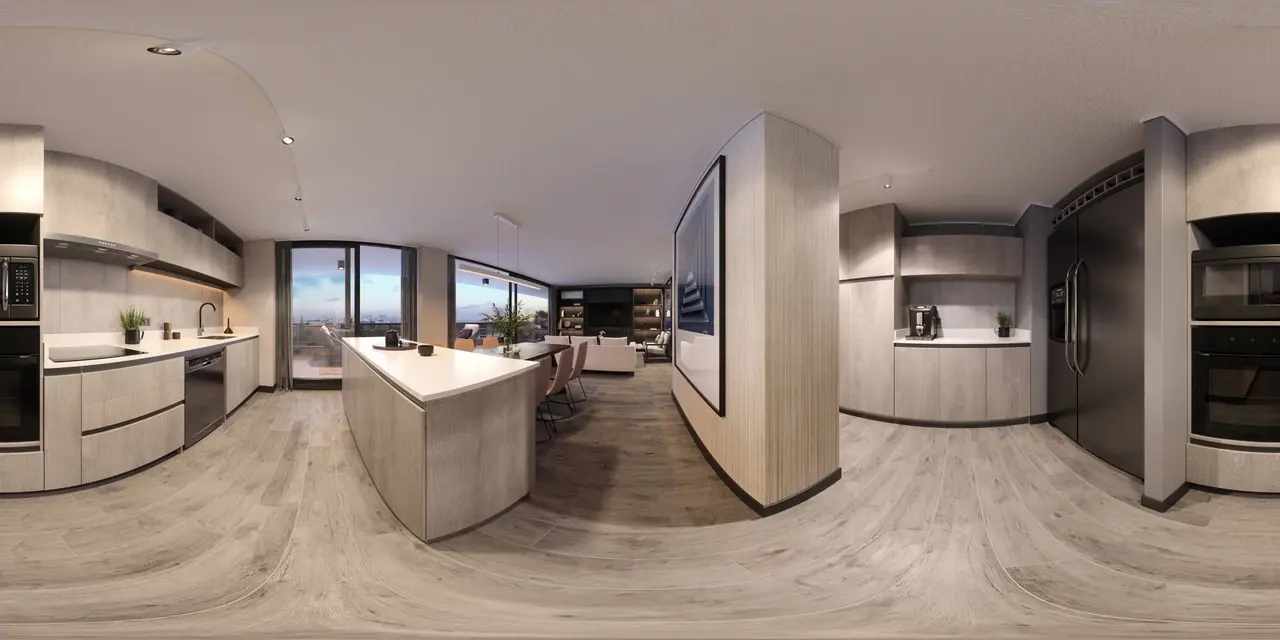
Ogni piattaforma per tour virtuali 360 vuole lo stesso file: un’immagine equirettangolare, l’intera sfera appiattita in un rettangolo largo esattamente il doppio della sua altezza. Prewalk controlla il rapporto al caricamento e rifiuta tutto il resto con un messaggio che mostra le dimensioni del file. Questo articolo elenca le sette esportazioni che fanno comparire quel messaggio, come riconoscere ciascuna e cosa fare invece.
Per prima cosa, controlla il file
Fai clic con il tasto destro sul file e apri le proprietà (Windows: Dettagli; Mac: Ottieni informazioni, oppure premi la barra spaziatrice per l’anteprima). Guarda le dimensioni. Dividi la larghezza per l’altezza.
- Esattamente 2,00 (ad es. 8192 × 4096, 11.968 × 5984, 5760 × 2880): il rapporto è corretto. Se il file viene comunque rifiutato, il contenuto non è una sfera; vedi gli errori 4 e 5.
- Qualsiasi altro valore: uno dei casi qui sotto.
Prewalk ammette una tolleranza di circa lo 0,5%, quindi 8000 × 4004 passa e 8000 × 4096 no.
1. La modalità Panorama del telefono
Come appare: una striscia molto larga, rapporto 3:1 o più, senza soffitto né pavimento. Perché: l’app della fotocamera riprende solo con una passata orizzontale e non cattura mai sopra o sotto. Soluzione: per quel file non ce n’è. Usa una fotocamera 360° o un’app 360° dedicata che riprenda l’intera sfera. Posso creare un tour 360° con lo smartphone? spiega le opzioni.
2. L’esportazione «piatta» o reinquadrata
Come appare: una foto normale o un fotogramma 16:9 della stanza. Perché: l’app della fotocamera ha esportato la vista che stavi guardando, non l’intera sfera. Molte app usano di default questa esportazione «reframe» o «piatta» per la condivisione sui social. Soluzione: esporta di nuovo e scegli l’opzione 360° completa. Spesso si chiama «foto 360», «panorama», «equirettangolare» o «esporta originale».
3. Il panorama ritagliato
Come appare: quasi 2:1 ma non del tutto, ad esempio 8192 × 3800, con il pavimento o il soffitto tagliati. Perché: un programma di fotoritocco ha ritagliato la parte inferiore per eliminare il treppiede, o quella superiore per eliminare un artefatto di stitching. Soluzione: torna al file non ritagliato. Una sfera non può essere ritagliata e restare una sfera. Per nascondere un treppiede, coprilo nell’editor clonando il pavimento, mantenendo l’intera tela.
4. La mappa cubica
Come appare: sei quadrati a croce o in fila, rapporto 4:3, 6:1 o 1:6, ognuno con una direzione. Perché: il render o il software della fotocamera ha esportato la sfera come sei facce, un formato usato dai giochi e da alcuni player. Soluzione: esporta di nuovo come equirettangolare. La maggior parte dei programmi di rendering offre entrambe le opzioni; scegli «sferica» o «equirettangolare». Se esiste solo la mappa cubica, uno strumento per panorami può convertirla, ma è più veloce rifare il render.
5. Il ritaglio 2:1 di una foto normale
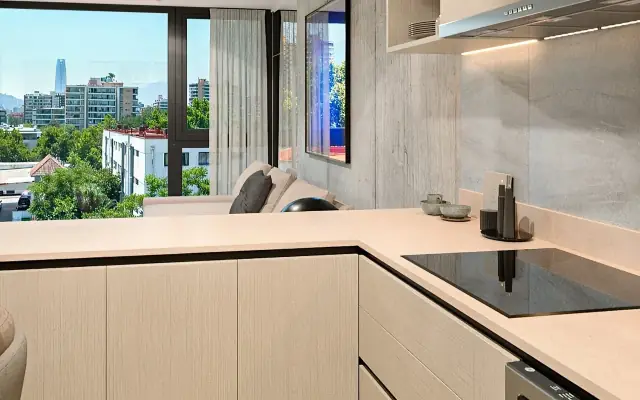
Come appare: il rapporto è esattamente 2:1, il caricamento viene accettato e il tour mostra una stanza deformata e stirata. Perché: qualcuno ha ritagliato una foto larga a 2:1 credendo che il rapporto fosse l’unico requisito. Il rapporto era giusto; il contenuto non è una sfera. Soluzione: funziona solo una vera ripresa 360° o un render sferico. Non esiste conversione da una foto normale.
6. Stereo affiancato
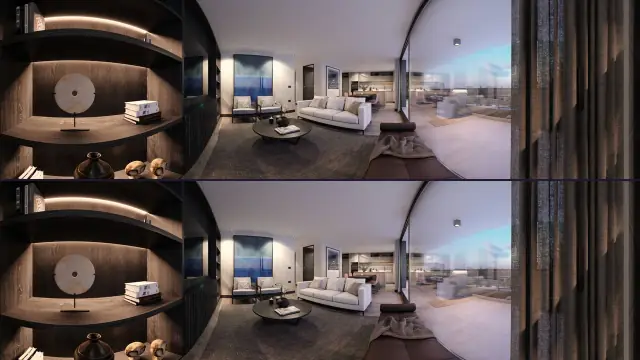
Come appare: due sfere quasi identiche una accanto all’altra, rapporto 4:1. Perché: il render è stato esportato in stereo per un visore VR, nel layout affiancato (side-by-side). Soluzione: esporta invece in stereo top-bottom (sopra-sotto): due sfere sovrapposte, rapporto 1:1, ad esempio 8192 × 8192. Prewalk accetta lo stereo top-bottom da Pro in su e mostra la profondità in VR. I render mono in 2:1 funzionano con tutti i piani.
7. Il tipo di file sbagliato
Come appare: .exr, .hdr, .heic, .cr3, .mp4.
Perché: i motori di rendering spesso salvano di default in EXR o HDR; gli iPhone salvano in HEIC; alcune fotocamere esportano video 360° invece di foto.
Soluzione: salva in JPG, PNG, TIFF o WebP. Per i render HDR, converti nel programma di rendering o in un editor di immagini, in sRGB. Per HEIC, esporta in JPG dal telefono, oppure carica dal browser su iPhone, che lo converte. Per il video, esporta un fotogramma come foto 360° dall’app della fotocamera, non da un lettore video.
Due controlli che non riguardano il rapporto
Larghezza oltre il limite del piano. Il piano Gratuito accetta fino a 8192 px di larghezza; da Pro in su fino a 16.384. Un render 12K con il piano Gratuito viene rifiutato con un pulsante «Vedi i piani», non con un messaggio sul rapporto. Nel frattempo riduci a 8192 × 4096; resta comunque nitido.
File oltre 1 GB. I TIFF a 16 bit non compressi in 16K ci arrivano. Salva a 8 bit, comprimi il TIFF (LZW o ZIP) oppure usa PNG.
Riepilogo rapido
| Vedi | È | Cosa fare |
|---|---|---|
| Striscia larga, senza pavimento né soffitto | Modalità Panorama del telefono | Usa una fotocamera o un’app 360° |
| Foto normale della stanza | Esportazione piatta o reinquadrata | Esporta di nuovo come foto 360 |
| Quasi 2:1, manca il pavimento o il soffitto | Ritagliata | Usa il file non ritagliato |
| Sei quadrati | Mappa cubica | Esporta di nuovo come equirettangolare |
| Esattamente 2:1 ma deformata nel tour | Ritaglio di una foto normale | Scatta o renderizza una vera sfera |
| Due sfere affiancate | Stereo SBS | Esporta top-bottom |
| EXR, HDR, HEIC, RAW, MP4 | Tipo di file sbagliato | Converti in JPG, PNG, TIFF o WebP |
Una volta che il file è corretto, il caricamento segue lo stesso percorso per foto e render: Il tuo primo tour virtuale in 10 minuti. Per le impostazioni di rendering di ogni programma, vedi Esporta un render 360° dal tuo software di rendering.