Erros comuns ao exportar imagens 360° (e como corrigir)
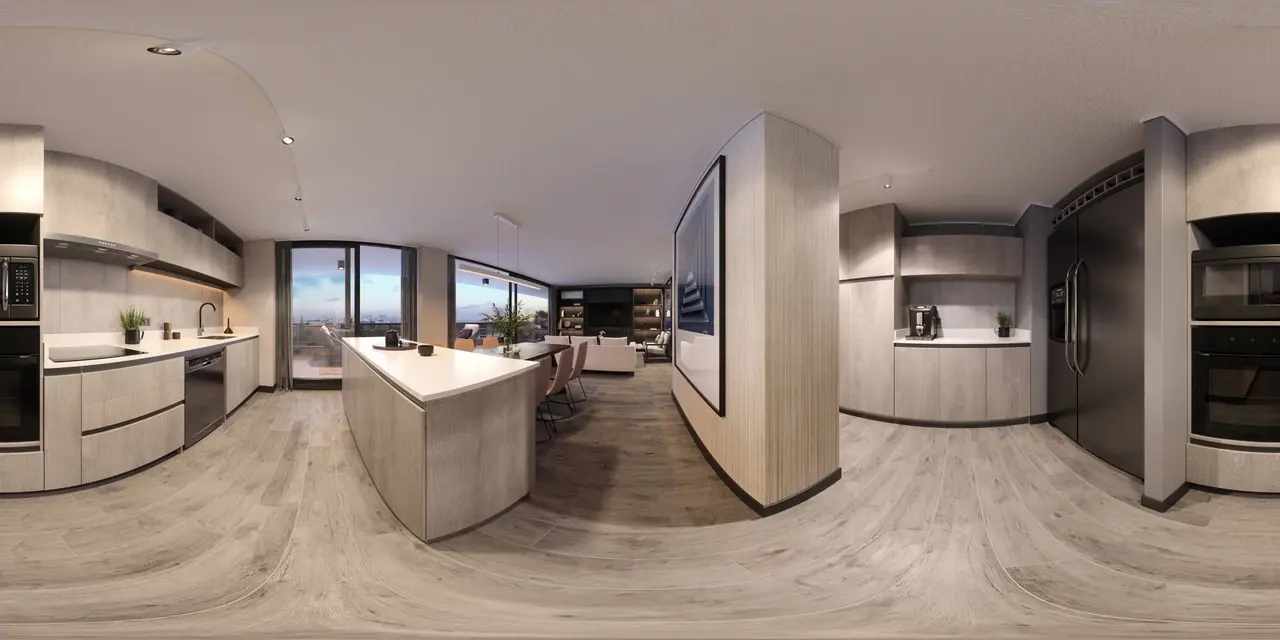
Toda plataforma de tours 360° pede o mesmo arquivo: uma imagem equirretangular, a esfera completa planificada em um retângulo exatamente duas vezes mais largo do que alto. O Prewalk confere a proporção no envio e recusa qualquer outra coisa com uma mensagem que mostra as dimensões do arquivo. Este artigo lista as sete exportações que provocam essa mensagem, como reconhecer cada uma e o que fazer em vez disso.
Primeiro, confira o arquivo
Clique com o botão direito no arquivo e abra as propriedades (Windows: Detalhes; Mac: Obter Informações, ou pressione a barra de espaço para pré-visualizar). Veja as dimensões. Divida a largura pela altura.
- Exatamente 2,00 (por exemplo, 8192 × 4096, 11968 × 5984, 5760 × 2880): a proporção está certa. Se mesmo assim a imagem for recusada, o conteúdo não é uma esfera; veja os erros 4 e 5.
- Qualquer outro valor: um dos casos abaixo.
O Prewalk permite uma tolerância de cerca de meio por cento, então 8000 × 4004 passa e 8000 × 4096 não.
1. O modo Panorama do celular
Como aparece: uma faixa muito larga, com proporção de 3:1 ou mais, sem teto e sem chão. Causa: o app de câmera faz uma varredura horizontal e nunca captura o que está acima ou abaixo. Solução: para esse arquivo, não há nenhuma. Use uma câmera 360° ou um app 360° dedicado que capture a esfera completa. O artigo Dá para fazer um tour virtual 360° com o celular? explica as opções.
2. A exportação “plana” ou reenquadrada
Como aparece: uma foto comum ou um quadro 16:9 do cômodo. Causa: o app da câmera exportou a vista que você estava olhando, não a esfera inteira. Muitos apps usam por padrão essa exportação “reenquadrada” ou “plana”, pensada para compartilhar em redes sociais. Solução: exporte de novo e escolha a opção 360° completa. Ela costuma se chamar “foto 360”, “panorama”, “equirretangular” ou “exportar original”.
3. O panorama recortado
Como aparece: quase 2:1, mas não exatamente, por exemplo 8192 × 3800, com o chão ou o teto cortado. Causa: um editor de fotos cortou a parte de baixo para remover o tripé, ou a de cima para remover um artefato de costura. Solução: volte ao arquivo sem recorte. Uma esfera recortada deixa de ser uma esfera. Para esconder um tripé, cubra-o no editor clonando o chão, sem recortar a imagem.
4. O mapa cúbico (cube map)
Como aparece: seis quadrados em cruz ou em faixa, com proporção de 4:3, 6:1 ou 1:6, cada um mostrando uma direção. Causa: o software de renderização ou da câmera exportou a esfera como seis faces, um formato usado em jogos e em alguns visualizadores. Solução: exporte de novo como equirretangular. A maioria dos programas de renderização oferece os dois formatos; escolha “spherical” ou “equirectangular”. Se só existir o mapa cúbico, uma ferramenta de panoramas pode convertê-lo, mas é mais rápido renderizar de novo.
5. O recorte 2:1 de uma foto comum
Como aparece: a proporção é exatamente 2:1, o envio é aceito e o tour mostra um cômodo deformado e esticado. Causa: alguém recortou uma foto larga em 2:1 achando que a proporção era o único requisito. A proporção estava certa; o conteúdo não é uma esfera. Solução: só funciona uma captura 360° de verdade ou um render esférico. Não existe conversão a partir de uma foto comum.
6. Estéreo side-by-side
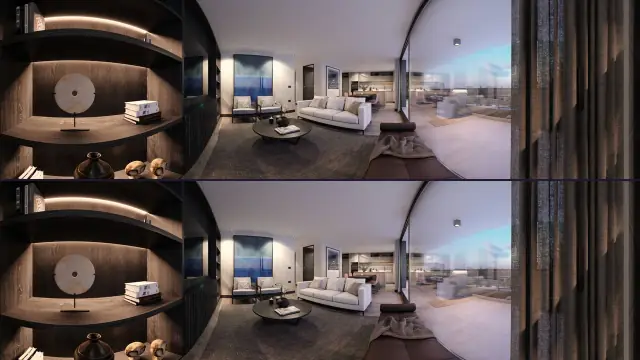
Como aparece: duas esferas quase idênticas lado a lado, com proporção de 4:1. Causa: o render foi exportado em estéreo para óculos VR, no layout side-by-side. Solução: em vez disso, exporte em estéreo top-bottom (over-under): duas esferas empilhadas, proporção 1:1, por exemplo 8192 × 8192. O Prewalk aceita estéreo top-bottom a partir do Pro e mostra a profundidade em VR. Renders mono em 2:1 funcionam em todos os planos.
7. O tipo de arquivo errado
Como aparece: .exr, .hdr, .heic, .cr3, .mp4.
Causa: os motores de renderização costumam salvar em EXR ou HDR por padrão; o iPhone salva em HEIC; algumas câmeras exportam vídeo 360° em vez de fotos.
Solução: salve em JPG, PNG, TIFF ou WebP. Para renders HDR, converta no seu programa de renderização ou em um editor de imagens, em sRGB. Para HEIC, exporte em JPG pelo celular ou envie pelo navegador do iPhone, que faz a conversão. Para vídeo, exporte um quadro como foto 360° pelo app da câmera, não por um player de vídeo.
Duas verificações que não têm a ver com a proporção
Largura acima do limite do plano. O Gratuito aceita até 8192 px de largura; a partir do Pro, até 16384. Um render de 12K no Gratuito é recusado com um botão “Ver planos”, não com uma mensagem de proporção. Enquanto isso, reduza para 8192 × 4096; a imagem continua nítida.
Arquivo acima de 1 GB. TIFFs de 16 bits sem compressão em 16K chegam a esse tamanho. Salve em 8 bits, comprima o TIFF (LZW ou ZIP) ou use PNG.
Referência rápida
| O que você vê | O que é | O que fazer |
|---|---|---|
| Faixa larga, sem chão nem teto | Modo Panorama do celular | Use uma câmera ou um app 360° |
| Foto comum do cômodo | Exportação plana ou reenquadrada | Exporte de novo como foto 360 |
| Quase 2:1, sem chão ou sem teto | Panorama recortado | Use o arquivo sem recorte |
| Seis quadrados | Mapa cúbico | Exporte de novo como equirretangular |
| Exatamente 2:1, mas deformado no tour | Recorte de uma foto comum | Fotografe ou renderize uma esfera de verdade |
| Duas esferas lado a lado | Estéreo SBS | Exporte em top-bottom |
| EXR, HDR, HEIC, RAW, MP4 | Tipo de arquivo errado | Converta para JPG, PNG, TIFF ou WebP |
Com o arquivo certo, o envio segue o mesmo caminho para fotos e renders: Crie seu primeiro tour virtual em 10 minutos. Para as configurações de renderização de cada programa, veja o guia Exporte um render 360° do seu programa de renderização.