Vanlige feil ved 360°-eksport (og hvordan du retter dem)
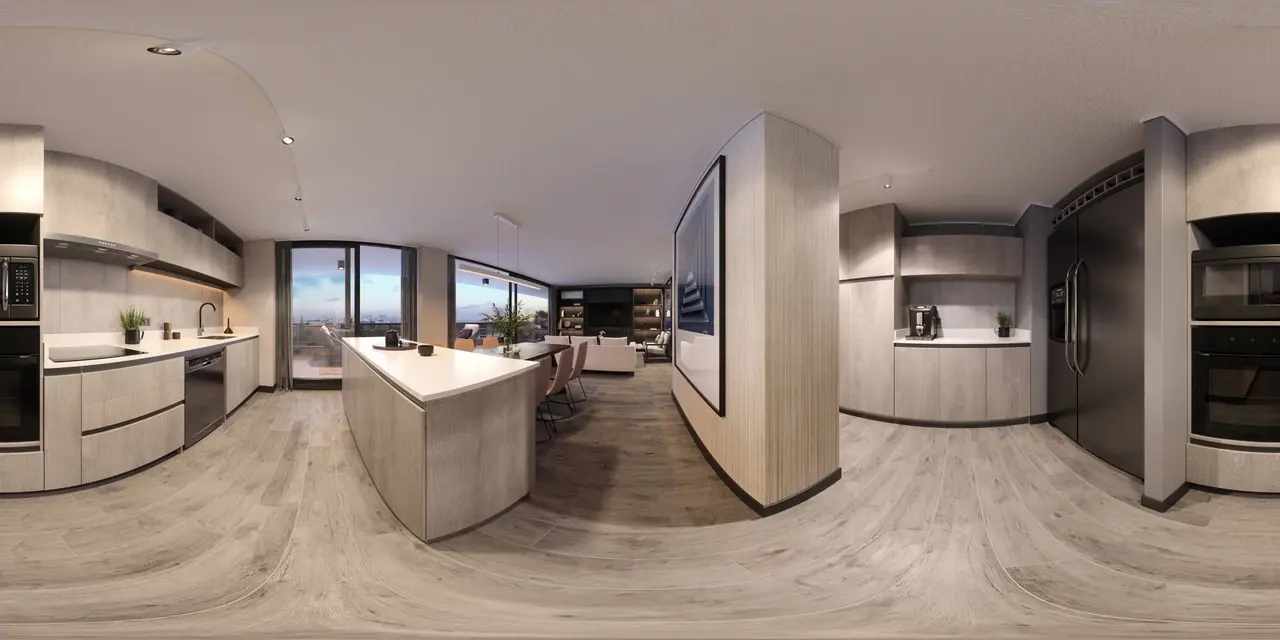
Alle plattformer for 360°-omvisninger vil ha den samme filen: et ekvirektangulært bilde, hele kulen brettet ut til et rektangel som er nøyaktig dobbelt så bredt som det er høyt. Prewalk kontrollerer forholdet ved opplasting og avviser alt annet med en melding som viser størrelsen på filen. Dette innlegget går gjennom de sju eksportene som utløser den meldingen, hvordan du kjenner igjen hver av dem, og hva du bør gjøre i stedet.
Sjekk filen først
Høyreklikk på filen og åpne egenskapene (Windows: Detaljer; Mac: Vis info, eller trykk på mellomromstasten for forhåndsvisning). Se på dimensjonene. Del bredden på høyden.
- Nøyaktig 2,00 (for eksempel 8192 × 4096, 11 968 × 5984, 5760 × 2880): forholdet er riktig. Blir filen likevel avvist, er innholdet ikke en kule; se feil 4 og 5.
- Alt annet: ett av tilfellene nedenfor.
Prewalk tillater et avvik på omtrent en halv prosent, så 8000 × 4004 går gjennom, mens 8000 × 4096 ikke gjør det.
1. Mobilens panoramamodus
Ser slik ut: en svært bred stripe, forhold 3:1 eller bredere, uten tak og gulv. Hvorfor: kameraappen sveiper horisontalt og fanger aldri det som er over eller under. Løsning: det finnes ingen for den filen. Bruk et 360°-kamera, eller en egen 360°-app som fanger hele kulen. Kan jeg lage en 360°-omvisning med mobilen? forklarer alternativene.
2. Den «flate» eller omrammede eksporten
Ser slik ut: et vanlig bilde eller et 16:9-utsnitt av rommet. Hvorfor: kameraappen eksporterte utsnittet du så på, ikke hele kulen. Mange apper bruker denne «reframe»- eller «flat»-eksporten som standard for deling i sosiale medier. Løsning: eksporter på nytt og velg alternativet for full 360°. Det heter ofte «360 photo», «panorama», «equirectangular» eller «export original».
3. Det beskårne panoramaet
Ser slik ut: nesten 2:1, men ikke helt, for eksempel 8192 × 3800, med gulvet eller taket kuttet bort. Hvorfor: et bilderedigeringsprogram har beskåret bunnen for å fjerne stativet, eller toppen for å fjerne en skjøtefeil. Løsning: gå tilbake til den ubeskårne filen. En kule kan ikke beskjæres og fortsatt være en kule. For å skjule et stativ dekker du det til i redigeringsprogrammet ved å klone gulvet, og beholder hele lerretet.
4. Kubekartet
Ser slik ut: seks kvadrater i et kors eller en stripe, forhold 4:3, 6:1 eller 1:6, der hvert kvadrat viser én retning. Hvorfor: renderprogrammet eller kameraprogramvaren eksporterte kulen som seks flater, et format som spill og enkelte visningsprogrammer bruker. Løsning: eksporter på nytt som ekvirektangulært. De fleste renderprogrammer tilbyr begge; velg «spherical» eller «equirectangular». Finnes bare kubekartet, kan et panoramaverktøy konvertere det, men det går raskere å rendre på nytt.
5. 2:1-utsnittet av et vanlig bilde
Ser slik ut: forholdet er nøyaktig 2:1, opplastingen godtas, og omvisningen viser et forvrengt, strukket rom. Hvorfor: noen har beskåret et bredt bilde til 2:1 i den tro at forholdet var det eneste kravet. Forholdet var riktig; innholdet er ikke en kule. Løsning: bare et ekte 360°-opptak eller en sfærisk rendering fungerer. Det finnes ingen konvertering fra et vanlig bilde.
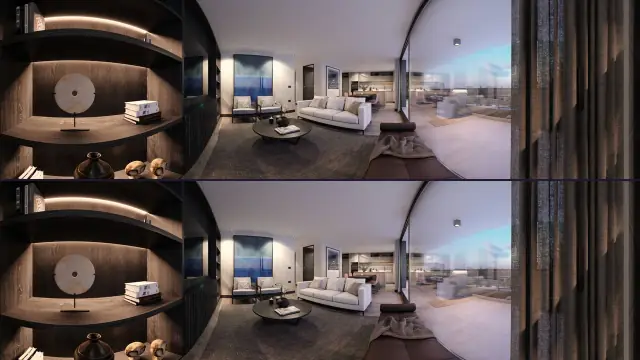
6. Stereo side om side
Ser slik ut: to nesten identiske kuler ved siden av hverandre, forhold 4:1. Hvorfor: renderingen ble eksportert i stereo for VR-briller, i oppsettet side om side. Løsning: eksporter stereo i topp-bunn (over-under) i stedet: to kuler stablet, forhold 1:1, for eksempel 8192 × 8192. Prewalk godtar topp-bunn-stereo fra Pro og oppover, og viser dybden i VR. Monorenderinger i 2:1 fungerer på alle planer.
7. Feil filtype
Ser slik ut: .exr, .hdr, .heic, .cr3, .mp4.
Hvorfor: rendermotorer bruker ofte EXR eller HDR som standard; iPhone lagrer HEIC; noen kameraer eksporterer 360°-video i stedet for stillbilder.
Løsning: lagre som JPG, PNG, TIFF eller WebP. For HDR-renderinger konverterer du i renderprogrammet eller et bilderedigeringsprogram, i sRGB. For HEIC eksporterer du som JPG fra mobilen, eller laster opp via nettleseren på en iPhone, som konverterer det. For video eksporterer du et stillbilde som et 360°-bilde fra kameraappen, ikke fra en videospiller.
To kontroller som ikke handler om forholdet
Bredde over grensen for planen. Gratisplanen godtar opptil 8192 px i bredden, fra Pro og oppover opptil 16 384. En 12K-rendering på gratisplanen avvises med en «Se planer»-knapp, ikke med en melding om forholdet. Skaler ned til 8192 × 4096 i mellomtiden; det ser fortsatt skarpt ut.
Fil over 1 GB. Ukomprimerte 16-bits TIFF-filer i 16K kommer dit. Lagre som 8-bit, komprimer TIFF-filen (LZW eller ZIP), eller bruk PNG.
Hurtigoversikt
| Du ser | Det er | Gjør dette |
|---|---|---|
| Bred stripe, uten gulv eller tak | Mobilens panoramamodus | Bruk et 360°-kamera eller en 360°-app |
| Vanlig bilde av rommet | Flat eller omrammet eksport | Eksporter på nytt som 360°-bilde |
| Nesten 2:1, gulv eller tak mangler | Beskåret | Bruk den ubeskårne filen |
| Seks kvadrater | Kubekart | Eksporter på nytt som ekvirektangulært |
| Nøyaktig 2:1, men forvrengt i omvisningen | Utsnitt av et vanlig bilde | Fotografer eller rendre en ekte kule |
| To kuler side om side | SBS-stereo | Eksporter topp-bunn |
| EXR, HDR, HEIC, RAW, MP4 | Feil filtype | Konverter til JPG, PNG, TIFF eller WebP |
Når filen er riktig, går opplastingen samme vei for bilder og renderinger: Din første omvisning på 10 minutter. For renderinnstillinger i hvert program, se Eksporter en 360°-rendering fra renderingsprogrammet ditt.