Klargjør renderinger, bilder og plantegninger for en prosjektside
En prosjektside plasserer omvisningene dine ved siden av resten av arbeidet: renderinger, fotografier, detaljbilder, videoer og plantegninger. En omvisning er valgfri; resten ligger i tre bokser i prosjektredigeringen. Denne guiden tar for seg bildeboksene. Videoer har sin egen guide.
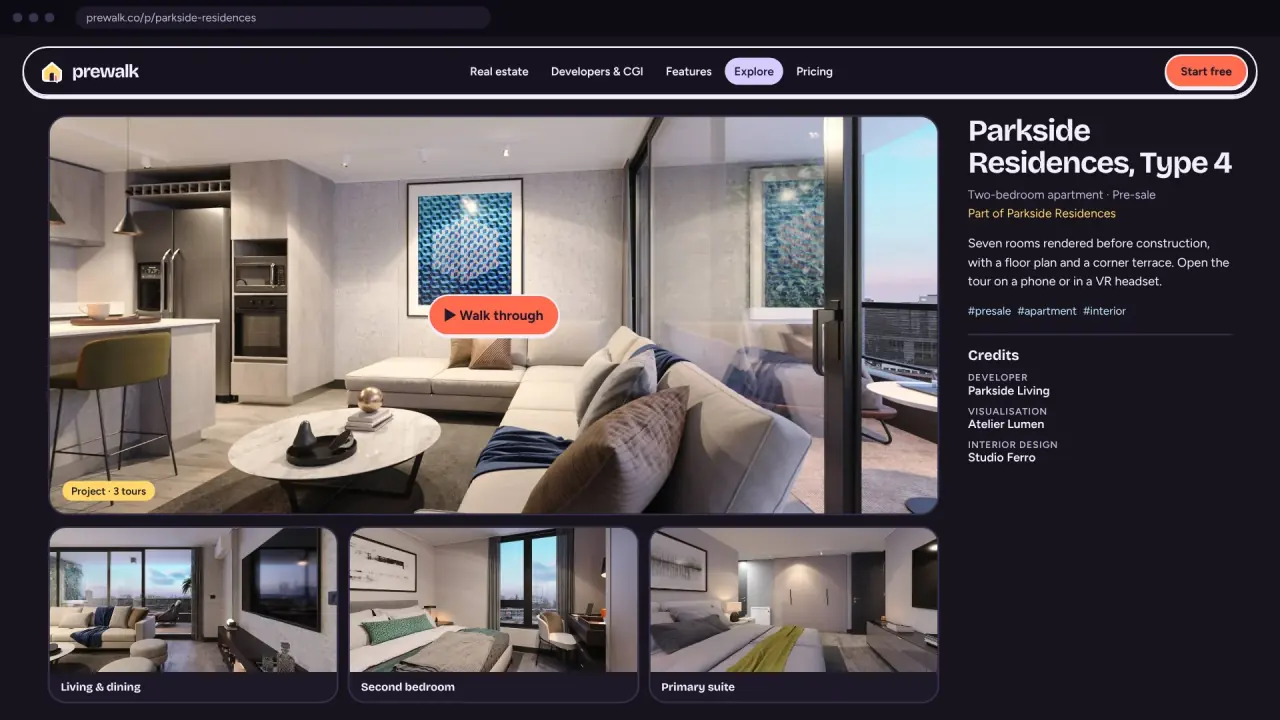
Hva en prosjektside viser
I denne rekkefølgen: forsidebildet, tittelen, beskrivelsen og eieren; deretter Omvisninger, Galleri, Videoer og Plantegninger; deretter Krediteringer. Besøkende åpner omvisninger inne på siden med Start omvisningen, klikker på bildene i galleriet for å se dem i stort format, og klikker på en markør i plantegningen for å åpne det rommet i omvisningen.
Galleri: formater og størrelser
| Godtas | |
|---|---|
| Formater | JPG, PNG, TIFF, WebP |
| Minimum | 1200 px på den lengste siden |
| Maksimum | 50 MB og 100 megapiksler per fil |
| Godtas ikke | HEIC, RAW. iPhone-bilder konverteres til JPG i nettleseren under opplastingen |
Prewalk lager en nettversjon på opptil 3840 px på den lengste siden og et miniatyrbilde. Posisjonsdata (GPS) og kameradata fjernes. Originalen lagres privat, slik at nettversjonene kan lages på nytt ved et planbytte eller en oppdatering av behandlingen.
Hver plan har to grenser for bilder: per prosjekt og totalt for kontoen. Overskriften i Galleri viser begge, for eksempel «4 / 10 i dette prosjektet · 9 / 30 i planen din». Plantegninger teller som bilder.
Rekkefølge, forsidebilde, bildetekst
- Rekkefølge er visningsrekkefølgen. Dra bildene for å ordne dem. Sett hovedrenderingen først.
- Forsidebilde. Klikk på ★ Bruk som forsidebilde på et bilde. Inntil du velger ett, er forsidebildet startvinkelen i den første omvisningen; uten omvisning er det det første bildet. Forsidebildet er det Utforsk, profilen din, feeder og forhåndsvisningen i WhatsApp viser.
- Bildetekst og alt-tekst. Klikk på ✎ på et bilde. Bildeteksten vises under bildet på siden. Alt-teksten beskriver bildet for skjermlesere og søkemotorer; den vises ikke. Begge kan ha opptil 200 tegn.
Velge bilder
- Tre til åtte sterke bilder slår tjue like. En besøkende som vil se mer, går gjennom omvisningen.
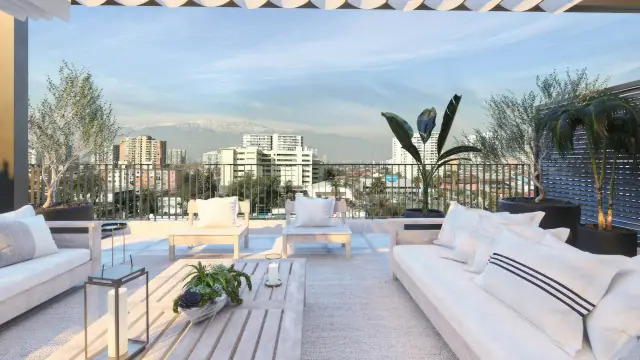
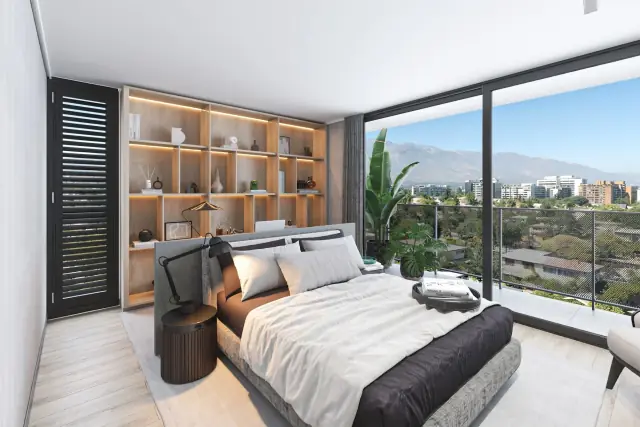
- Bland utsnitt: én utvendig, to eller tre innvendige, ett eller to detaljbilder (materiale, snekkerarbeid, en utsikt).
- Eksporter med 2400–3840 px på den lengste siden, sRGB, JPG i høy kvalitet. Større filer tar bare lengre tid å laste opp.
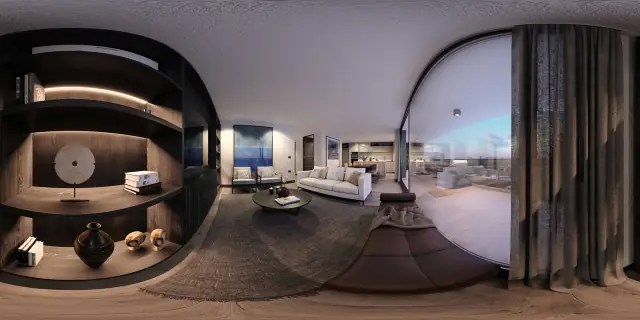
- Ikke last opp et 360°-panorama til galleriet. Det vises som en strukket stripe. Panoramaer hører hjemme i omvisningen.
Plantegninger
- Klikk i Plantegninger for å laste opp en plantegning. Gi den en etikett, for eksempel «1. etasje» eller «Type B · 3-roms». Opptil 10 plantegninger per prosjekt.
- Klikk på et rom i plantegningen. En markør vises. Skriv inn navnet på rommet, og velg deretter omvisningen og scenen markøren skal åpne.
- Gjenta for hvert rom, opptil 50 markører per plantegning. Markører uten romnavn lagres ikke; statuslinjen sier fra.
En besøkende som klikker på en markør, ser 360°-bildet av det rommet. Prewalk måler ingenting og beregner ikke arealer; hvis plantegningen har mål trykt på seg, er de ditt innhold og blir stående slik de er tegnet.
Klargjøre plantegningen
- En ren strektegning med romnavn fungerer best. Fjern tittelfeltet, rotet rundt nordpilen og revisjonstabellen.
- PNG med få farger. Prewalk beholder den tapsfri opptil 4096 px på den lengste siden.
- Minst 1200 px bred; 2000–3000 px er behagelig å plassere markører på.
- Én plantegning per etasje. Flere etasjer blir flere plantegninger med hver sin etikett.
Detaljer
Boksen Detaljer inneholder beskrivelsen (opptil 5000 tegn), kategorien (påkrevd for å publisere), stedet, opptil ti stikkord og prosjektets adresse. Skriv tittel, beskrivelse og stikkord som blir funnet forklarer hva du bør skrive der.
Vanlige feil
- Å glemme forsidebildet. Siden viser da startvinkelen i omvisningen, som ofte er en døråpning.
- En plantegning eksportert fra CAD med hvitt tittelfelt og bitte små rom. Beskjær til selve plantegningen før opplasting.
- Markører som peker på feil scene, fordi scenene ble oppkalt etter filer som «IMG_0231». Gi scenene nye navn i omvisningen først.
- Bildetekster som gjentar tittelen. Si hva den besøkende ser på: «Kjøkken, eikefiner og kvarts», ikke «Harbor View».