Prepara renders, fotos y planos para una página de proyecto
La página de un proyecto coloca tus recorridos junto al resto del trabajo: renders, fotografías, tomas de detalle, videos y planos. Un recorrido es opcional; el resto está en tres secciones del editor de proyectos. Esta guía trata las secciones de imágenes. Los videos tienen su propia guía.
Qué muestra la página de un proyecto
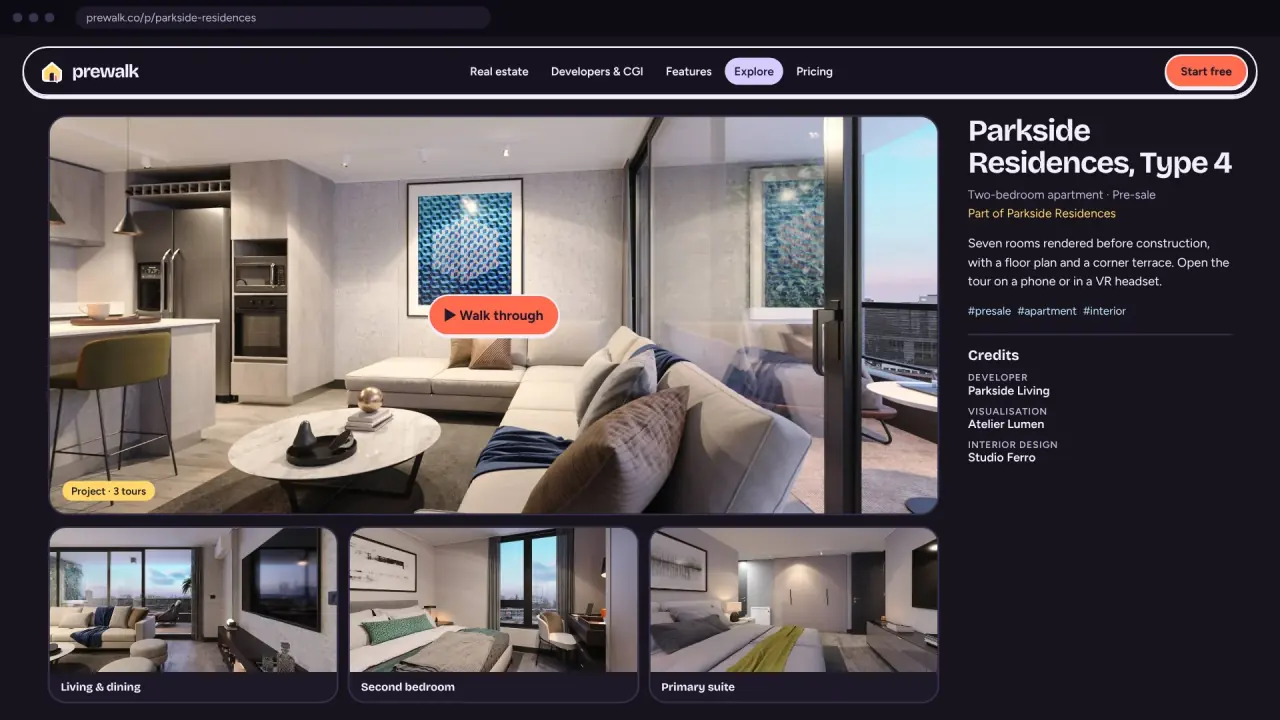
En este orden: la portada, el título, la descripción y el propietario; después, Recorridos, Galería, Videos y Planos; y al final, Créditos. Los visitantes abren los recorridos dentro de la página con Iniciar recorrido, hacen clic en las imágenes de la galería para verlas en grande y hacen clic en un marcador del plano para abrir esa habitación en el recorrido.
Galería: formatos y tamaños
| Se admite | |
|---|---|
| Formatos | JPG, PNG, TIFF, WebP |
| Mínimo | 1200 px en el lado largo |
| Máximo | 50 MB y 100 megapíxeles por archivo |
| No se admite | HEIC, RAW. Las fotos de iPhone se convierten a JPG en el navegador durante la subida |
Prewalk crea una versión web de hasta 3840 px en el lado largo y una miniatura. Se eliminan la ubicación (GPS) y los datos de la cámara. El original se guarda de forma privada para que un cambio de plan o una actualización del procesamiento de imágenes puedan regenerar las versiones web.
Cada plan tiene dos límites de imágenes: por proyecto y en total en la cuenta. El encabezado de la Galería muestra ambos, por ejemplo «4 / 10 en este proyecto · 9 / 30 en tu plan». Los planos cuentan como imágenes.
Orden, portada, leyenda
- El orden es el orden de visualización. Arrastra las imágenes para ordenarlas. Pon primero el render principal.
- Portada. Haz clic en ★ Usar como portada en una imagen. Hasta que elijas una, la portada es la vista inicial del primer recorrido; si no hay recorridos, la primera imagen. La portada es lo que muestran Explorar, tu perfil, Novedades y la vista previa del enlace en WhatsApp.
- Leyenda y texto alternativo. Haz clic en ✎ en una imagen. La leyenda aparece debajo de la imagen en la página. El texto alternativo describe la imagen para los lectores de pantalla y los buscadores; no se muestra. Ambos admiten hasta 200 caracteres.
Cómo elegir las imágenes
- De tres a ocho imágenes potentes valen más que veinte parecidas. El visitante que quiera ver más hará el recorrido.
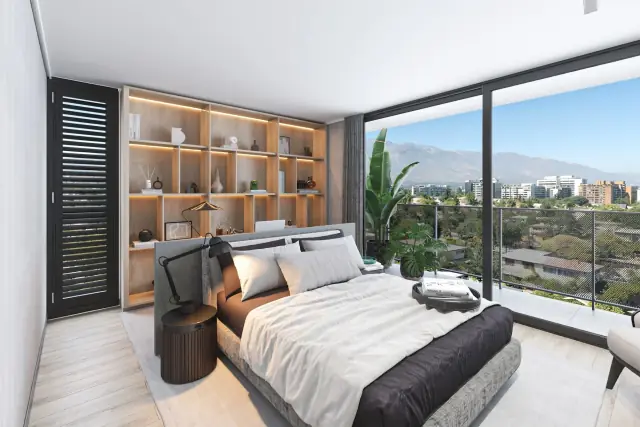
- Combina escalas: un exterior, dos o tres interiores, uno o dos detalles (un material, la carpintería, una vista).
- Exporta con el lado largo entre 2400 y 3840 px, en sRGB y como JPG de alta calidad. Los archivos más grandes solo tardan más en subirse.
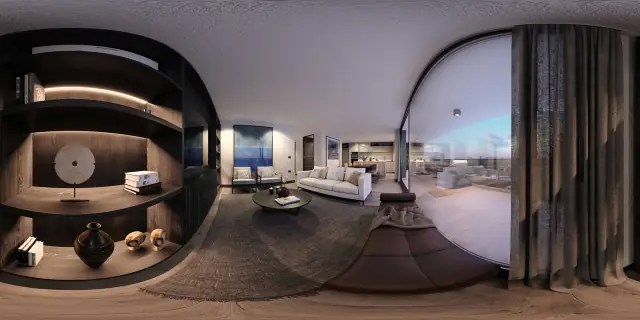
- No subas un panorama 360° a la Galería. Se ve como una franja estirada. Los panoramas van en el recorrido.
Planos
- En Planos, haz clic para subir un plano. Ponle un nombre como «Planta baja» o «Tipo B · 2+1». Hasta 10 planos por proyecto.
- Haz clic en una habitación del plano. Aparece un marcador. Escribe el nombre de la habitación y luego elige el recorrido y la escena que debe abrir el marcador.
- Repite con cada habitación, hasta 50 marcadores por plano. Los marcadores sin nombre de habitación no se guardan; la línea de estado te lo indica.
El visitante que hace clic en un marcador ve la vista 360° de esa habitación. Prewalk no mide nada ni calcula superficies; si la imagen del plano lleva medidas impresas, son contenido tuyo y se quedan tal como están dibujadas.
Cómo preparar la imagen del plano
- Lo que mejor funciona es un dibujo de líneas limpio con los nombres de las habitaciones. Quita el cuadro de datos, la flecha del norte con sus adornos y la tabla de revisiones.
- PNG con pocos colores. Prewalk lo conserva sin pérdida hasta 4096 px en el lado largo.
- Al menos 1200 px de ancho; entre 2000 y 3000 px es cómodo para colocar marcadores.
- Un plano por planta. Varias plantas son varios planos, cada uno con su nombre.
Detalles
La sección Detalles contiene la descripción (hasta 5000 caracteres), la categoría (obligatoria para publicar), la ubicación, hasta diez etiquetas y la dirección del proyecto. Título, descripción y etiquetas para que te encuentren explica qué poner ahí.
Errores habituales
- Olvidar la portada. La página muestra la vista inicial del recorrido, que a menudo es una puerta.
- Un plano exportado desde CAD con un cuadro de datos blanco y habitaciones diminutas. Recorta hasta el plano antes de subirlo.
- Marcadores que apuntan a la escena equivocada, porque las escenas tenían el nombre del archivo, como «IMG_0231». Cambia primero el nombre de las escenas en el recorrido.
- Leyendas que repiten el título. Di qué está mirando el visitante: «Cocina, chapa de roble y cuarzo», no «Harbor View».