Renderings, Fotos und Grundrisse für eine Projektseite vorbereiten
Eine Projektseite stellt Ihre Rundgänge neben die übrige Arbeit: Renderings, Fotos, Detailaufnahmen, Videos und Grundrisse. Ein Rundgang ist optional; der Rest liegt in drei Bereichen des Projekteditors. Dieser Ratgeber behandelt die Bildbereiche. Für Videos gibt es einen eigenen Ratgeber.
Was eine Projektseite zeigt
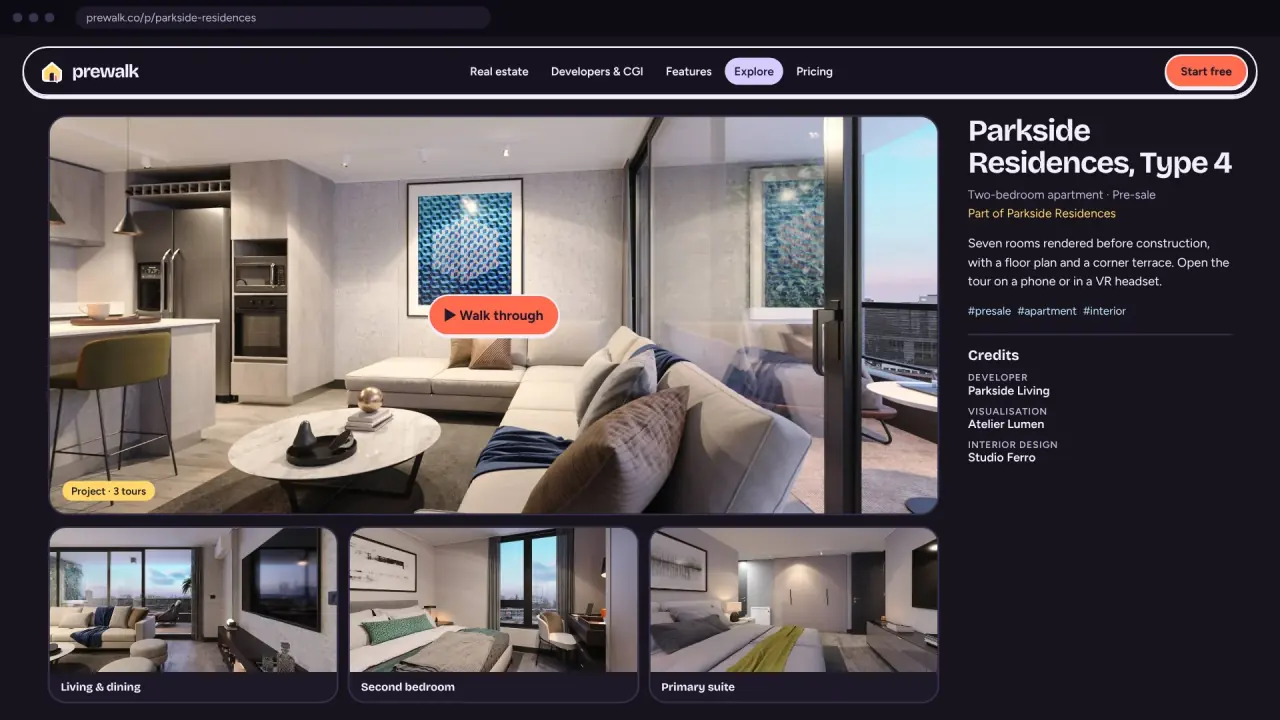
In dieser Reihenfolge: das Titelbild, den Titel, die Beschreibung und den Inhaber; dann Rundgänge, Galerie, Videos und Grundrisse; dann Credits. Besucher öffnen Rundgänge direkt auf der Seite mit Rundgang starten, klicken Galeriebilder an, um sie groß zu sehen, und klicken auf einen Pin im Grundriss, um diesen Raum im Rundgang zu öffnen.
Galerie: Formate und Größen
| Akzeptiert | |
|---|---|
| Formate | JPG, PNG, TIFF, WebP |
| Minimum | 1.200 px an der langen Seite |
| Maximum | 50 MB und 100 Megapixel pro Datei |
| Nicht akzeptiert | HEIC, RAW. iPhone-Fotos werden beim Hochladen im Browser in JPG umgewandelt |
Prewalk erstellt eine Webversion mit bis zu 3.840 px an der langen Seite sowie ein Vorschaubild. Standortdaten (GPS) und Kameradaten werden entfernt. Das Original wird privat aufbewahrt, damit sich die Webversionen nach einem Tarifwechsel oder einer Aktualisierung der Verarbeitung neu erzeugen lassen.
Jeder Tarif hat zwei Bildlimits: pro Projekt und insgesamt im Konto. Die Überschrift der Galerie zeigt beide, zum Beispiel „4 / 10 in diesem Projekt · 9 / 30 in Ihrem Tarif“. Grundrisse zählen als Bilder.
Reihenfolge, Titelbild, Bildunterschrift
- Reihenfolge ist die Anzeigereihenfolge. Ziehen Sie Bilder, um sie anzuordnen. Stellen Sie das wichtigste Rendering an den Anfang.
- Titelbild. Klicken Sie bei einem Bild auf ★ Als Titelbild verwenden. Bis Sie eines auswählen, ist das Titelbild die Startansicht des ersten Rundgangs; ohne Rundgang ist es das erste Bild. Das Titelbild erscheint in „Entdecken“, auf Ihrem Profil, in Feeds und in der WhatsApp-Vorschau.
- Bildunterschrift und Alt-Text. Klicken Sie bei einem Bild auf ✎. Die Bildunterschrift erscheint auf der Seite unter dem Bild. Der Alt-Text beschreibt das Bild für Screenreader und Suchmaschinen; er wird nicht angezeigt. Beide fassen bis zu 200 Zeichen.
Bilder auswählen
- Drei bis acht starke Bilder wirken besser als zwanzig ähnliche. Wer mehr sehen will, geht durch den Rundgang.
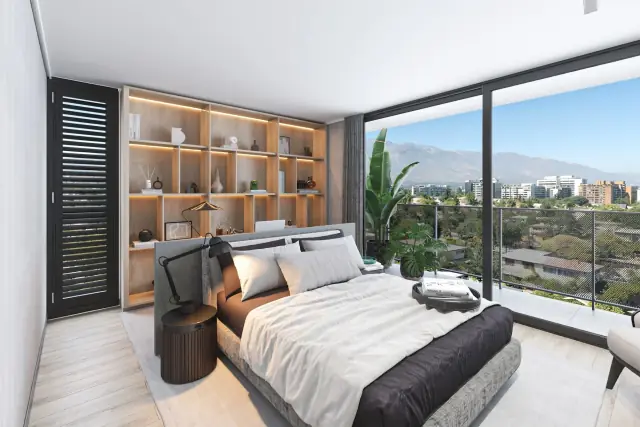
- Mischen Sie die Maßstäbe: eine Außenansicht, zwei oder drei Innenansichten, ein oder zwei Details (Material, Tischlerarbeit, Ausblick).
- Exportieren Sie mit 2.400 bis 3.840 px an der langen Seite, sRGB, als JPG in hoher Qualität. Größere Dateien brauchen nur länger zum Hochladen.
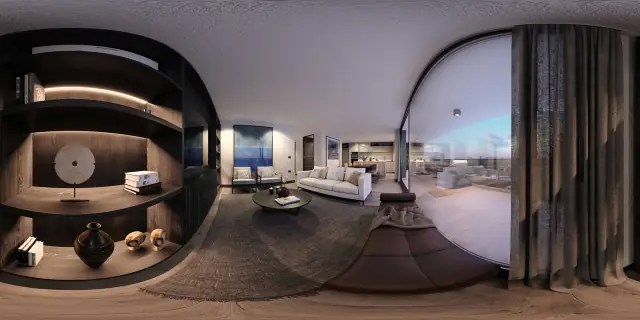
- Laden Sie kein 360°-Panorama in die Galerie hoch. Es erscheint als gestreckter Streifen. Panoramen gehören in den Rundgang.
Grundrisse
- Klicken Sie unter Grundrisse, um einen Grundriss hochzuladen. Geben Sie ihm eine Beschriftung wie „Erdgeschoss“ oder „Typ B · 3 Zimmer“. Bis zu 10 Grundrisse pro Projekt.
- Klicken Sie im Grundriss auf einen Raum. Ein Pin erscheint. Geben Sie den Raumnamen ein und wählen Sie dann den Rundgang und die Szene, die der Pin öffnen soll.
- Wiederholen Sie das für jeden Raum, bis zu 50 Pins pro Grundriss. Pins ohne Raumnamen werden nicht gespeichert; die Statuszeile weist Sie darauf hin.
Wer auf einen Pin klickt, sieht die 360°-Ansicht dieses Raums. Prewalk misst nichts und berechnet keine Flächen; sind auf dem Grundrissbild Maße eingetragen, sind sie Ihr Inhalt und bleiben so, wie sie gezeichnet sind.
Das Grundrissbild vorbereiten
- Am besten eignet sich eine saubere Strichzeichnung mit Raumbezeichnungen. Entfernen Sie Schriftfeld, überladene Nordpfeile und Änderungstabelle.
- PNG mit wenigen Farben. Prewalk speichert es verlustfrei bis 4.096 px an der langen Seite.
- Mindestens 1.200 px breit; bei 2.000 bis 3.000 px lassen sich Pins bequem setzen.
- Ein Grundriss pro Etage. Mehrere Etagen sind mehrere Grundrisse mit eigenen Beschriftungen.
Details
Der Bereich Details enthält die Beschreibung (bis zu 5.000 Zeichen), die Kategorie (zum Veröffentlichen erforderlich), den Standort, bis zu zehn Tags und die Adresse des Projekts. Titel, Beschreibung und Tags schreiben, die gefunden werden erklärt, was dort hineingehört.
Häufige Fehler
- Das Titelbild vergessen. Die Seite zeigt dann die Startansicht des Rundgangs, oft eine Türöffnung.
- Ein aus CAD exportierter Grundriss mit weißem Schriftfeld und winzigen Räumen. Schneiden Sie das Bild vor dem Hochladen auf den Grundriss zu.
- Pins, die auf die falsche Szene zeigen, weil Szenen nach Dateien wie „IMG_0231“ benannt wurden. Benennen Sie die Szenen zuerst im Rundgang um.
- Bildunterschriften, die den Titel wiederholen. Sagen Sie, was der Besucher sieht: „Küche, Eichenfurnier und Quarzstein“, nicht „Wohnpark am Hafen“.