Videos zu einem Projekt hinzufügen
Eine Projektseite kann neben ihren Rundgängen und Bildern kurze Videos enthalten: einen Kameraflug, einen Drohnenclip, eine Begehung. Videos werden als MP4-Dateien hochgeladen und erst abgespielt, wenn jemand sie anklickt. Dieser Ratgeber behandelt die Dateiregeln, die Exporteinstellungen gängiger Schnittprogramme und den Unterschied zwischen einem Projektvideo und einer Videokarte in einem Rundgang.
Was der Bereich „Videos“ annimmt
Die Zeile unter der Überschrift Videos nennt die Werte für Ihren Tarif. Unverändert gilt:
- Container und Codecs: MP4 mit H.264-Video und AAC-Ton oder ohne Ton.
- Auflösung: bis 1080p. 4K wird abgelehnt.
- Bitrate: durchschnittlich bis 10 Mbit/s.
- Länge und Größe: hängen vom Tarif ab und werden im Bereich angezeigt.
Prewalk konvertiert oder komprimiert Videos nicht auf dem Server. Die Datei wird genau so abgespielt, wie Sie sie hochgeladen haben, daher kommt es auf die Exporteinstellungen unten an. Eine Datei außerhalb dieser Regeln wird schon vor dem Hochladen abgelehnt, mit einer Meldung, die den Grund nennt.
Was Besucher sehen
Jedes Video zeigt ein Vorschaubild, das automatisch aus etwa der ersten Sekunde entnommen wird, und eine Wiedergabeschaltfläche. Geladen wird erst, wenn jemand klickt. Es läuft immer nur ein Player: Startet ein Video, pausieren der Rundgang und alle anderen Videos auf der Seite. Fügen Sie mit ✎ eine Bildunterschrift hinzu; sie erscheint unter dem Video.
Exportvorgaben
HandBrake (kostenlos). Öffnen Sie die Datei und wählen Sie die Voreinstellung Fast 1080p30. Behalten Sie auf dem Tab Video H.264 bei und stellen Sie die Qualität auf konstante Qualität RF 22, oder wählen Sie eine durchschnittliche Bitrate von 8000 kbps. Behalten Sie auf dem Tab Audio AAC bei. Starten Sie die Kodierung. Bei einem Clip ohne Ton entfernen Sie die Audiospur.
Adobe Premiere Pro. Exportieren Sie mit Format: H.264. Stellen Sie die Framegröße auf 1920 × 1080, die Bitratencodierung auf VBR, 1 Durchgang, die Ziel-Bitrate auf 8 Mbit/s und die maximale Bitrate auf 10 Mbit/s. Audio AAC. Aktivieren Sie „Maximale Renderqualität verwenden“, wenn das Ausgangsmaterial in 4K vorliegt.
DaVinci Resolve. Wählen Sie auf der Deliver-Seite MP4, Codec H.264, Auflösung 1920 × 1080, und begrenzen Sie die Bitrate auf etwa 8.000 kb/s. Audio AAC.
Lumion, Twinmotion, Enscape, D5. Rendern Sie die Animation in 1080p und exportieren Sie sie als MP4 (H.264). Gibt das Programm nur eine Bildsequenz oder eine sehr große Datei aus, wandeln Sie sie mit den obigen Einstellungen in HandBrake um.
Ein 60-Sekunden-Clip mit 8 Mbit/s ist etwa 60 MB groß. Liegt die Datei über dem Größenlimit Ihres Tarifs, senken Sie die Bitrate, bevor Sie den Clip kürzen.
Projektvideo oder Videokarte im Rundgang?
Das sind zwei verschiedene Dinge:
| Projektvideo | Videokarte im Rundgang | |
|---|---|---|
| Wo | Im Bereich „Videos“ einer Projektseite | An einem Infopunkt in einer Szene |
| Datei | Hochgeladene MP4-Datei | Ein YouTube- oder Vimeo-Link |
| Wer es sieht | Alle, die das Projekt öffnen | In geteilten Rundgängen ab Pro; im Tarif Kostenlos können Sie sie im Editor einrichten |
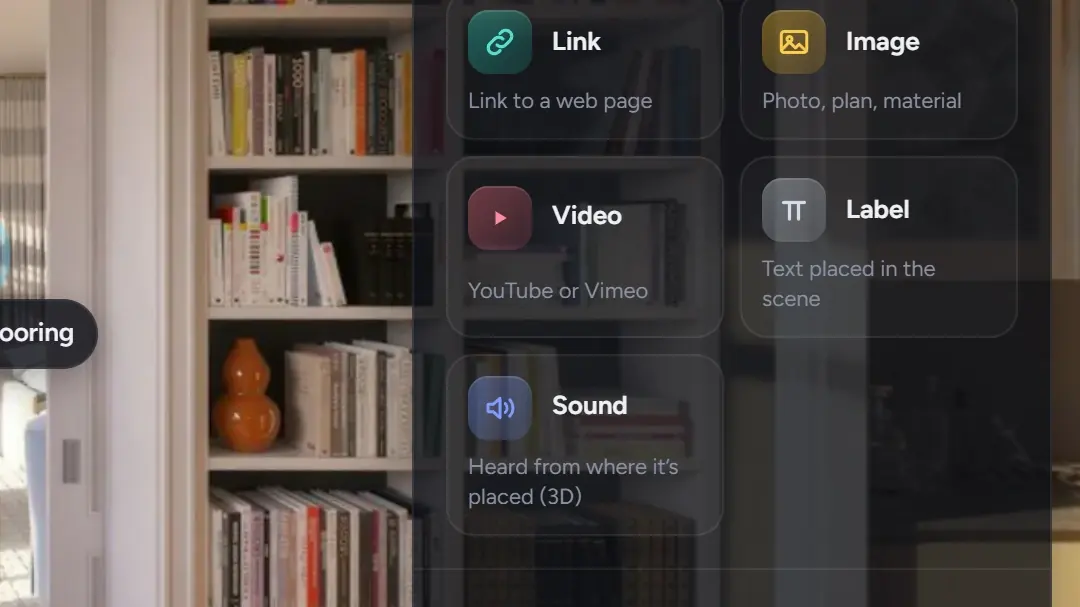
Eine Projektseite nimmt keine YouTube-Links an. Ein Rundgang nimmt keine hochgeladenen Dateien an. Liegt Ihr Kameraflug auf YouTube, fügen Sie ihn als Videokarte in den Rundgang ein (Infopunkte, Beschriftungen und Links); haben Sie die Datei, gehört sie ins Projekt.
Reihenfolge und Entfernen
Ziehen Sie Videos, um ihre Reihenfolge zu ändern; das erste erscheint auf der Seite zuerst. Entfernen Sie ein Video über seine Löschen-Schaltfläche. Wenn Sie das Projekt löschen, werden auch seine Videos gelöscht.
Häufige Fehler
- 4K „für die Qualität“ exportieren. Das wird abgelehnt; 1080p mit 8 Mbit/s wirkt auf jedem Bildschirm scharf, auf dem die Seite angesehen wird.
- Eine variable Bitrate, die über 10 Mbit/s ausschlägt. Geprüft wird der Durchschnitt, aber setzen Sie trotzdem ein Maximum.
- Eine MOV- oder MKV-Datei hochladen. Nur MP4.
- Erwarten, dass das Video automatisch startet. Es spielt bewusst erst per Klick, damit Seiten auf Smartphones schlank bleiben.
Weiter
Renderings, Fotos und Grundrisse für eine Projektseite vorbereiten