Infopunkte, Beschriftungen und Links in einem Rundgang
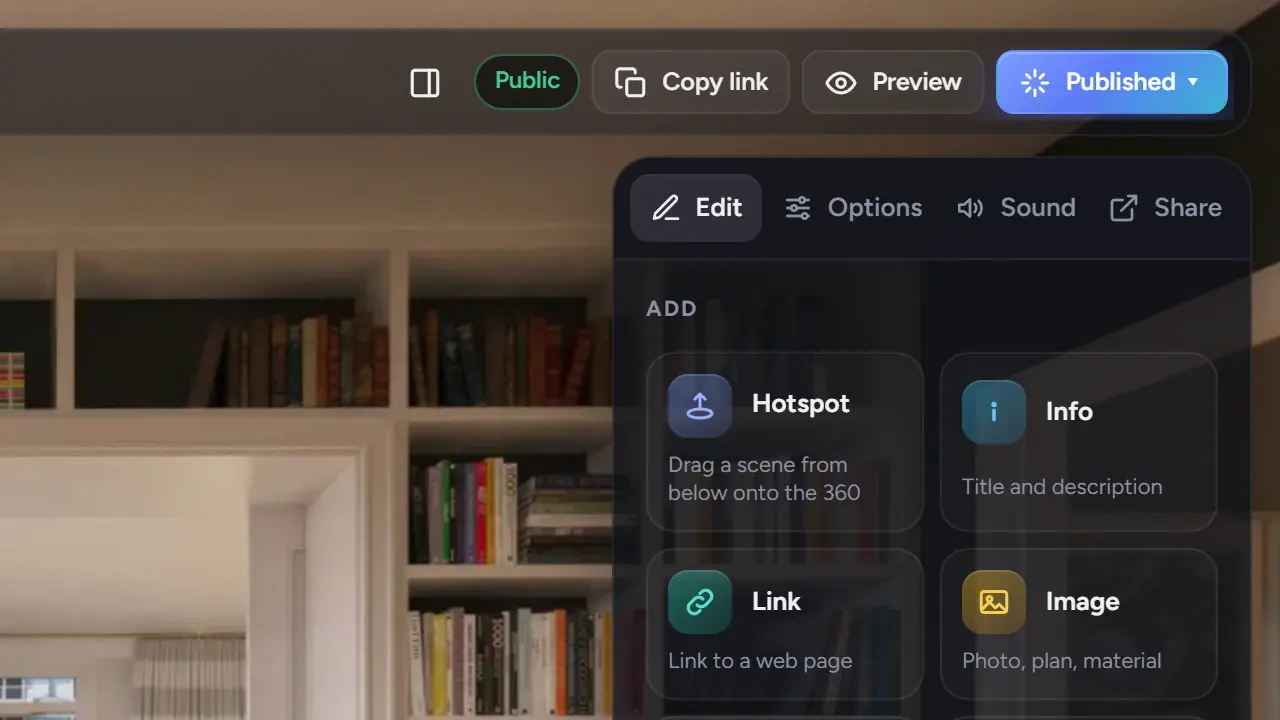
Hotspots führen Besucher von Raum zu Raum. Die anderen Elemente der Palette ergänzen einen Raum um Informationen: einen Hinweis zu einem Material, einen Link zum Inserat, ein Grundrissbild, ein Video mit Kamerafahrt oder einen kurzen Text, der in der Szene schwebt. Dieser Ratgeber zeigt, wofür jedes Element gedacht ist und wie Sie es platzieren.
Die Palette
Im Tab Bearbeiten, neben Hotspot:
| Element | Was es zeigt | In geteilten Rundgängen |
|---|---|---|
| Info | Einen Titel und eine Beschreibung | In jedem Tarif |
| Link | Einen Link zu einer Webseite, öffnet sich in einem neuen Tab | In jedem Tarif |
| Beschriftung | Kurzen Text, der in der Szene platziert ist | In jedem Tarif |
| Bild | Ein Bild: Grundriss, Material, Detailfoto | Ab Pro |
| Video | Ein Video von YouTube oder Vimeo | Ab Pro |
Bild und Video tragen im kostenlosen Tarif die Markierung Pro. Sie können sie im Editor platzieren und in der Vorschau ansehen; in geteilten Rundgängen erscheinen sie ab dem Pro-Tarif.
Ein Element platzieren
- Klicken Sie in der Palette auf das Element. Der Editor zeigt „Klicken Sie in die 360°-Ansicht, um Info zu platzieren“.
- Klicken Sie auf die Stelle in der Szene, an die es gehört. Dort erscheint die Markierung, und ihre Karte öffnet sich im rechten Bedienfeld.
- Oder ziehen Sie das Element aus der Palette direkt in die 360°-Ansicht.
Verschieben Sie es, indem Sie die Markierung ziehen. Löschen Sie es, indem Sie es in den Papierkorb ziehen oder Entf drücken; Rückgängig holt es zurück. Das Bedienfeld Szene listet unter Elemente in dieser Szene alles auf, was in der aktuellen Szene platziert ist.
Die Karte ausfüllen
- Info: ein Titel und eine Beschreibung („Material, Größe, Hinweis …“). Beschränken Sie die Beschreibung auf zwei oder drei Sätze; langer Text ist über einer 360°-Ansicht schwer zu lesen.
- Link: ein Titel und die Adresse. Besucher sehen den Titel und eine Schaltfläche „Öffnen ↗“.
- Beschriftung: der Text. Zwei bis vier Wörter.
- Bild: Mit Bild auswählen laden Sie ein JPG, PNG, TIFF oder WebP hoch, dazu kommt ein Titel. Beim Anklicken öffnet sich das Bild groß.
- Video: die YouTube- oder Vimeo-Adresse des Videos. Andere Adressen werden nicht erkannt.
Kartenvorschau zeigt, was Besucher sehen werden.
Infopunkt oder Beschriftung?
- Eine Beschriftung dient zum Benennen: „Hauptschlafzimmer“, „Eichenparkett“, „Nordterrasse“. Sie ist immer sichtbar, also halten Sie sie kurz und setzen Sie nur wenige ein.
- Ein Infopunkt dient zum Erklären: Er verbirgt den Text hinter einem Symbol, bis Besucher ihn sehen möchten. Nutzen Sie ihn für Materialien, Maße, Optionen oder die Geschichte eines Raums.
- Ein Link schickt Besucher an einen anderen Ort: zum Inserat auf einem Immobilienportal, zur Broschüre des Bauträgers, zu einer Buchungsseite. Einer pro Rundgang reicht meist.
Ein Raum mit zwei Beschriftungen und einem Infopunkt liest sich gut. Ein Raum mit acht Beschriftungen liest sich wie ein Schaubild.
Bilder und Videos in einem Rundgang
Mit Bildkarten zeigen Sie einen Grundriss oder eine Materialtafel, ohne den Rundgang zu verlassen. Videokarten betten ein Video von YouTube oder Vimeo über der Szene ein. In VR öffnen sich Info- und Bildkarten in der Brille; Videos und Links warten, bis Besucher VR verlassen, und der Player weist darauf hin.
Videos, die Sie als Dateien hochladen, gehören in den Videobereich eines Projekts, nicht in den Rundgang. Siehe Videos zu einem Projekt hinzufügen.
Ton (ab Pro)
Der Tab Ton fügt Gruppen von Szenen Hintergrundmusik hinzu und platziert 3D-Töne an einer Stelle im Raum, etwa an einem Kamin oder einem Brunnen. Sie werden in geteilten Rundgängen ab dem Pro-Tarif abgespielt; im kostenlosen Tarif können Sie sie einrichten und im Editor anhören.
Häufige Fehler
- Elemente mitten in der Startansicht platzieren. Halten Sie den ersten Blick auf den Raum frei.
- Eine Beschriftung mit einem ganzen Satz. Beschriftungen sind Namen; für Sätze nutzen Sie einen Infopunkt.
- Ein Infopunkt mit demselben Text in jedem Raum. Sagen Sie es einmal, in der Beschreibung.
- Aus jeder Szene auf das Inserat verlinken. Ein Link in der Nähe des Eingangs reicht.
- Ein 360°-Panorama als Bildkarte hochladen. Die Karte erwartet ein flaches Bild.