Infopunkter, etiketter og links i en fremvisning
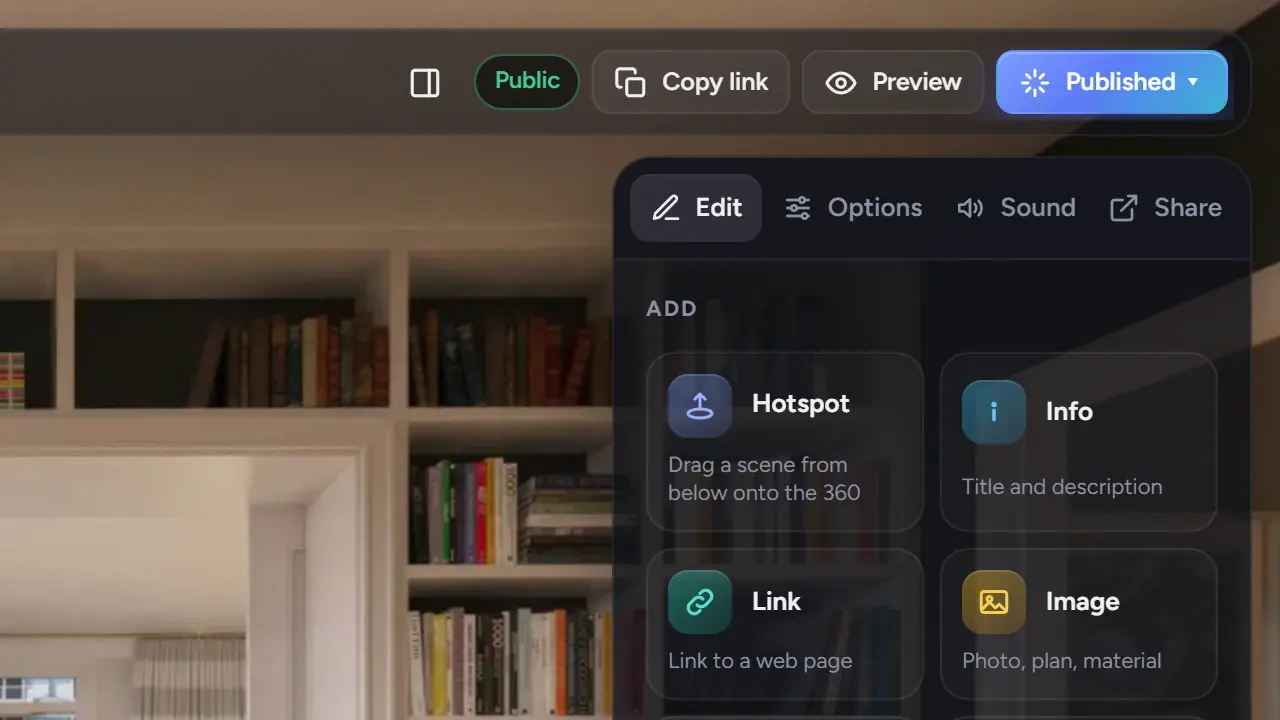
Hotspots flytter besøgende mellem rummene. De andre elementer i paletten tilføjer information til et rum: en note om et materiale, et link til boligannoncen, et billede af en plantegning, en gennemflyvningsvideo eller en kort tekst der svæver i scenen. Denne guide gennemgår hvad hvert element er til, og hvordan du placerer det.
Paletten
På fanen Rediger, ved siden af Hotspot:
| Element | Hvad det viser | I delte fremvisninger |
|---|---|---|
| Info | En titel og en beskrivelse | Alle abonnementer |
| Link | Et link til en webside, åbner i en ny fane | Alle abonnementer |
| Etiket | Kort tekst placeret i scenen | Alle abonnementer |
| Billede | Et billede: plantegning, materiale, detaljefoto | Fra Pro |
| Video | En video fra YouTube eller Vimeo | Fra Pro |
Billede og Video har et Pro-mærke på Gratis-abonnementet. Du kan placere dem og forhåndsvise dem i editoren; de vises i delte fremvisninger på Pro og højere abonnementer.
Placér et element
- Klik på elementet i paletten. Editoren skriver »Klik på 360°-billedet for at placere Info«.
- Klik der hvor det hører til i scenen. Markøren vises der, og elementets kort åbnes i panelet til højre.
- Eller træk elementet fra paletten direkte hen på 360°-visningen.
Flyt det ved at trække i markøren. Slet det ved at trække det hen til papirkurven eller trykke på Delete; Fortryd henter det tilbage. Panelet Scene viser alt der er placeret i den aktuelle scene, under Elementer i denne scene.
Udfyld kortet
- Info: en Titel og en Beskrivelse (»Materiale, størrelse, note …«). Hold beskrivelsen på to eller tre sætninger; lang tekst er svær at læse oven på en 360°-visning.
- Link: en Titel og en Adresse. Besøgende ser titlen og en knap med »Åbn ↗«.
- Etiket: en Tekst. To til fire ord.
- Billede: Vælg billede for at uploade en JPG, PNG, TIFF eller WebP, plus en titel. Billedet åbnes i stort format når der klikkes på det.
- Video: videoens YouTube- eller Vimeo-adresse. Andre adresser bliver ikke genkendt.
Forhåndsvisning af kortet viser hvad de besøgende vil se.
Infopunkt eller etiket?
- En etiket er til at give navn: »Hovedsoveværelse«, »Egetræsgulv«, »Nordterrasse«. Den er altid synlig, så hold den kort, og brug kun få.
- Et infopunkt er til at forklare: det skjuler teksten bag et ikon indtil den besøgende vil se den. Brug det til materialer, mål, tilvalg og historien bag et rum.
- Et link er til at sende den besøgende videre: boligannoncen på en portal, ejendomsudviklerens brochure, en bookingside. Ét pr. fremvisning er som regel nok.
Et rum med to etiketter og ét infopunkt er let at læse. Et rum med otte etiketter ligner et diagram.
Billeder og video i en fremvisning
Med billedkort kan du vise en plantegning eller en materialeplanche uden at forlade fremvisningen. Videokort indlejrer en video fra YouTube eller Vimeo oven på scenen. I VR åbnes info- og billedkort i brillerne; videoer og links venter til den besøgende forlader VR, og det fortæller afspilleren.
Videoer du uploader som filer, hører til i et projekts boks Videoer, ikke i fremvisningen. Se Tilføj videoer til et projekt.
Lyd (fra Pro)
Fanen Lyd tilføjer baggrundsmusik til grupper af scener og 3D-lyde placeret et bestemt sted i rummet, for eksempel ved en pejs eller et springvand. De afspilles i delte fremvisninger på Pro og højere abonnementer; på Gratis kan du sætte dem op og lytte til dem i editoren.
Typiske fejl
- At placere elementer midt i startvisningen. Hold det første blik på rummet rent.
- En etiket med en hel sætning. Etiketter er navne; brug et infopunkt til sætninger.
- Et infopunkt i hvert rum med den samme tekst. Sig det én gang, i beskrivelsen.
- At linke til boligannoncen fra hver scene. Ét link, tæt på indgangen, er nok.
- At uploade et 360°-panorama som billedkort. Kortet forventer et fladt billede.