Infopunten, labels en links in een tour
Hotspots brengen bezoekers van kamer naar kamer. De andere onderdelen in het palet voegen informatie toe aan een kamer: een notitie over een materiaal, een link naar de woningadvertentie, een afbeelding van de plattegrond, een video met een vlucht door het gebouw of een korte tekst die in de scène zweeft. Deze gids behandelt waar elk onderdeel voor dient en hoe je het plaatst.
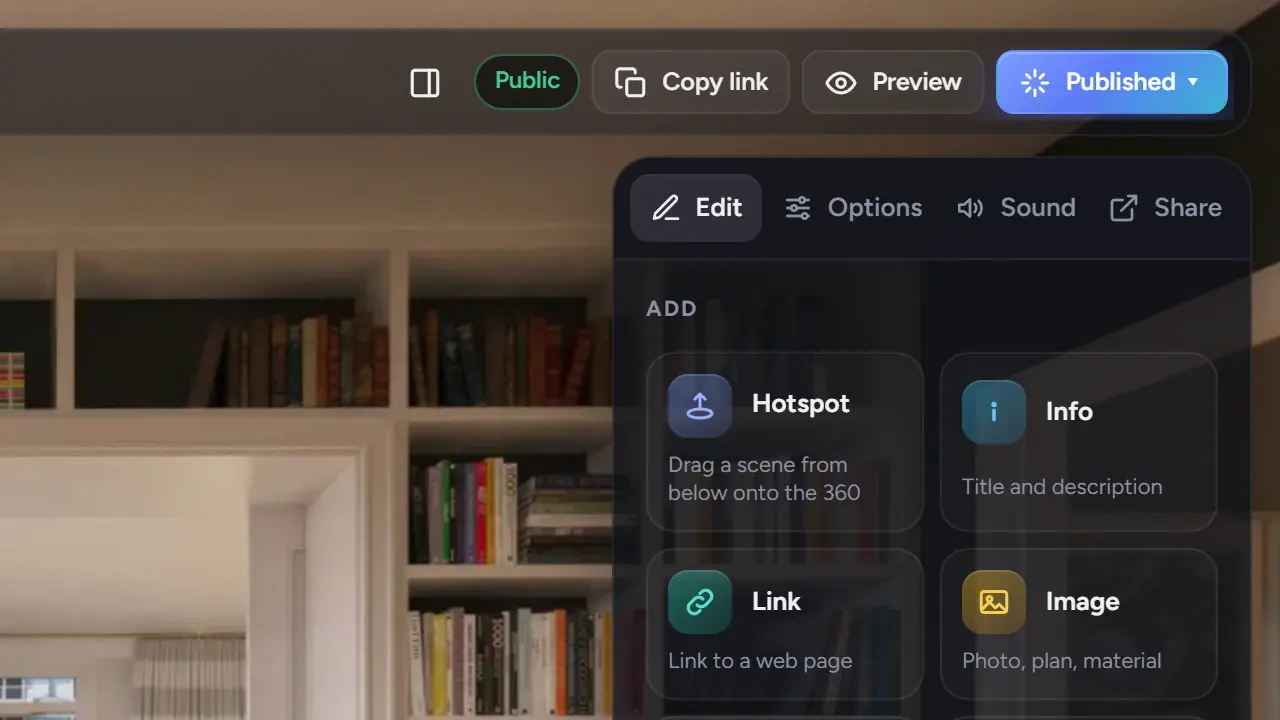
Het palet
In het tabblad Bewerken, naast Hotspot:
| Onderdeel | Wat het toont | In gedeelde tours |
|---|---|---|
| Info | Een titel en een beschrijving | Elk pakket |
| Link | Een link naar een webpagina, opent in een nieuw tabblad | Elk pakket |
| Label | Korte tekst in de scène | Elk pakket |
| Afbeelding | Een afbeelding: plattegrond, materiaal, detailfoto | Vanaf Pro |
| Video | Een video van YouTube of Vimeo | Vanaf Pro |
Afbeelding en Video hebben in het gratis pakket een Pro-markering. Je kunt ze in de editor plaatsen en bekijken; in gedeelde tours verschijnen ze vanaf Pro.
Een onderdeel plaatsen
- Klik op het onderdeel in het palet. De editor meldt “Klik in de 360°-weergave om Info te plaatsen”.
- Klik op de plek in de scène waar het hoort. De markering verschijnt daar en de kaart ervan opent in het rechterpaneel.
- Of sleep het onderdeel vanuit het palet direct naar de 360°-weergave.
Verplaats het door de markering te slepen. Verwijder het door het naar de prullenbak te slepen of op Delete te drukken; met Ongedaan maken komt het terug. Het paneel Scène toont alles wat in de huidige scène staat onder Onderdelen in deze scène.
De kaart invullen
- Info: een Titel en een Beschrijving (“Materiaal, maat, notitie …”). Houd de beschrijving op twee of drie zinnen; lange tekst leest lastig over een 360°-weergave.
- Link: een Titel en het Adres. Bezoekers zien de titel en een knop “Openen ↗”.
- Label: de Tekst. Twee tot vier woorden.
- Afbeelding: Afbeelding kiezen om een JPG, PNG, TIFF of WebP te uploaden, plus een titel. De afbeelding opent groot als je erop klikt.
- Video: het YouTube- of Vimeo-adres van de video. Andere adressen worden niet herkend.
Voorbeeldkaart toont wat bezoekers te zien krijgen.
Infopunt of label?
- Een label is om iets te benoemen: “Hoofdslaapkamer”, “Eiken vloer”, “Noordterras”. Het is altijd zichtbaar, dus houd het kort en gebruik er weinig.
- Een infopunt is om iets uit te leggen: het verbergt de tekst achter een pictogram tot de bezoeker die wil lezen. Gebruik het voor materialen, afmetingen, opties, het verhaal van een kamer.
- Een link is om de bezoeker ergens heen te sturen: de woningadvertentie op een portaal, de brochure van de projectontwikkelaar, een pagina om een afspraak te maken. Eén per tour is meestal genoeg.
Een kamer met twee labels en één infopunt leest prettig. Een kamer met acht labels leest als een schema.
Afbeeldingen en video in een tour
Met afbeeldingskaarten toon je een plattegrond of een materiaalbord zonder de tour te verlaten. Videokaarten sluiten een video van YouTube of Vimeo in boven de scène. In VR openen info- en afbeeldingskaarten in de bril; video’s en links wachten tot de bezoeker VR verlaat, en de player meldt dat.
Video’s die je als bestand uploadt, horen in het vak Video’s van een project, niet in de tour. Zie Video’s toevoegen aan een project.
Geluid (vanaf Pro)
Het tabblad Geluid voegt achtergrondmuziek toe aan groepen scènes en 3D-geluiden op een plek in de kamer, zoals een open haard of een fontein. Ze spelen in gedeelde tours vanaf Pro; in het gratis pakket kun je ze instellen en beluisteren in de editor.
Veelgemaakte fouten
- Onderdelen midden in de beginweergave plaatsen. Houd de eerste blik op de kamer rustig.
- Een label met een hele zin. Labels zijn namen; gebruik een infopunt voor zinnen.
- In elke kamer een infopunt met dezelfde tekst. Zeg het één keer, in de beschrijving.
- Vanuit elke scène naar de woningadvertentie linken. Eén link, bij de entree, is genoeg.
- Een 360°-panorama uploaden als afbeeldingskaart. De kaart verwacht een platte afbeelding.