Kamers verbinden: hotspots, beginweergave en de startscène
Een hotspot is de ring op de vloer die een bezoeker van de ene scène naar de volgende brengt. In de studio voeg je er een toe met één keer slepen. Wat niemand je vertelt, is de logica: hotspots werken één kant op, het punt waar je loslaat doet ertoe, en de beginweergave die je opslaat is ook het beeld dat mensen zien voordat ze klikken.
Een hotspot toevoegen
- Klik in de scènebalk onderaan op de scène waar de verbinding vandaan komt. Die opent in de 360°-weergave.
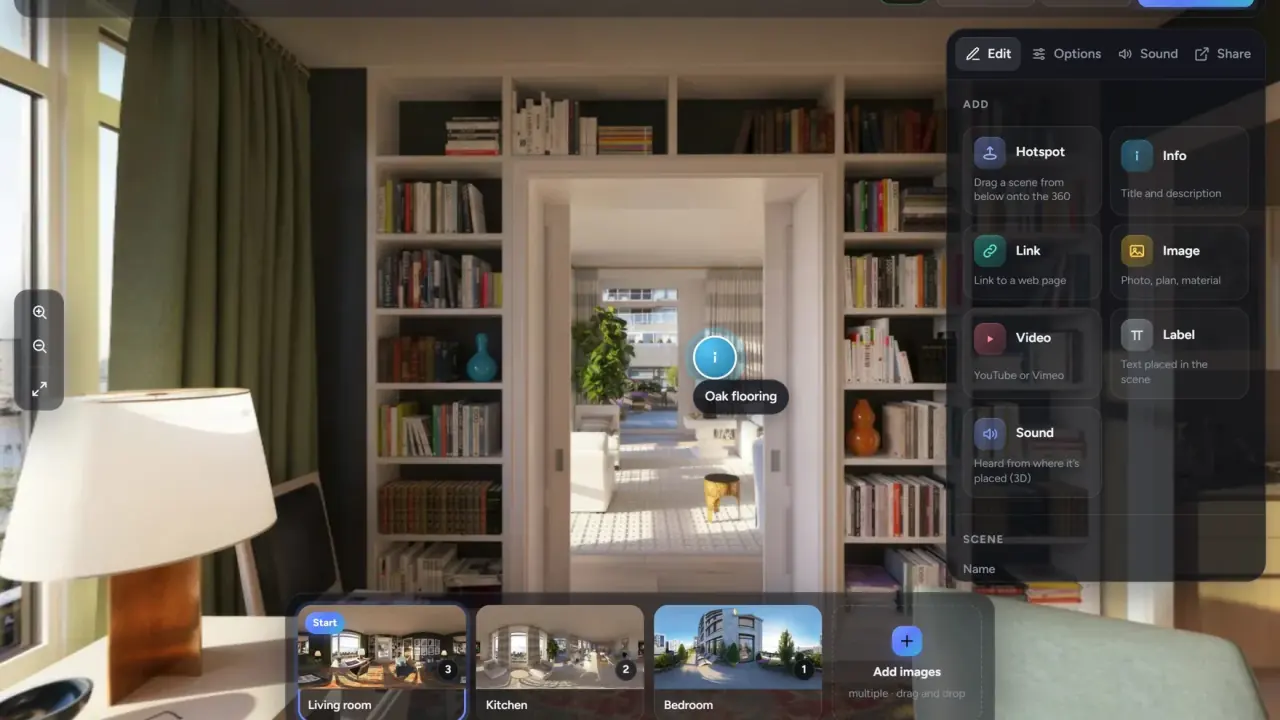
- Sleep de scène waar de verbinding naartoe gaat vanuit de strook naar de 360°-weergave. Laat hem los waar de bezoeker zou lopen: op de vloer, bij de deuropening. De hotspot komt precies daar waar je loslaat, en een melding bevestigt “Hotspot → keuken”.
- Voor hotspots heb je minstens twee scènes nodig die klaar zijn. Een scène kan niet naar zichzelf linken.
Je kunt ook in het palet op Hotspot klikken en daarna in de 360°-weergave klikken.
Hotspots werken één kant op
Een hotspot van de woonkamer naar de keuken maakt er niet vanzelf een terug. Open de keuken en zet de scène van de woonkamer neer bij de deuropening waardoor je binnenkwam. Elke deuropening heeft twee hotspots nodig, één in elke scène. De hotspotkaart toont Doelscène en een link Naar doelscène →, de snelste manier om over te springen en de hotspot terug toe te voegen.
Waar je ze neerzet
- Op de vloer, niet op de muur. Bezoekers zoeken ringen bij hun voeten.
- Bij de deuropening, of een stap erin. Dat is de richting waarin ze lopen, en de overgang draait eerst naar de hotspot voordat hij beweegt.
- Eén hotspot per deuropening: een gang met vier deuren krijgt er vier.
- Houd hotspots uit het midden van de beginweergave, zodat een bezoeker eerst de kamer ziet en niet een ring.
Verplaatsen, wijzigen of verwijderen
- Verplaatsen: sleep de markering in de 360°-weergave. De kaart toont de positie.
- Vorm voor één hotspot: kies in de hotspotkaart een Vorm. “Tourinstelling” volgt het tabblad Opties; elke andere keuze overschrijft dat voor alleen deze hotspot.
- Verwijderen: sleep de hotspot naar de prullenbak, of selecteer hem en druk op Delete. Ongedaan maken haalt hem terug. Verwijder je een scène, dan worden ook de hotspots verwijderd die ernaartoe leiden.
De zes vormen
Kies in het tabblad Opties, onder Hotspots, het Uiterlijk voor de hele tour:
| Vorm | Gebruik hem als |
|---|---|
| Ring op de vloer | Standaard. Betekent in elke kamer “sta hier”. |
| Pijl op de vloer | De deuropening is ver weg en je wilt de richting aangeven. |
| Dubbele pijl | Lange gangen en trappen. |
| Miniatuur | Bezoekers moeten de volgende kamer zien voordat ze klikken. Goed voor verkoopkantoren. |
| Label | Je wilt de naam van de kamer op de hotspot: “Keuken”, “Terras”. |
| Stip | Minimaal, voor renders waarin een ring zou concurreren met het ontwerp. |
Met Je pictogram upload je een eigen PNG (zichtbaar in gedeelde tours vanaf Pro). Grootte en Pulsanimatie gelden voor alle hotspots. Voorbeeld van het doel bij aanwijzen toont een kleine afbeelding van de volgende kamer als de aanwijzer op een hotspot rust.
De vier overgangen
Kies onder Scèneovergang hoe de verplaatsing eruitziet:
- Lopen (standaard): de weergave draait naar de hotspot, beweegt naar voren en de volgende scène opent. Loopafstand bepaalt hoe ver de camera beweegt voor de wissel.
- Zoomen: zoomt in op de hotspot.
- Overvloeien: de ene scène loopt over in de volgende.
- Vervagen naar zwart: een kort zwart beeld tussen scènes. Gebruik het voor sprongen die je niet kunt lopen, zoals van verdieping naar verdieping.
Eerst naar de hotspot draaien staat standaard aan. Doel vooraf laden bij aanwijzen laadt de volgende scène op de achtergrond, zodat die scherp opent.
Beginweergave
Elke scène heeft een opgeslagen richting waarin bezoekers kijken als ze via een link of vanuit de strook binnenkomen. Draai de weergave naar de beste hoek en klik op Huidige weergave opslaan onder Scène in het rechterpaneel. De kaart toont “opgeslagen: 42°, -5°”. Herstellen wist de beginweergave.
Twee dingen hangen af van de beginweergave van de startscène:
- De omslagfoto. De omslagfoto van de tour, en de voorbeeldkaart in WhatsApp en LinkedIn, is een plat beeld dat vanuit de startscène in die richting is genomen. Wijzig je de startscène of de beginweergave ervan, dan wordt de omslagfoto vanzelf bijgewerkt.
- De aankomst. Als een bezoeker door een hotspot loopt, kijkt hij bij aankomst in de richting waarin hij liep, niet in de opgeslagen beginweergave. Er is geen aparte aankomsthoek per hotspot, dus het punt waar je de hotspot neerzet bepaalt de aankomst.
De startscène
De eerste scène in de strook is gemarkeerd met Start. Sleep een andere scène naar de eerste plek om dat te wijzigen. Elke link opent in de startscène, dus maak er de entree van, of de kamer die de woning verkoopt.
Het noorden en het kompas
Draai in één scène naar het noorden en klik op Noorden instellen, daarna op Toepassen op alle scènes als elke foto in dezelfde richting is gemaakt. Het kompas verschijnt in gedeelde tours vanaf Pro.
Veelgemaakte fouten
- Geen hotspot terug. De meest voorkomende fout, en de eerste die bezoekers opvalt.
- Hotspots op muren of in de lucht. Houd ze op de vloer.
- De beginweergave opslaan met een hotspot midden in beeld.
- “Vervagen naar zwart” gebruiken voor elke deuropening. Bewaar het voor sprongen die je niet kunt lopen.
Volgende
Openbaar, alleen via link of wachtwoord: wat publiceren doet