Länka ihop rum: hotspots, startvy och startscen
En hotspot är ringen på golvet som tar en besökare från en scen till nästa. I studion lägger du till en med ett enda drag. Det som ingen berättar är logiken: hotspots går bara åt ett håll, var du släpper dem spelar roll, och startvyn du sparar är också bilden folk ser innan de klickar.
Lägg till en hotspot
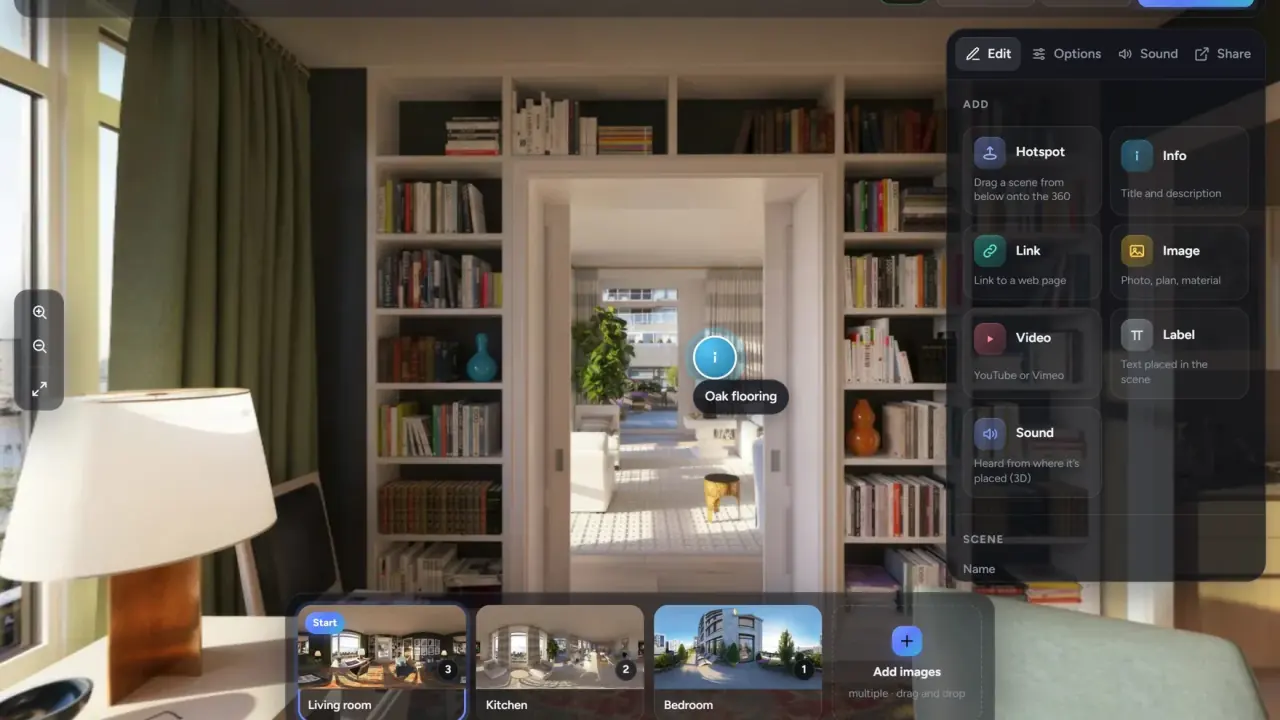
- I scenremsan längst ner klickar du på scenen du länkar från. Den öppnas i 360°-vyn.
- Dra scenen du länkar till från remsan till 360°-vyn. Släpp den där besökaren skulle gå: på golvet, vid dörröppningen. Hotspoten hamnar exakt där du släpper den, och ett meddelande bekräftar ”Hotspot → kök”.
- Hotspots kräver minst två färdiga scener. En scen kan inte länka till sig själv.
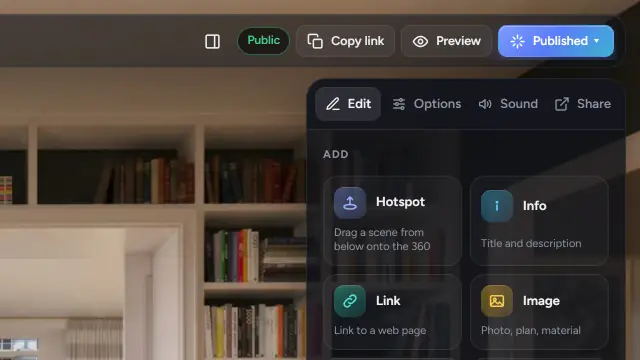
Du kan också klicka på Hotspot i paletten och sedan klicka i 360°-vyn.
Hotspots går bara åt ett håll
En hotspot från vardagsrummet till köket skapar ingen tillbaka. Öppna köket och släpp vardagsrumsscenen vid dörröppningen du kom igenom. Varje dörröppning behöver två hotspots, en i varje scen. Hotspot-kortet visar Målscen och länken Gå till målscenen →, det snabbaste sättet att hoppa över och lägga till vägen tillbaka.
Var du ska släppa
- På golvet, inte på väggen. Besökare letar efter ringar vid fötterna.
- Vid dörröppningen, eller ett steg innanför den. Det är åt det hållet de går, och övergången vänder sig mot hotspoten innan den rör sig framåt.
- En hotspot per dörröppning: en korridor med fyra dörrar får fyra.
- Håll hotspots borta från mitten av startvyn, så att det första en besökare ser är rummet, inte en ring.
Flytta, ändra eller ta bort
- Flytta: dra markören i 360°-vyn. Kortet visar dess position.
- Form för en enskild hotspot: välj en Form i hotspot-kortet. ”Visningens inställning” följer fliken Alternativ; alla andra val åsidosätter den för just den här hotspoten.
- Ta bort: dra hotspoten till papperskorgen, eller markera den och tryck på Delete. Ångra tar tillbaka den. Om du tar bort en scen tas även de hotspots som leder till den bort.
De sex formerna
På fliken Alternativ, under Hotspots, väljer du Utseende för hela visningen:
| Form | Använd den när |
|---|---|
| Golvring | Standard. Uppfattas som ”stå här” i alla rum. |
| Golvpil | Dörröppningen är långt bort och du vill visa riktningen. |
| Dubbelpil | Långa korridorer och trappor. |
| Miniatyrbild | Besökarna ska se nästa rum innan de klickar. Bra för säljkontor. |
| Etikett | Du vill ha rummets namn på hotspoten: ”Kök”, ”Terrass”. |
| Punkt | Minimalistisk, för renderingar där en ring skulle konkurrera med designen. |
Med Din ikon kan du ladda upp en egen PNG (visas i delade visningar från Pro). Storlek och Pulsanimering gäller alla hotspots. Förhandsvisa målet vid hovring visar en liten bild av nästa rum när pekaren vilar på en hotspot.
De fyra övergångarna
Under Scenövergång väljer du hur förflyttningen ser ut:
- Gå (standard): vyn vänder sig mot hotspoten, rör sig framåt och nästa scen öppnas. Gångavstånd anger hur långt kameran färdas före bytet.
- Zoom: zoomar in mot hotspoten.
- Övertoning: en scen tonar över i nästa.
- Tona till svart: en kort nedsläckning mellan scenerna. Använd den för hopp där man inte kan gå mellan scenerna, till exempel från våning till våning.
Vänd mot hotspoten först är på som standard. Förladda målet vid hovring laddar nästa scen i bakgrunden så att den öppnas skarp.
Startvy
Varje scen har en sparad riktning som besökarna är vända mot när de kommer dit via en länk eller från remsan. Vrid vyn till den bästa vinkeln och klicka på Spara aktuell vy under Scen i den högra panelen. Kortet visar ”sparad: 42°, -5°”. Återställ rensar den.
Två saker beror på startscenens startvy:
- Omslaget. Visningens omslagsbild, och förhandsvisningskortet på WhatsApp och LinkedIn, är en platt bild tagen från startscenen i den riktningen. Byt startscen eller dess startvy så uppdateras omslaget av sig självt.
- Ankomsten. När besökare går genom en hotspot kommer de fram vända åt det håll de gick, inte mot den sparade startvyn. Det finns ingen separat ankomstvinkel per hotspot, så det är var du släpper hotspoten som avgör ankomsten.
Startscenen
Den första scenen i remsan är markerad med Start. Dra en annan scen till första platsen för att ändra den. Startscenen är där varje länk öppnas, så gör den till entrén eller rummet som säljer bostaden.
Norr och kompassen
Vrid mot norr i en scen och klicka på Ange norr, sedan på Tillämpa på alla scener om alla bilder är tagna åt samma håll. Kompassen visas i delade visningar från Pro.
Vanliga misstag
- Ingen hotspot tillbaka. Det vanligaste misstaget, och det som besökarna märker först.
- Hotspots på väggar eller uppe i luften. Håll dem på golvet.
- Att spara startvyn med en hotspot mitt i bilden.
- Att använda ”Tona till svart” för varje dörröppning. Använd den bara för hopp där man inte kan gå mellan scenerna.
Nästa steg
Offentlig, endast via länk eller lösenord: vad publicering innebär