Forbind rum: hotspots, startvisning og startscene
Et hotspot er ringen på gulvet der fører en besøgende fra én scene til den næste. I studiet kræver det kun ét træk at tilføje et. Det ingen fortæller dig, er logikken: hotspots går kun én vej, slippunktet betyder noget, og den startvisning du gemmer, er også det billede folk ser før de klikker.
Tilføj et hotspot
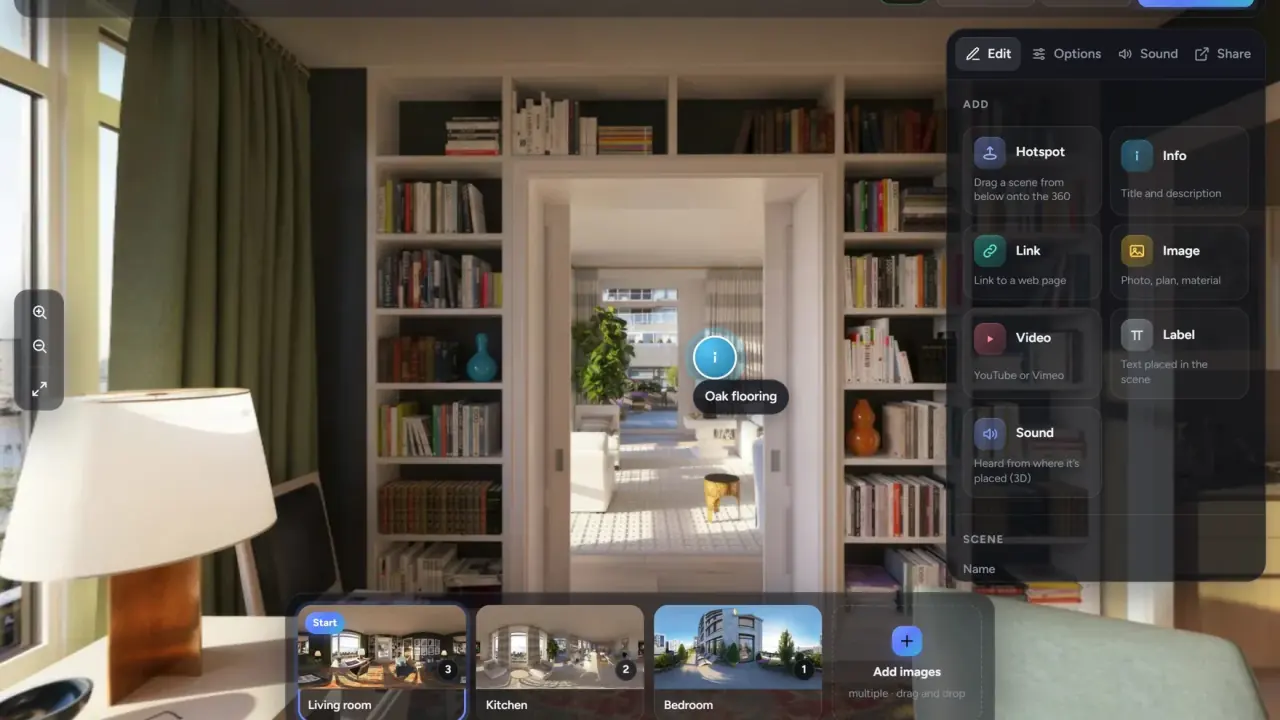
- Klik i scenebåndet nederst på den scene du linker fra. Den åbner i 360°-visningen.
- Træk den scene du linker til, fra båndet over på 360°-visningen. Slip den der hvor den besøgende ville gå: på gulvet, ved døråbningen. Hotspottet lander præcis der hvor du slipper det, og en kort besked bekræfter »Hotspot → køkken«.
- Hotspots kræver mindst to scener der er klar. En scene kan ikke linke til sig selv.
Du kan også klikke på Hotspot i paletten og derefter klikke på 360°-visningen.
Hotspots går kun én vej
Et hotspot fra stuen til køkkenet skaber ikke et tilbage. Åbn køkkenet, og slip stuens scene ved den døråbning du kom ind ad. Hver døråbning skal have to hotspots, ét i hver scene. Hotspotkortet viser Målscene og linket Gå til målscenen →, den hurtigste måde at hoppe over og tilføje hotspottet tilbage.
Hvor du skal slippe
- På gulvet, ikke på væggen. Besøgende leder efter ringe ved deres fødder.
- Ved døråbningen eller et skridt inden for den. Det er den retning de går i, og overgangen drejer mod hotspottet før den bevæger sig.
- Ét hotspot pr. døråbning: en gang med fire døre får fire.
- Hold hotspots væk fra midten af startvisningen, så det første en besøgende ser, er rummet og ikke en ring.
Flyt, ændr eller slet
- Flyt: træk markøren på 360°-visningen. Kortet viser dens placering.
- Form for ét hotspot: vælg en Form i hotspotkortet. »Indstilling for fremvisningen« følger fanen Indstillinger; ethvert andet valg tilsidesætter den kun for dette hotspot.
- Slet: træk hotspottet til papirkurven, eller markér det og tryk på Delete. Fortryd bringer det tilbage. Når du sletter en scene, slettes de hotspots der fører til den, også.
De seks former
På fanen Indstillinger under Hotspots vælger du Udseende for hele fremvisningen:
| Form | Brug den når |
|---|---|
| Ring på gulvet | Standard. Læses som »stå her« i alle rum. |
| Pil på gulvet | Døråbningen er langt væk, og du vil vise retningen. |
| Dobbeltpil | Lange gange og trapper. |
| Miniaturebillede | Besøgende skal se det næste rum før de klikker. Godt til salgskontorer. |
| Etiket | Du vil have rummets navn på hotspottet: »Køkken«, »Terrasse«. |
| Prik | Minimal, til renderinger hvor en ring ville konkurrere med designet. |
Med Dit ikon kan du uploade din egen PNG (vises i delte fremvisninger fra Pro). Størrelse og Pulserende animation gælder alle hotspots. Vis målet når musen holdes over viser et lille billede af det næste rum når markøren hviler på et hotspot.
De fire overgange
Vælg under Sceneovergang hvordan skiftet ser ud:
- Gå (standard): visningen drejer mod hotspottet, bevæger sig fremad, og den næste scene åbner. Gåafstand bestemmer hvor langt kameraet bevæger sig før skiftet.
- Zoom: zoomer ind i hotspottet.
- Overtoning: én scene glider over i den næste.
- Ton ud til sort: en kort mørkelægning mellem scenerne. Brug den til spring man ikke kan gå, fx fra etage til etage.
Drej mod hotspottet først er slået til som standard. Forudindlæs målet når musen holdes over indlæser den næste scene i baggrunden, så den åbner skarp.
Startvisning
Hver scene har en gemt retning som besøgende vender mod når de ankommer via et link eller fra båndet. Drej visningen til den bedste vinkel og klik på Gem aktuel visning under Scene i højre panel. Kortet viser »gemt: 42°, -5°«. Nulstil rydder den.
To ting afhænger af startscenens startvisning:
- Forsidebilledet. Fremvisningens forsidebillede og forhåndsvisningskortet på WhatsApp og LinkedIn er et fladt billede taget fra startscenen i den retning. Skift startscenen eller dens startvisning, så opdateres forsidebilledet af sig selv.
- Ankomsten. Når en besøgende går gennem et hotspot, vender den besøgende ved ankomsten i den retning vedkommende gik, ikke mod den gemte startvisning. Der er ingen separat ankomstvinkel pr. hotspot, så det er slippunktet der bestemmer ankomsten.
Startscenen
Den første scene i båndet er markeret Start. Træk en anden scene til første position for at ændre den. Startscenen er der hvor hvert link åbner, så gør den til indgangen eller det rum der sælger boligen.
Nord og kompasset
Drej mod nord i én scene og klik på Angiv nord, derefter på Anvend på alle scener hvis alle billeder er taget i samme retning. Kompasset vises i delte fremvisninger i Pro og højere abonnementer.
Typiske fejl
- Intet hotspot tilbage. Den mest almindelige fejl, og den som besøgende opdager først.
- Hotspots på vægge eller oppe i luften. Hold dem på gulvet.
- At gemme startvisningen med et hotspot midt i billedet.
- At bruge »Ton ud til sort« ved hver døråbning. Gem den til spring man ikke kan gå.
Næste
Offentlig, kun via link eller adgangskode: hvad udgivelse betyder