Conecte os cômodos: hotspots, vista inicial e cena inicial
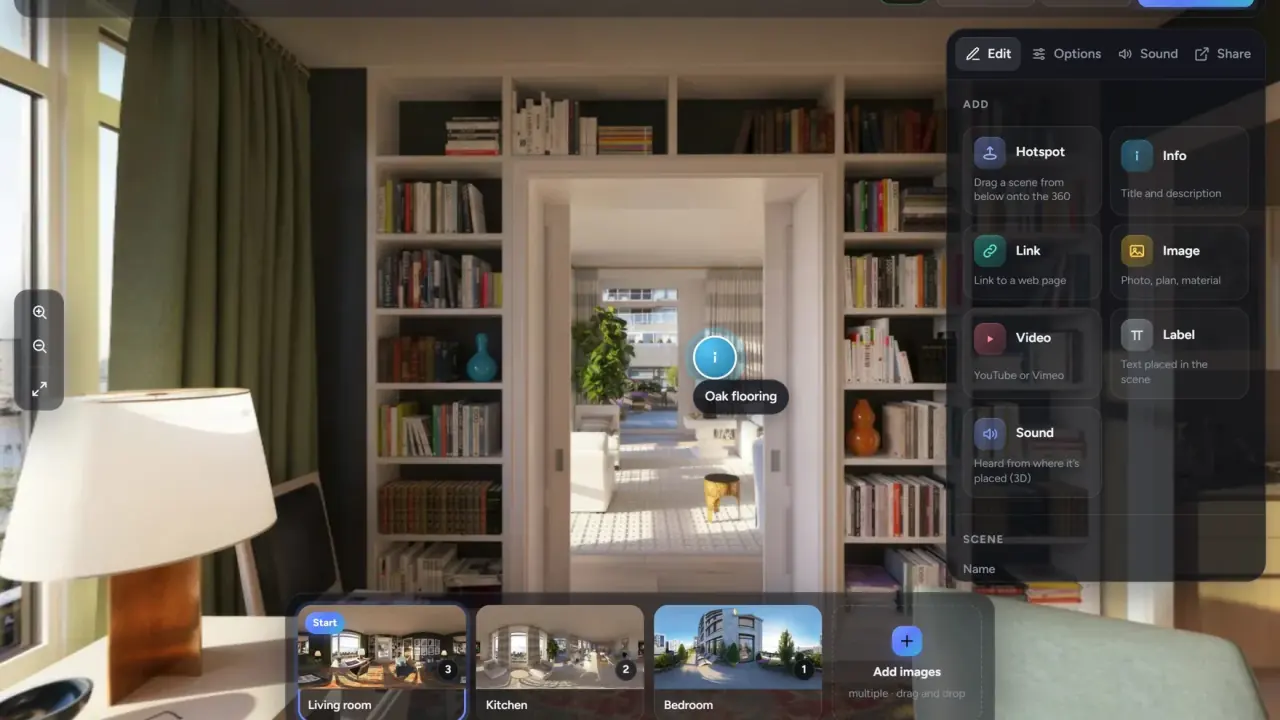
Um hotspot é o anel no chão que leva o visitante de uma cena para a próxima. No estúdio, adicionar um hotspot é só arrastar e soltar. O que ninguém conta é a lógica: os hotspots são de mão única, o ponto onde você solta importa, e a vista inicial que você salva também é a imagem que as pessoas veem antes de clicar.
Adicione um hotspot
- Na faixa de cenas, na parte inferior, clique na cena de origem. Ela abre na vista 360°.
- Arraste a cena de destino da faixa para a vista 360°. Solte onde o visitante andaria: no chão, na porta. O hotspot fica exatamente onde você soltar, e uma mensagem rápida confirma “Hotspot → cozinha”.
- Os hotspots precisam de pelo menos duas cenas prontas. Uma cena não pode se conectar a si mesma.
Você também pode clicar em Hotspot na paleta e depois clicar na vista 360°.
Os hotspots são de mão única
Um hotspot da sala de estar para a cozinha não cria um de volta. Abra a cozinha e solte a cena da sala de estar na porta por onde você entrou. Cada porta precisa de dois hotspots, um em cada cena. O cartão do hotspot mostra Cena de destino e um link Ir para a cena de destino →, o jeito mais rápido de ir até lá e adicionar o hotspot de volta.
Onde soltar
- No chão, não na parede. Os visitantes procuram os anéis perto dos próprios pés.
- Na porta, ou um passo depois dela. É a direção em que o visitante está andando, e a transição vira para o hotspot antes de avançar.
- Um hotspot por porta: um corredor com quatro portas ganha quatro.
- Mantenha os hotspots fora do centro da vista inicial, para que a primeira coisa que o visitante veja seja o cômodo, não um anel.
Mover, alterar ou excluir
- Mover: arraste o marcador na vista 360°. O cartão mostra a posição dele.
- Formato de um único hotspot: no cartão do hotspot, escolha um Formato. “Configuração do tour” segue a aba Opções; qualquer outra escolha substitui essa configuração só para este hotspot.
- Excluir: arraste o hotspot até a lixeira, ou selecione-o e pressione Delete. Desfazer traz o hotspot de volta. Excluir uma cena também exclui os hotspots que levam a ela.
Os seis formatos
Na aba Opções, em Hotspots, escolha a Aparência para o tour inteiro:
| Formato | Use quando |
|---|---|
| Anel no chão | Padrão. Em qualquer cômodo, é entendido como “fique aqui”. |
| Seta no chão | A porta está longe e você quer mostrar a direção. |
| Seta dupla | Corredores longos e escadas. |
| Miniatura | Os visitantes devem ver o próximo cômodo antes de clicar. Bom para estandes de vendas. |
| Rótulo | Você quer o nome do cômodo no hotspot: “Cozinha”, “Terraço”. |
| Ponto | Minimalista, para renders em que um anel competiria com o design. |
Seu ícone permite enviar um PNG próprio (aparece nos tours compartilhados a partir do Pro). Tamanho e Animação pulsante valem para todos os hotspots. Visualizar o destino ao passar o mouse mostra uma pequena imagem do próximo cômodo quando o cursor para sobre um hotspot.
As quatro transições
Em Transição de cena, escolha como a mudança de cena aparece:
- Caminhada (padrão): a vista vira para o hotspot, avança e a próxima cena abre. Distância da caminhada define quanto a câmera avança antes da troca.
- Zoom: aproxima a imagem em direção ao hotspot.
- Fusão: uma cena se dissolve na próxima.
- Fade para preto: um breve escurecimento entre as cenas. Use para saltos que não dá para fazer andando, como de um andar para outro.
Virar primeiro para o hotspot vem ativado por padrão. Pré-carregar o destino ao passar o mouse carrega a próxima cena em segundo plano, para que ela abra nítida.
Vista inicial
Cada cena tem uma direção salva, para onde os visitantes olham quando chegam por um link ou pela faixa. Gire a vista até o melhor ângulo e clique em Salvar a vista atual, em Cena, no painel à direita. O cartão mostra “salva: 42°, -5°”. Redefinir limpa essa direção.
Duas coisas dependem da vista inicial da cena inicial:
- A capa. A imagem de capa do tour, assim como o cartão de prévia no WhatsApp e no LinkedIn, é uma imagem plana tirada da cena inicial nessa direção. Mude a cena inicial ou a vista inicial dela, e a capa se atualiza sozinha.
- A chegada. Quando alguém passa por um hotspot, chega olhando na direção em que andou, e não na direção da vista inicial salva. Não existe um ângulo de chegada separado para cada hotspot, então é o ponto onde você soltou o hotspot que decide a chegada.
A cena inicial
A primeira cena da faixa tem a marca Início. Para mudar, arraste outra cena para a primeira posição. A cena inicial é onde todo link abre, então escolha a entrada ou o cômodo que vende o imóvel.
Norte e bússola
Em uma cena, vire para o norte e clique em Definir norte; depois, clique em Aplicar a todas as cenas se todas as imagens foram feitas na mesma orientação. A bússola aparece nos tours compartilhados a partir do Pro.
Erros comuns
- Nenhum hotspot de volta. É o erro mais comum e o primeiro que os visitantes notam.
- Hotspots nas paredes ou no céu. Mantenha os hotspots no chão.
- Salvar a vista inicial com um hotspot no meio do quadro.
- Usar “Fade para preto” em todas as portas. Deixe essa transição para saltos que não dá para fazer andando.
A seguir
Público, somente com o link ou com senha: o que muda ao publicar