Conectar habitaciones: hotspots, vista inicial y escena de inicio
Un hotspot es el anillo del suelo que lleva a un visitante de una escena a la siguiente. En el estudio, para añadir uno basta con arrastrar. Lo que nadie te cuenta es la lógica: los hotspots van en un solo sentido, importa dónde los sueltas y la vista inicial que guardas es también la imagen que la gente ve antes de hacer clic.
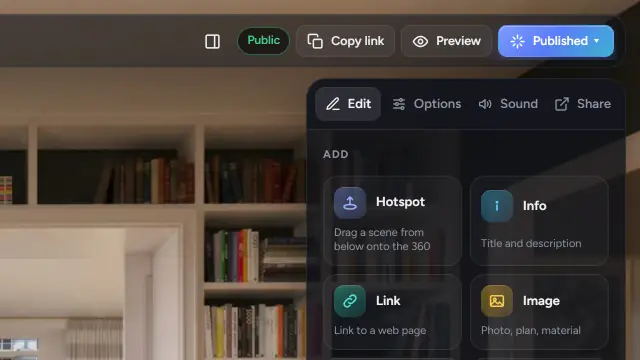
Añade un hotspot
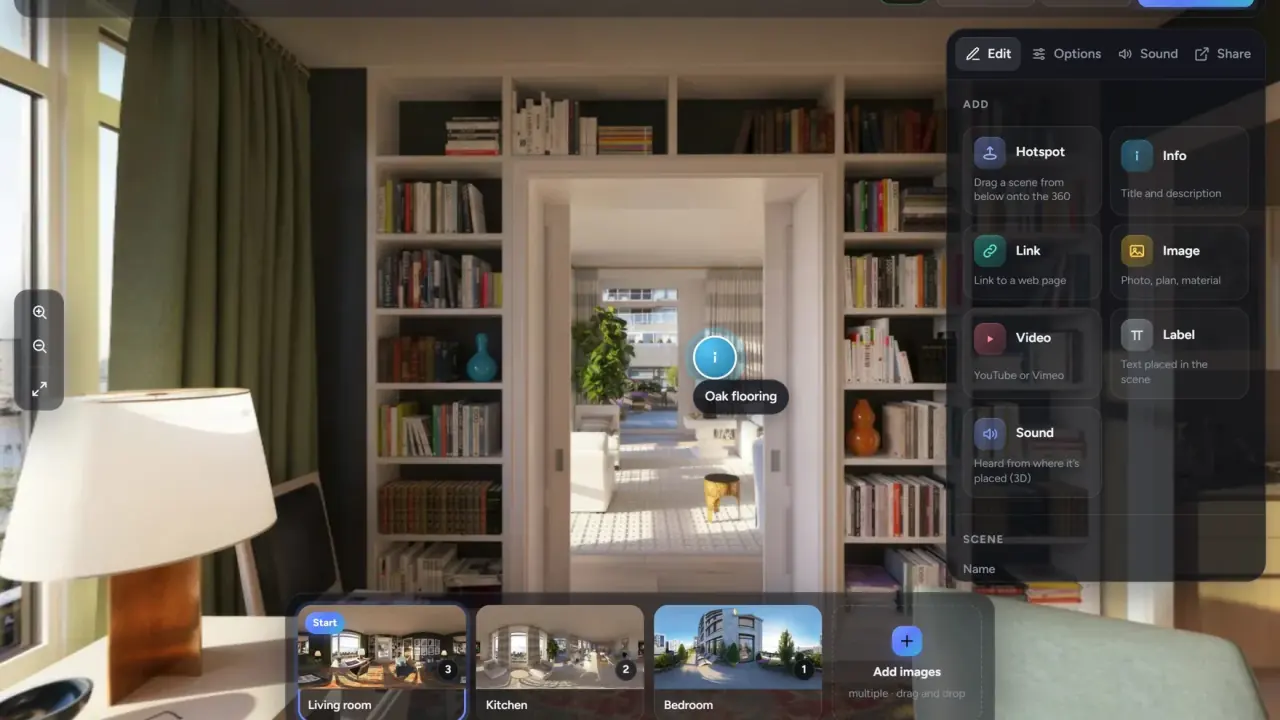
- En la tira de escenas de la parte inferior, haz clic en la escena de origen. Se abre en la vista 360°.
- Arrastra la escena de destino desde la tira hasta la vista 360°. Suéltala por donde caminaría el visitante: en el suelo, en la puerta. El hotspot queda justo donde la sueltas y un aviso lo confirma: «Hotspot → cocina».
- Los hotspots necesitan al menos dos escenas listas. Una escena no se puede conectar consigo misma.
También puedes hacer clic en Hotspot, en la paleta, y luego en la vista 360°.
Los hotspots van en un solo sentido
Un hotspot de la sala de estar a la cocina no crea otro de vuelta. Abre la cocina y suelta la escena de la sala de estar en la puerta por la que entraste. Cada puerta necesita dos hotspots, uno en cada escena. La tarjeta del hotspot muestra Escena de destino y un enlace Ir a la escena de destino →, la forma más rápida de pasar a esa escena y añadir el de vuelta.
Dónde soltarlos
- En el suelo, no en la pared. Los visitantes buscan los anillos a sus pies.
- En la puerta o un paso más adentro. Es la dirección en la que caminan, y la transición gira hacia el hotspot antes de avanzar.
- Un hotspot por puerta: un pasillo con cuatro puertas lleva cuatro.
- No pongas hotspots en el centro de la vista inicial, para que lo primero que vea el visitante sea la habitación y no un anillo.
Mover, cambiar o eliminar
- Mover: arrastra el marcador en la vista 360°. La tarjeta muestra su posición.
- Forma de un solo hotspot: en la tarjeta del hotspot, elige una Forma. Con «Ajuste del recorrido», se aplica lo que hayas elegido en la pestaña Opciones; cualquier otra forma tiene prioridad solo en este hotspot.
- Eliminar: arrastra el hotspot a la papelera, o selecciónalo y usa la tecla Supr. Deshacer lo recupera. Al eliminar una escena, también se eliminan los hotspots que llevan a ella.
Las seis formas
En la pestaña Opciones, en Hotspots, elige el Aspecto de todo el recorrido:
| Forma | Úsala cuando |
|---|---|
| Anillo en el suelo | Predeterminada. Se entiende como «ponte aquí» en cualquier habitación. |
| Flecha en el suelo | La puerta está lejos y quieres indicar la dirección. |
| Doble flecha | Pasillos largos y escaleras. |
| Miniatura | Los visitantes deben ver la siguiente habitación antes de hacer clic. Útil en oficinas de ventas. |
| Etiqueta | Quieres el nombre de la habitación en el hotspot: «Cocina», «Terraza». |
| Punto | Minimalista, para renders en los que un anillo competiría con el diseño. |
Tu icono te permite subir un PNG propio (se muestra en los recorridos compartidos a partir de Pro). Tamaño y Animación de pulso se aplican a todos los hotspots. Vista previa del destino al pasar el puntero muestra una pequeña imagen de la siguiente habitación cuando el puntero se detiene sobre un hotspot.
Las cuatro transiciones
En Transición entre escenas, elige cómo se ve el paso de una escena a otra:
- Paseo (predeterminada): la vista gira hacia el hotspot, avanza y se abre la siguiente escena. Distancia del paseo define cuánto avanza la cámara antes del cambio.
- Zoom: se acerca hasta el hotspot.
- Fundido cruzado: una escena se funde con la siguiente.
- Fundido a negro: un breve instante en negro entre escenas. Úsalo para saltos que no se pueden recorrer a pie, como de una planta a otra.
Girar primero hacia el hotspot está activado de forma predeterminada. Precargar el destino al pasar el puntero carga la siguiente escena en segundo plano para que se abra nítida.
Vista inicial
Cada escena tiene una dirección guardada hacia la que miran los visitantes cuando llegan desde un enlace o desde la tira. Gira la vista hasta el mejor ángulo y haz clic en Guardar la vista actual, en la sección Escena del panel derecho. La tarjeta muestra «guardada: 42°, -5°». Restablecer la borra.
De la vista inicial de la escena de inicio dependen dos cosas:
- La portada. La imagen de portada del recorrido, y la tarjeta de vista previa en WhatsApp y LinkedIn, es una imagen plana tomada desde la escena de inicio en esa dirección. Cambia la escena de inicio o su vista inicial y la portada se actualiza sola.
- La llegada. Cuando un visitante pasa por un hotspot, llega mirando en la dirección en la que caminaba, no hacia la vista inicial guardada. No hay un ángulo de llegada propio para cada hotspot, así que lo que decide la llegada es el punto donde lo sueltas.
La escena de inicio
La primera escena de la tira lleva la marca Inicio. Para cambiarla, arrastra otra escena a la primera posición. Todos los enlaces se abren en la escena de inicio, así que elige la entrada o la habitación que vende la vivienda.
El norte y la brújula
Gira la vista hacia el norte en una escena y haz clic en Fijar el norte; después, en Aplicar a todas las escenas si todas las imágenes se tomaron orientadas en la misma dirección. La brújula aparece en los recorridos compartidos a partir de Pro.
Errores habituales
- Ningún hotspot de vuelta. El más frecuente, y el primero que notan los visitantes.
- Hotspots en las paredes o en el cielo. Mantenlos en el suelo.
- Guardar la vista inicial con un hotspot en el centro del encuadre.
- Usar «Fundido a negro» en todas las puertas. Resérvalo para los saltos que no se pueden recorrer a pie.
Siguiente
Público, solo con enlace o contraseña: qué implica publicar un recorrido virtual