Exporta un render 360° desde tu programa de render
Un render 360° es la misma escena que ya renderizas, con otro tipo de cámara. Esta guía explica el ajuste que importa en cada programa, qué resolución elegir y la exportación estéreo para VR. El artículo Cómo hacer un render 360° explica qué es un render 360°; este explica el cómo.
El único ajuste que importa
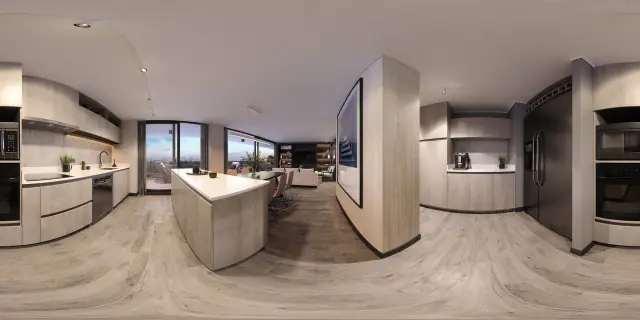
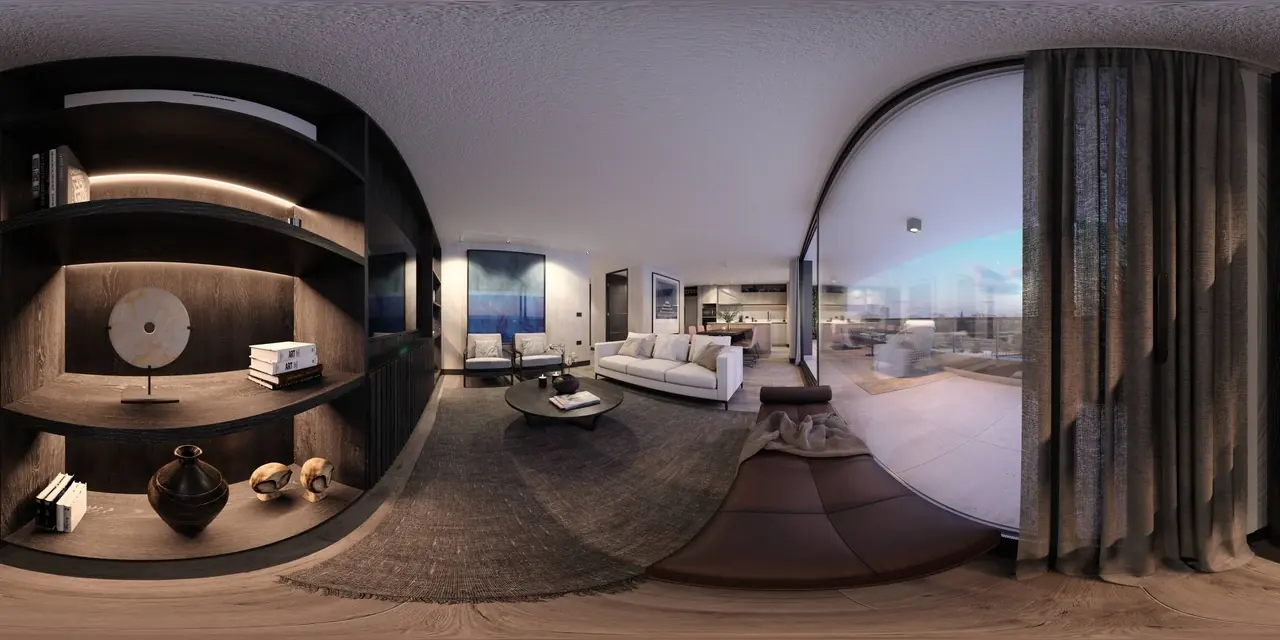
Cambia el tipo de cámara a esférica (también llamada equirrectangular o panorámica) y el tamaño de salida a una proporción 2:1: el doble de ancho que de alto. Todo lo demás —materiales, luces, eliminación de ruido— se queda como está. Prewalk admite JPG, PNG, TIFF y WebP; el ancho debe ser exactamente el doble del alto.
Elegir la resolución
| Plan | Máximo | Píxeles |
|---|---|---|
| Gratis | 8K | 8192 × 4096 |
| A partir de Pro | 16K | 16384 × 8192 |
El 8K se ve nítido en teléfonos y equipos portátiles. El 16K compensa en pantallas grandes, en VR y cuando los visitantes hacen zoom en detalles como la carpintería o las telas. El artículo 8K o 16K: ¿qué resolución necesitas de verdad? lo explica con más detalle. Cada archivo puede pesar hasta 1 GB: un TIFF de 16K y 8 bits cabe sin problema, pero un TIFF estéreo de 16K y 16 bits sin comprimir no cabe, así que guárdalo comprimido o en 8 bits.
Colocación de la cámara
- Entre 1.5 y 1.6 m de altura sobre el suelo terminado. Más abajo parece la mirada de un niño; más arriba, la de un dron.
- Mantén la cámara perfectamente nivelada. No hay corrección del horizonte después de subir la imagen.
- Colócala donde se pondría un visitante: nada más entrar por la puerta, en el centro de la habitación, en el balcón. Cada cámara es una escena; las conectarás después.
- Añade una cámara en los pasillos y en las puertas que unen dos habitaciones, para que el recorrido fluya con naturalidad.
Programa por programa
Los nombres de los menús cambian de una versión a otra. Cuando esta guía no está segura, lo dice.
Blender (Cycles). Selecciona la cámara. En las propiedades de la cámara, cambia Type a Panoramic y Panorama Type a Equirectangular. En las propiedades de salida, ajusta la resolución a 8192 × 4096 o 16384 × 8192 al 100%. Renderiza con Cycles, que admite la cámara panorámica.
3ds Max con V-Ray. En los ajustes de la cámara de V-Ray, elige el tipo de cámara Spherical panorama, que fija el campo de visión en 360°. Ajusta el tamaño de salida a 2:1 en Render Setup.
3ds Max con Corona. En la cámara de Corona, cambia Projection a Spherical. Ajusta el tamaño de salida a 2:1.
Lumion. Usa el modo Panorama, junto a Photo y Movie. Renderiza una imagen equirrectangular 2:1 y ofrece una opción estéreo.
Enscape. Usa el botón Mono Panorama o Stereo Panorama de la barra de herramientas de Enscape. La resolución del panorama se define en los ajustes de salida. Exporta el panorama como archivo de imagen desde la galería de panoramas de Enscape.
Twinmotion. En la pestaña Media, crea un Panorama y luego expórtalo. El resultado es una imagen equirrectangular 2:1; también hay una exportación estéreo.
D5 Render. Elige el tipo de salida Panorama al renderizar una imagen.
Unreal Engine. Usa la opción de render panorámico de Movie Render Queue, o un plugin de captura 360°, y revisa las costuras en Prewalk antes de entregarle el trabajo a un cliente.
En cualquier otro programa, busca «spherical», «equirectangular», «panoramic» o «360» en el tipo de cámara o en el tipo de salida del render. Si existe, produce lo que necesita Prewalk.
Estéreo para VR (a partir de Pro)
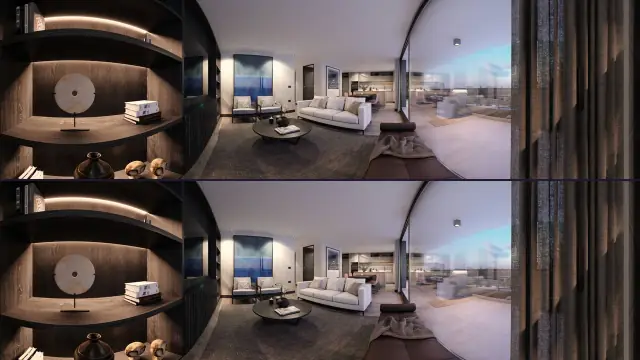
Los renders normales (mono) se ven planos en VR: los dos ojos ven la misma imagen. Para tener profundidad real, renderiza un panorama estéreo arriba-abajo: dos esferas apiladas en una sola imagen cuadrada, 1:1, de hasta 16384 × 16384, con el ojo izquierdo arriba. No se admite el estéreo lado a lado. Lee ¿Qué es un render 360° estéreo? para saber cómo se ve en el visor de realidad virtual.
Ajustes de exportación
- Formato: JPG de alta calidad para la subida más ligera; PNG o TIFF si lo quieres sin pérdida. No se admiten EXR ni HDR, así que conviértelos antes.
- Color: sRGB. Prewalk convierte otros espacios de color a sRGB, pero un render que ya está en sRGB se ve exactamente igual que en tu vista previa.
- Profundidad de bits: 8 bits bastan para el reproductor. Se admiten 16 bits en PNG y TIFF.
- Metadatos: los datos de la cámara y de ubicación se eliminan al subir la imagen, así que no hace falta quitarlos antes.
Subida
Suelta todos los renders en el recorrido a la vez. Las escenas se abren a medida que están listas; el indicador Mejorando nitidez significa que la resolución completa todavía se está preparando. Antes de subirlos, ponles a los archivos el nombre de las habitaciones: 03-master-bedroom.jpg se convierte en el nombre de escena «03 master bedroom». Después, sigue la guía Crea tu primer recorrido virtual en 10 minutos.
Errores habituales
- Renderizar un mapa cúbico (seis caras) o un «pequeño planeta». Solo se admite el formato equirrectangular 2:1.
- Un recorte 2:1 de un render ancho normal. Tiene la proporción, pero no la esfera, y se ve deformado en el reproductor.
- Un ancho que no es exactamente el doble del alto, por ejemplo 8000 × 4096. No pasa la comprobación de la proporción.
- Exportar estéreo lado a lado. Prewalk necesita arriba-abajo.
- Una cámara inclinada. El horizonte se queda inclinado en el recorrido y en VR.
Siguiente
Conectar habitaciones: hotspots, vista inicial y escena de inicio