Crea tu primer recorrido virtual en 10 minutos
Un recorrido virtual es un conjunto de imágenes 360° unidas por hotspots, para que un visitante pueda pasar de una habitación a otra en el navegador. Esta guía te lleva de un estudio vacío a un recorrido que puedes enviar con un solo enlace. Necesitas al menos una imagen 360° en tu equipo o en tu teléfono. Si todavía no tienes ninguna, empieza por ¿Dónde consigo una imagen 360°?, más abajo.
1. Crea un proyecto
- Abre el estudio en prewalk.co/studio. Se abre en Proyectos.
- Haz clic en + Nuevo proyecto, escribe un nombre como «Harbor View · apartamento modelo» y haz clic en Crear proyecto.
- Un proyecto es una sola página que reúne tus recorridos 360°, renders, fotos, videos y planos. Si solo tienes un recorrido para compartir, haz clic en Recorrido rápido en su lugar y pasa directamente al paso 3.
2. Añade un recorrido al proyecto
- En el proyecto, busca la sección Recorridos y haz clic en + Nuevo recorrido.
- Ponle al recorrido el nombre del espacio, no el de una habitación: «Apartamento modelo · 2 dormitorios». Un recorrido es un espacio por el que se puede caminar; cada imagen 360° se convierte en una habitación, llamada escena.
- Haz clic en Crear y subir escenas. Se abre el editor del recorrido.
3. Sube tus imágenes 360°
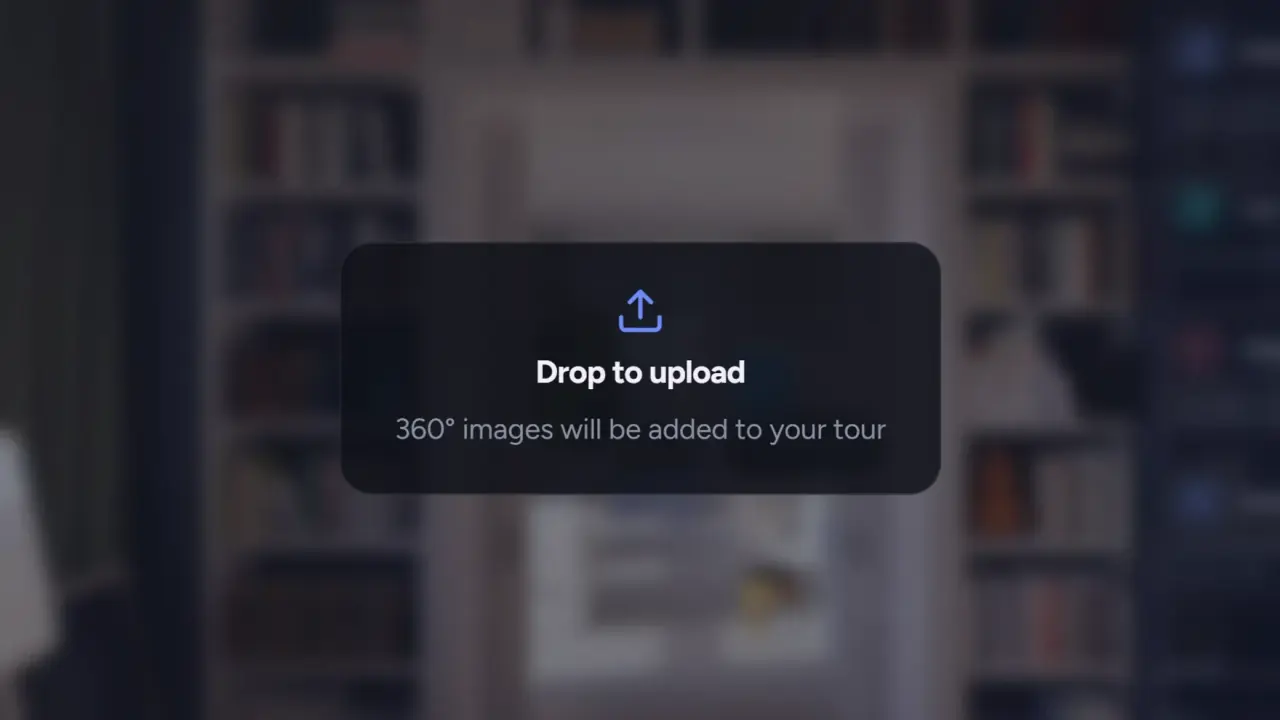
- Haz clic en Elegir imágenes o arrastra los archivos al editor. Puedes seleccionar varios a la vez.
- Los archivos admitidos son panoramas equirrectangulares 2:1 en JPG, PNG, TIFF o WebP. El ancho debe ser exactamente el doble del alto; una exportación recortada o «plana» se rechaza.
- Ponles nombre a tus archivos antes de subirlos. El nombre del archivo se convierte en el nombre de la escena:
living-room.jpgpasa a ser «living room». Puedes cambiar el nombre de una escena más adelante haciendo doble clic en ella en la tira. - Las escenas se abren en cuanto están listas. El indicador Mejorando nitidez significa que la resolución completa todavía está en camino. Puedes seguir trabajando o salir de la página. El estudio te avisa cuando el recorrido está listo para verse.
4. Ordena las habitaciones
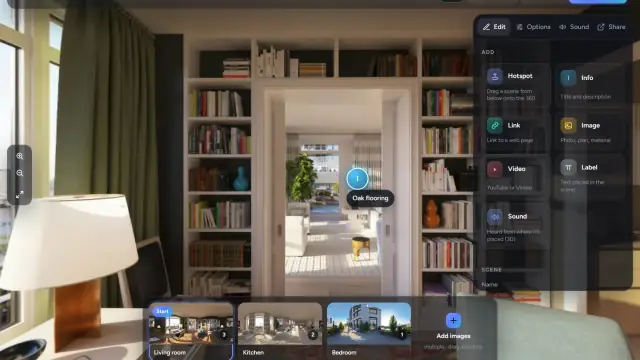
- La tira de escenas de la parte inferior muestra todas las escenas. Arrastra una escena a la izquierda o a la derecha para cambiar el orden.
- La primera escena lleva la marca Inicio. Pon primero la entrada o la mejor habitación.
5. Conecta las habitaciones
- Abre la escena de origen haciendo clic en ella en la tira.
- Arrastra la escena de la siguiente habitación desde la tira hasta la vista 360°. Suéltala en el suelo, cerca de la puerta que lleva hasta allí. El hotspot queda justo donde la sueltas.
- Los hotspots van en un solo sentido. Abre la siguiente habitación y suelta un hotspot de vuelta para que los visitantes puedan regresar.
- Repite el proceso en cada puerta. Arrastra un hotspot para moverlo, o a la papelera para eliminarlo. Deshacer lo recupera.
La lógica completa, las seis formas de hotspot y los ajustes de transición están en Conectar habitaciones: hotspots, vista inicial y escena de inicio.
6. Define la vista inicial
- En cada escena, gira la vista hacia donde deben mirar los visitantes al llegar.
- En el panel derecho, en Escena, haz clic en Guardar la vista actual.
- La vista inicial de la escena de inicio es también la imagen de portada del recorrido y la vista previa que aparece cuando compartes el enlace en WhatsApp o LinkedIn.
7. Previsualiza
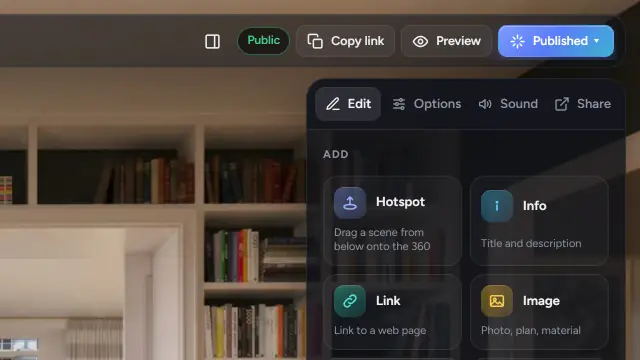
Haz clic en Vista previa en la barra superior. El recorrido se abre en una pestaña nueva exactamente como lo verán los visitantes.
8. Publica
- Haz clic en Publicar en la barra superior.
- En Quién puede ver este recorrido, elige una opción:
- Público: en tu perfil y en Explorar. Cualquiera puede encontrarlo.
- Solo con enlace: solo las personas que tienen el enlace. Nunca aparece en ningún listado. Es la opción predeterminada de todos los recorridos nuevos.
- Contraseña: solo las personas que tienen el enlace y la contraseña. Disponible en los planes de pago.
- Completa el Título, una Descripción breve, una Categoría, la Ubicación y algunas Etiquetas.
- En un recorrido público, marca la declaración de derechos. Con ella confirmas que tienes derecho a publicar estas imágenes. Después, haz clic en Publicar.
Qué hace cada opción de visibilidad y cómo volver a dejar un recorrido solo con enlace se explica en Público, solo con enlace o contraseña: qué implica publicar un recorrido virtual.
9. Comparte
Abre la pestaña Compartir del panel derecho:
- Enlace del recorrido abre el reproductor a pantalla completa. Cópialo y pégalo donde quieras.
- Publicación pública es la página con la descripción, los comentarios y tu perfil. Aparece cuando el recorrido es público.
- Insertar en tu sitio web te da el código para WordPress, Wix, Squarespace y HTML puro. Consulta Inserta un recorrido virtual, un proyecto o tu portafolio en tu sitio web.
- Código QR descarga un PNG o un SVG para carteles y tarjetas de presentación.
- Visualizaciones muestra cuántas veces se ha abierto el recorrido.
Errores habituales
- Un hotspot para entrar en una habitación, pero ninguno para volver. Los visitantes se quedan atrapados. Cada puerta necesita dos.
- Publicar antes de guardar las vistas iniciales. Los visitantes llegan mirando a una pared y la portada muestra la dirección equivocada.
- Subir la exportación «plana» o recortada de la app de la cámara. Solo se admite el panorama 2:1 completo.
- Ponerle al recorrido el nombre de una sola habitación. El recorrido es todo el apartamento; las habitaciones son escenas.
Dónde conseguir una imagen 360°
- Viviendas reales: Cómo fotografiar una vivienda con una cámara 360°
- Con un teléfono: ¿Puedo hacer un recorrido virtual 360° con mi teléfono?
- Proyectos sin construir: Exporta un render 360° desde tu programa de render
Siguiente
Conectar habitaciones: hotspots, vista inicial y escena de inicio