Din første omvisning på 10 minutter
En omvisning er et sett med 360°-bilder koblet sammen med hotspoter, så en besøkende kan gå fra rom til rom i nettleseren. Denne guiden tar deg fra et tomt studio til en omvisning du kan sende som én lenke. Du trenger minst ett 360°-bilde på datamaskinen eller mobilen. Har du ikke et ennå, kan du starte med Hvor får jeg tak i et 360°-bilde? nedenfor.
1. Opprett et prosjekt
- Åpne studioet på prewalk.co/studio. Det åpnes på Prosjekter.
- Klikk på + Nytt prosjekt, skriv inn et navn, for eksempel «Harbor View · visningsleilighet», og klikk på Opprett prosjekt.
- Et prosjekt er én side som samler 360°-omvisningene, renderingene, bildene, videoene og plantegningene dine. Har du bare én omvisning å dele, klikker du på Hurtigomvisning i stedet og hopper til steg 3.
2. Legg til en omvisning i prosjektet
- Finn delen Omvisninger i prosjektet og klikk på + Ny omvisning.
- Gi omvisningen navn etter lokalet, ikke etter et rom: «Visningsleilighet · 2 soverom». Én omvisning er ett område man kan gå gjennom; hvert 360°-bilde blir et rom, kalt en scene.
- Klikk på Opprett og last opp scener. Redigeringsverktøyet for omvisningen åpnes.
3. Last opp 360°-bildene dine
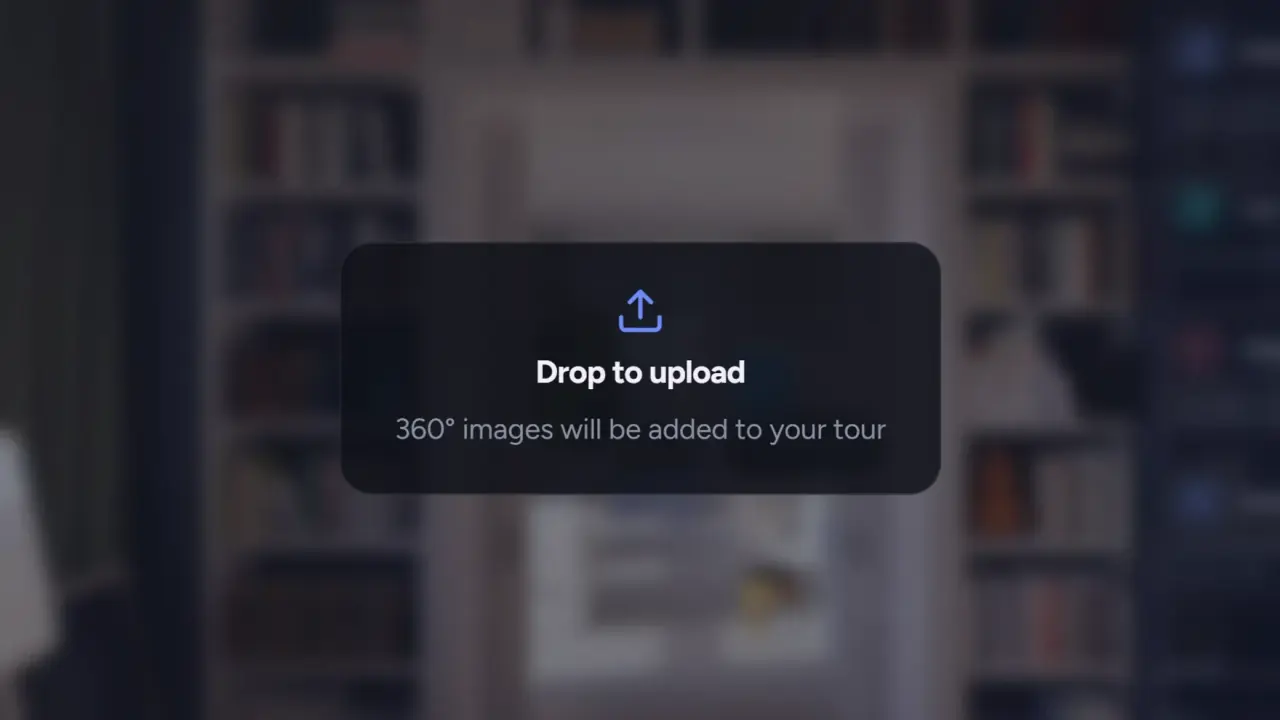
- Klikk på Velg bilder, eller dra filene inn i redigeringsverktøyet. Du kan velge flere samtidig.
- Godkjente filer er ekvirektangulære 2:1-panoramaer i JPG, PNG, TIFF eller WebP. Bredden må være nøyaktig dobbelt så stor som høyden; en beskåret eller «flat» eksport blir avvist.
- Gi filene navn før du laster dem opp. Filnavnet blir scenenavnet:
lille-stue.jpgblir «lille stue». Du kan gi en scene nytt navn senere ved å dobbeltklikke på den i stripen. - Scenene åpnes så snart de er klare. Merket Skjerper betyr at full oppløsning fortsatt er på vei. Du kan fortsette å jobbe, eller forlate siden. Studioet varsler deg når omvisningen er klar til å vises.
4. Sett rommene i rekkefølge
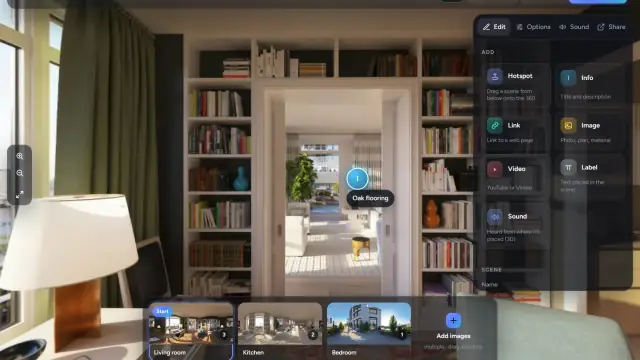
- Scenestripen nederst viser alle scenene. Dra en scene til venstre eller høyre for å endre rekkefølgen.
- Den første scenen er merket Start. Legg inngangen eller det beste rommet først.
5. Koble sammen rommene
- Åpne scenen du vil lenke fra, ved å klikke på den i stripen.
- Dra scenen for neste rom fra stripen inn på 360°-bildet. Slipp den på gulvet, nær døråpningen som fører dit. En hotspot havner nøyaktig der du slipper den.
- Hotspoter går bare én vei. Åpne neste rom og slipp en hotspot tilbake, så besøkende kan gå tilbake.
- Gjenta for hver døråpning. Dra en hotspot for å flytte den, eller til papirkurven for å slette den. Angre henter den tilbake.
Hele logikken, de seks hotspotformene og innstillingene for overganger finner du i Koble sammen rom: hotspoter, startvinkel og startscene.
6. Angi startvinkelen
- Snu visningen i hver scene mot retningen besøkende skal se i når de kommer inn.
- Klikk på Lagre nåværende vinkel under Scene i høyre panel.
- Startvinkelen i startscenen er også forsidebildet til omvisningen og forhåndsvisningen som vises når du deler lenken på WhatsApp eller LinkedIn.
7. Forhåndsvis
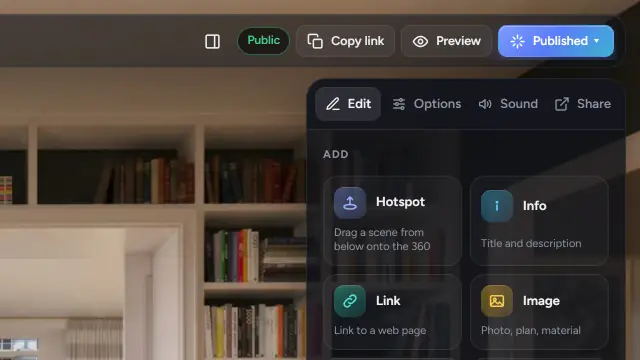
Klikk på Forhåndsvis i topplinjen. Omvisningen åpnes i en ny fane, nøyaktig slik besøkende vil se den.
8. Publiser
- Klikk på Publiser i topplinjen.
- Under Hvem kan se denne omvisningen velger du ett av disse:
- Offentlig: på profilen din og i Utforsk. Alle kan finne den.
- Kun via lenke: bare personer med lenken. Aldri oppført noe sted. Dette er standard for alle nye omvisninger.
- Passord: bare personer med lenken og passordet. Tilgjengelig på betalte planer.
- Fyll inn Tittel, en kort Beskrivelse, en Kategori, Sted og noen Stikkord.
- For en offentlig omvisning krysser du av for rettighetserklæringen. Den bekrefter at du har rett til å publisere disse bildene. Klikk deretter på Publiser.
Hva hver synlighet gjør, og hvordan du gjør en omvisning til kun via lenke igjen, finner du i Offentlig, kun via lenke eller passord: hva publisering gjør.
9. Del
Åpne fanen Del i høyre panel:
- Omvisningslenke åpner spilleren i fullskjerm. Kopier den og lim den inn hvor som helst.
- Offentlig innlegg er siden med beskrivelsen, kommentarene og profilen din. Den vises når omvisningen er offentlig.
- Bygg inn på nettstedet ditt gir deg koden for WordPress, Wix, Squarespace og ren HTML. Se Bygg inn en omvisning, et prosjekt eller porteføljen din på nettstedet ditt.
- QR-kode laster ned en PNG eller SVG til skilt og visittkort.
- Visninger viser hvor ofte omvisningen er blitt åpnet.
Vanlige feil
- En hotspot inn i et rom, men ingen tilbake. Besøkende blir sittende fast. Hver døråpning trenger to.
- Å publisere før du har lagret startvinklene. Besøkende kommer inn vendt mot en vegg, og forsidebildet viser feil retning.
- Å laste opp den «flate» eller beskårne eksporten fra kameraappen. Bare hele 2:1-panoramaet godtas.
- Å gi omvisningen navn etter ett rom. Omvisningen er hele leiligheten; rommene er scener.
Hvor får du tak i et 360°-bilde
- Ekte boliger: Slik fotograferer du en bolig med et 360°-kamera
- Med mobilen: Kan jeg lage en 360°-omvisning med mobilen?
- Prosjekter som ikke er bygget ennå: Eksporter en 360°-rendering fra renderingsprogrammet ditt