Créer une visite virtuelle en 10 minutes
Une visite virtuelle est un ensemble d’images 360° reliées par des hotspots, qui permet à un visiteur de passer d’une pièce à l’autre dans le navigateur. Ce guide vous mène d’un studio vide à une visite que vous pouvez envoyer sous la forme d’un seul lien. Il vous faut au moins une image 360° sur votre ordinateur ou votre téléphone. Si vous n’en avez pas encore, commencez par Où trouver une image 360° ? ci-dessous.
1. Créez un projet
- Ouvrez le studio sur prewalk.co/studio. Il s’ouvre sur Projets.
- Cliquez sur + Nouveau projet, saisissez un nom comme « Harbor View · appartement témoin » et cliquez sur Créer le projet.
- Un projet est une page unique qui regroupe vos visites 360°, rendus, photos, vidéos et plans. Si vous n’avez qu’une visite à partager, cliquez plutôt sur Visite rapide et passez directement à l’étape 3.
2. Ajoutez une visite au projet
- Dans le projet, repérez la section Visites et cliquez sur + Nouvelle visite.
- Nommez la visite d’après l’espace, pas d’après une pièce : « Appartement témoin · 2 chambres ». Une visite correspond à un espace que l’on parcourt ; chaque image 360° devient une pièce, appelée scène.
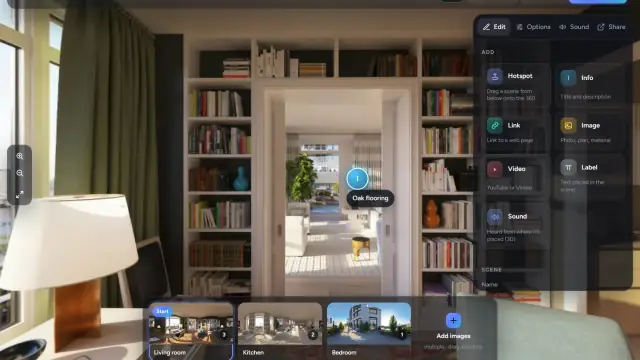
- Cliquez sur Créer et importer des scènes. L’éditeur de visite s’ouvre.
3. Importez vos images 360°
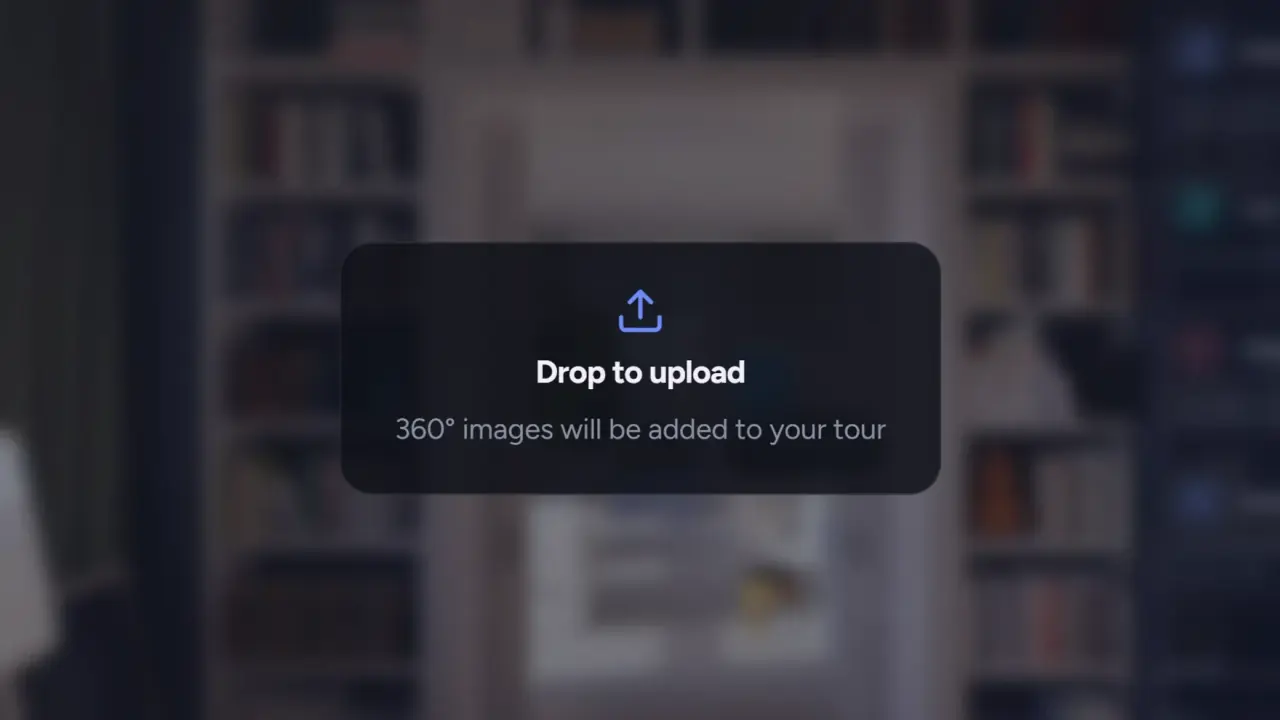
- Cliquez sur Choisir des images, ou faites glisser les fichiers sur l’éditeur. Vous pouvez en sélectionner plusieurs à la fois.
- Les fichiers acceptés sont des panoramas équirectangulaires 2:1 en JPG, PNG, TIFF ou WebP. La largeur doit être exactement le double de la hauteur ; un export recadré ou « plat » est refusé.
- Nommez vos fichiers avant de les importer. Le nom du fichier devient le nom de la scène :
salle-de-bain.jpgdevient « salle de bain ». Vous pourrez renommer une scène plus tard en double-cliquant dessus dans le bandeau. - Les scènes s’ouvrent dès qu’elles sont prêtes. Un badge Affinage indique que la pleine résolution est encore en cours. Vous pouvez continuer à travailler ou quitter la page. Le studio vous prévient lorsque la visite est prête à être consultée.
4. Mettez les pièces dans l’ordre
- Le bandeau des scènes, en bas, affiche toutes les scènes. Faites glisser une scène vers la gauche ou vers la droite pour modifier l’ordre.
- La première scène est marquée Départ. Placez l’entrée ou la plus belle pièce en premier.
5. Reliez les pièces
- Ouvrez la scène d’où doit partir le lien en cliquant dessus dans le bandeau.
- Faites glisser la scène de la pièce suivante depuis le bandeau sur la vue 360°. Déposez-la au sol, près de la porte qui y mène. Un hotspot apparaît exactement là où vous la déposez.
- Les hotspots sont à sens unique. Ouvrez la pièce suivante et déposez un hotspot de retour, pour que les visiteurs puissent revenir.
- Répétez l’opération pour chaque porte. Faites glisser un hotspot pour le déplacer, ou vers la corbeille pour le supprimer. Annuler le rétablit.
La logique complète, les six formes de hotspot et les réglages de transition sont présentés dans Lier les pièces : hotspots, vue d’ouverture, scène de départ.
6. Définissez la vue d’ouverture
- Dans chaque scène, orientez la vue dans la direction que les visiteurs doivent avoir devant eux en arrivant.
- Dans le panneau de droite, sous Scène, cliquez sur Enregistrer la vue actuelle.
- La vue d’ouverture de la scène de départ sert aussi d’image de couverture de la visite et d’aperçu lorsque vous partagez le lien sur WhatsApp ou LinkedIn.
7. Prévisualisez
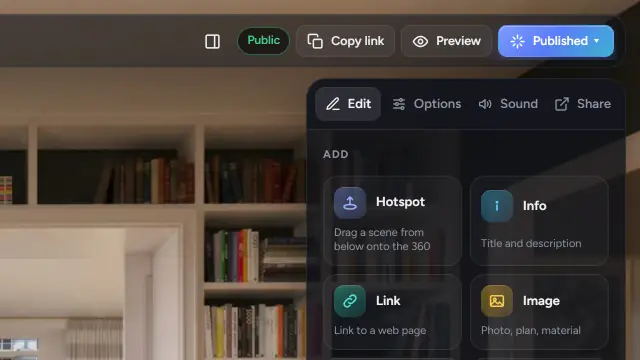
Cliquez sur Aperçu dans la barre supérieure. La visite s’ouvre dans un nouvel onglet, exactement comme les visiteurs la verront.
8. Publiez
- Cliquez sur Publier dans la barre supérieure.
- Sous Qui peut voir cette visite, choisissez une option :
- Public : sur votre profil et dans Explorer. Tout le monde peut la trouver.
- Par lien uniquement : seulement les personnes qui ont le lien. Jamais répertoriée nulle part. C’est le réglage par défaut de toute nouvelle visite.
- Mot de passe : seulement les personnes qui ont le lien et le mot de passe. Disponible avec les offres payantes.
- Renseignez le Titre, une courte Description, une Catégorie, le Lieu et quelques Tags.
- Pour une visite publique, cochez la déclaration de droits. Elle confirme que vous avez le droit de publier ces images. Cliquez ensuite sur Publier.
Ce qu’implique chaque niveau de visibilité, et comment repasser une visite en lien uniquement, est expliqué dans Public, par lien ou mot de passe : que fait la publication ?
9. Partagez
Ouvrez l’onglet Partager dans le panneau de droite :
- Lien de la visite ouvre le lecteur en plein écran. Copiez-le et collez-le où vous voulez.
- Publication publique est la page avec la description, les commentaires et votre profil. Elle apparaît dès que la visite est publique.
- Intégrer à votre site web vous donne le code pour WordPress, Wix, Squarespace et le HTML classique. Voir Intégrer une visite, un projet ou votre portfolio à votre site web.
- QR code télécharge un PNG ou un SVG pour les panneaux et les cartes de visite.
- Vues indique combien de fois la visite a été ouverte.
Erreurs fréquentes
- Un hotspot vers une pièce, mais aucun pour en revenir. Les visiteurs restent bloqués. Chaque porte en demande deux.
- Publier avant d’avoir enregistré les vues d’ouverture. Les visiteurs arrivent face à un mur, et la couverture montre la mauvaise direction.
- Importer l’export « plat » ou recadré de l’application de la caméra. Seul le panorama 2:1 complet est accepté.
- Nommer la visite d’après une seule pièce. La visite, c’est tout l’appartement ; les pièces sont des scènes.
Où trouver une image 360° pour votre visite virtuelle
- Logements existants : Comment photographier un logement avec une caméra 360°
- Avec un téléphone : Puis-je créer une visite virtuelle 360° avec mon téléphone ?
- Projets non construits : Exporter un rendu 360° depuis votre logiciel de rendu
Étape suivante
Lier les pièces : hotspots, vue d’ouverture, scène de départ
Vous savez maintenant comment faire une visite virtuelle avec Prewalk, un logiciel de visite virtuelle en ligne, sans rien à installer. Pour vos annonces, voyez aussi la visite virtuelle immobilier.