Din första visning på 10 minuter
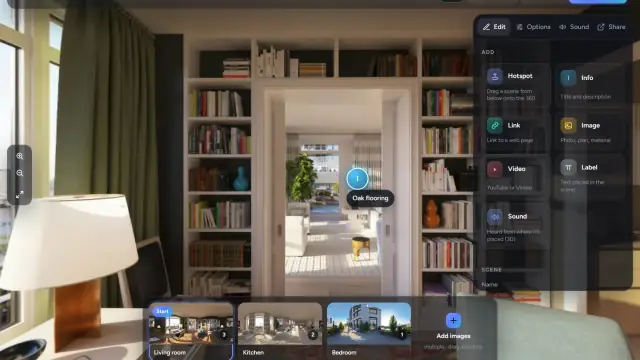
En visning är en uppsättning 360°-bilder som är sammankopplade med hotspots, så att en besökare kan röra sig från rum till rum i webbläsaren. Den här guiden tar dig från en tom studio till en visning som du kan skicka som en enda länk. Du behöver minst en 360°-bild på datorn eller mobilen. Om du inte har någon än, börja med Var får jag tag på en 360°-bild? nedan.
1. Skapa ett projekt
- Öppna studion på prewalk.co/studio. Den öppnas på Projekt.
- Klicka på + Nytt projekt, skriv ett namn som ”Harbor View · visningslägenhet” och klicka på Skapa projekt.
- Ett projekt är en sida som samlar dina 360 visningar, renderingar, foton, videor och planritningar. Om du bara har en visning att dela klickar du på Snabbvisning i stället och hoppar till steg 3.
2. Lägg till en visning i projektet
- Leta upp avsnittet Visningar i projektet och klicka på + Ny visning.
- Döp visningen efter utrymmet, inte efter ett rum: ”Visningslägenhet · 2 sovrum”. En visning är ett sammanhängande utrymme att gå runt i; varje 360°-bild blir ett rum, som kallas scen.
- Klicka på Skapa och ladda upp scener. Visningsredigeraren öppnas.
3. Ladda upp dina 360°-bilder
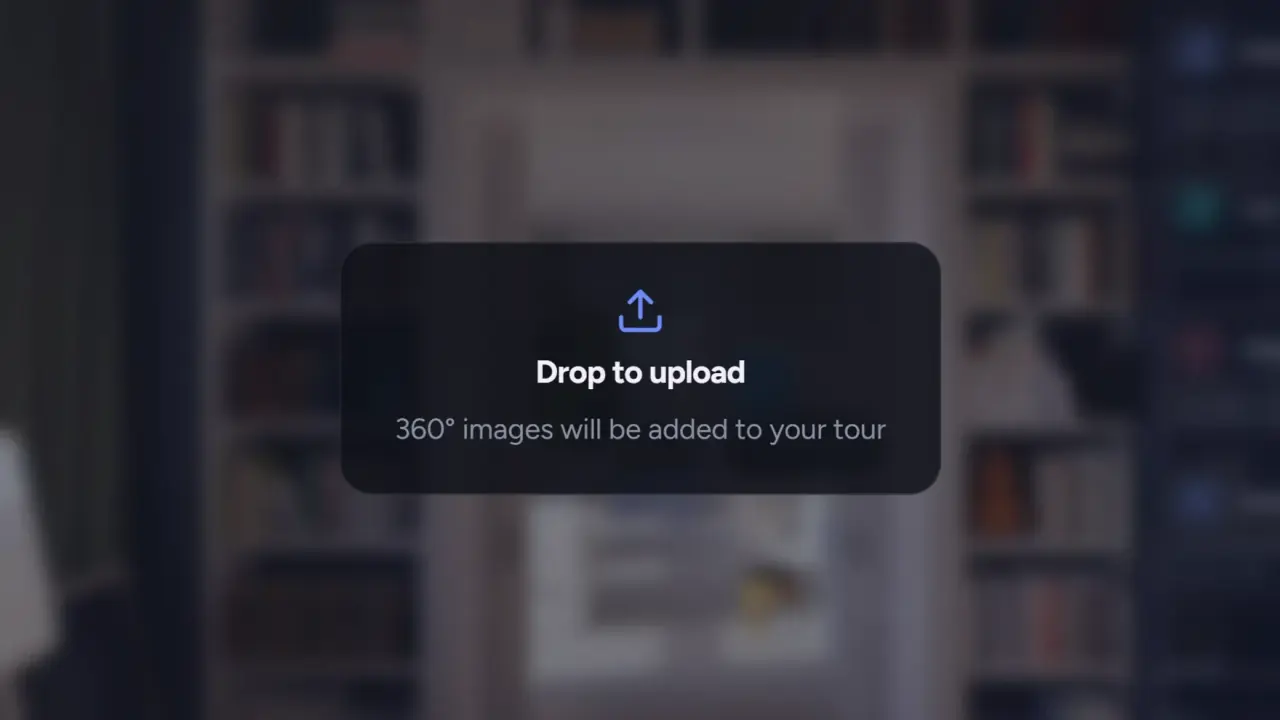
- Klicka på Välj bilder, eller dra filerna till redigeraren. Du kan markera flera på en gång.
- Godkända filer är ekvirektangulära panoramor i 2:1 i formaten JPG, PNG, TIFF eller WebP. Bredden måste vara exakt dubbelt så stor som höjden; en beskuren eller ”platt” export avvisas.
- Namnge filerna innan du laddar upp dem. Filnamnet blir scenens namn:
stora-sovrummet.jpgblir ”stora sovrummet”. Du kan byta namn på en scen senare genom att dubbelklicka på den i remsan. - Scenerna öppnas så snart de är klara. Märket Skärpning betyder att full upplösning fortfarande är på väg. Du kan fortsätta arbeta eller lämna sidan. Studion meddelar dig när visningen är klar att titta på.
4. Ordna rummen
- Scenremsan längst ner visar alla scener. Dra en scen åt vänster eller höger för att ändra ordningen.
- Den första scenen är markerad med Start. Lägg entrén eller det bästa rummet först.
5. Länka rummen
- Öppna scenen du vill länka från genom att klicka på den i remsan.
- Dra nästa rums scen från remsan till 360°-vyn. Släpp den på golvet, nära dörröppningen som leder dit. En hotspot hamnar exakt där du släpper den.
- Hotspots går bara åt ett håll. Öppna nästa rum och släpp en hotspot tillbaka, så att besökarna kan återvända.
- Upprepa för varje dörröppning. Dra en hotspot för att flytta den, eller till papperskorgen för att ta bort den. Ångra tar tillbaka den.
Hela logiken, de sex hotspot-formerna och inställningarna för övergångar finns i Länka ihop rum: hotspots, startvy och startscen.
6. Ställ in startvyn
- Vrid vyn i varje scen åt det håll besökarna ska vara vända när de kommer dit.
- Klicka på Spara aktuell vy under Scen i den högra panelen.
- Startscenens startvy är också visningens omslagsbild och förhandsvisningen som visas när du delar länken på WhatsApp eller LinkedIn.
7. Förhandsgranska
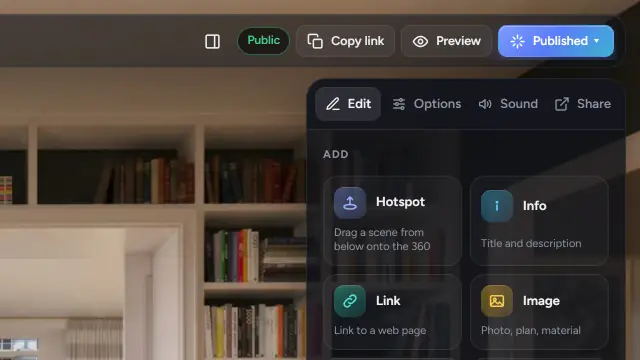
Klicka på Förhandsgranska i fältet högst upp. Visningen öppnas i en ny flik precis som besökarna kommer att se den.
8. Publicera
- Klicka på Publicera i fältet högst upp.
- Under Vem kan se visningen väljer du ett alternativ:
- Offentlig: på din profil och i Utforska. Vem som helst kan hitta den.
- Endast via länk: bara personer som har länken. Listas aldrig någonstans. Det här är standard för alla nya visningar.
- Lösenord: bara personer som har länken och lösenordet. Finns i betalda paket.
- Fyll i Titel, en kort Beskrivning, en Kategori, Plats och några Taggar.
- För en offentlig visning kryssar du i rättighetsförsäkran. Den bekräftar att du har rätt att publicera bilderna. Klicka sedan på Publicera.
Vad varje synlighet innebär, och hur du gör en visning tillgänglig endast via länk igen, står i Offentlig, endast via länk eller lösenord: vad publicering innebär.
9. Dela
Öppna fliken Dela i den högra panelen:
- Visningslänk öppnar spelaren i helskärm. Kopiera den och klistra in den var som helst.
- Offentligt inlägg är sidan med beskrivningen, kommentarerna och din profil. Den visas när visningen är offentlig.
- Bädda in på din webbplats ger dig koden för WordPress, Wix, Squarespace och ren HTML. Se Bädda in en visning, ett projekt eller din portfolio på din webbplats.
- QR-kod laddar ner en PNG eller SVG för skyltar och visitkort.
- Besök visar hur ofta visningen har öppnats.
Vanliga misstag
- En hotspot in i ett rum men ingen tillbaka. Besökarna fastnar. Varje dörröppning behöver två.
- Att publicera innan startvyerna är sparade. Besökarna kommer fram vända mot en vägg, och omslaget visar fel riktning.
- Att ladda upp kameraappens ”platta” eller beskurna export. Bara det fullständiga panoramat i 2:1 godkänns.
- Att döpa visningen efter ett rum. Visningen är hela lägenheten; rummen är scener.
Var du hittar en 360°-bild
- Riktiga bostäder: Så fotograferar du en bostad med en 360°-kamera
- Med mobilen: Kan jag göra en 360 visning med mobilen?
- Projekt som inte är byggda än: Exportera en 360°-rendering från ditt renderingsprogram