Exportera en 360°-rendering från ditt renderingsprogram
En 360°-rendering är samma scen som du redan renderar, med en annan kameratyp. Den här guiden går igenom inställningen som spelar roll i varje program, vilken upplösning du ska välja och stereoexporten för VR. Det tidigare inlägget Så tar du fram en 360°-rendering förklarar vad en 360°-rendering är; det här visar hur du gör.
Den enda inställningen som spelar roll
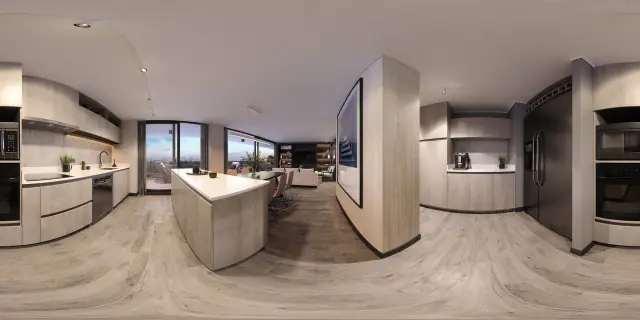
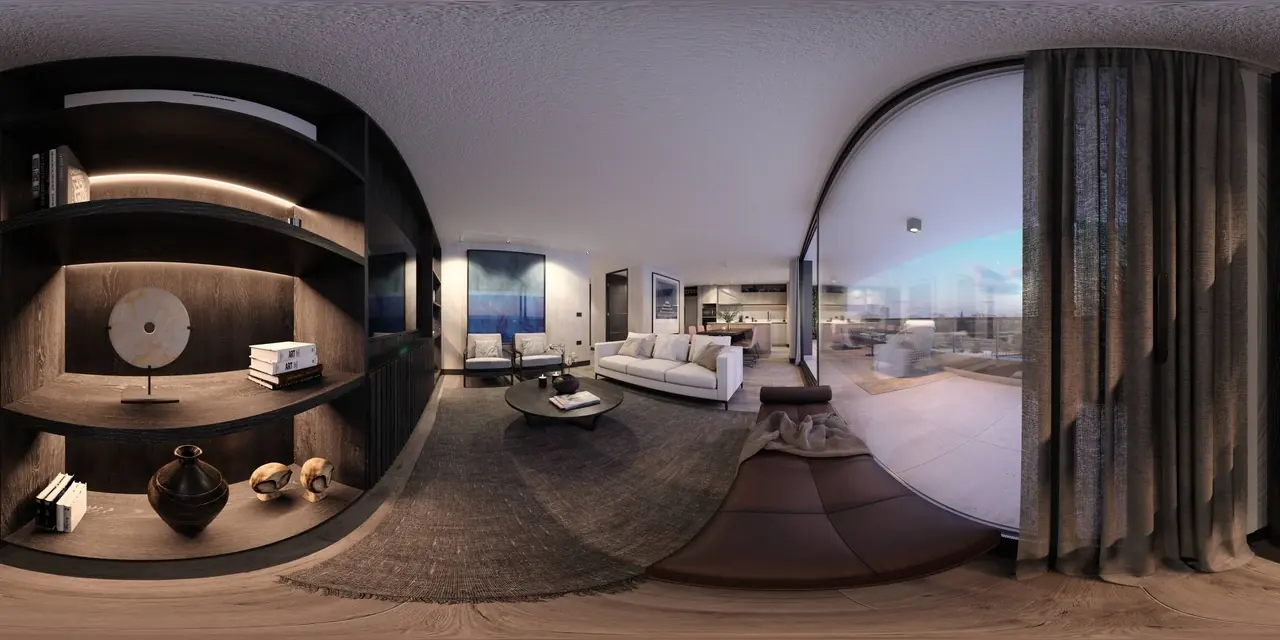
Ställ in kameratypen på sfärisk (kallas även ekvirektangulär eller panoramisk) och utdatastorleken på förhållandet 2:1: dubbelt så bred som hög. Allt annat, som material, ljus och brusreducering, lämnar du som det är. Prewalk tar emot JPG, PNG, TIFF och WebP; bredden måste vara exakt dubbelt så stor som höjden.
Välja upplösning
| Paket | Max | Pixlar |
|---|---|---|
| Gratis | 8K | 8192 × 4096 |
| Från Pro | 16K | 16384 × 8192 |
8K är skarpt på mobiler och bärbara datorer. 16K lönar sig på stora skärmar, i VR och när besökare zoomar in på detaljer som snickerier och textilier. Inlägget 8K eller 16K – vilken upplösning behöver du egentligen? går djupare. Varje fil får vara upp till 1 GB, så en 16K-TIFF i 8 bitar går bra; en okomprimerad 16K-stereo-TIFF i 16 bitar gör det inte, så spara den komprimerad eller i 8 bitar.
Kameraplacering
- Höjd 1,5 till 1,6 m över färdigt golv. Lägre ser ut som ett barns perspektiv; högre ser ut som en drönare.
- Håll kameran helt i våg. Det finns ingen horisontkorrigering efter uppladdningen.
- Placera den där en besökare skulle stå: innanför dörren, mitt i rummet, på balkongen. Varje kamera blir en scen; du länkar ihop dem senare.
- Lägg till en kamera i hallar och i dörröppningar som förbinder två rum, så att det känns naturligt att gå runt i visningen.
Program för program
Menynamnen ändras mellan versioner. Där den här guiden är osäker säger den det.
Blender (Cycles). Markera kameran. I Camera properties ställer du Type på Panoramic och Panorama Type på Equirectangular. I Output properties ställer du upplösningen på 8192 × 4096 eller 16384 × 8192 vid 100 %. Rendera med Cycles, som har stöd för panoramakameran.
3ds Max med V-Ray. Välj kameratypen Spherical panorama i V-Rays kamerainställningar, vilket ställer synfältet på 360°. Ställ in utdatastorleken på 2:1 i Render Setup.
3ds Max med Corona. Ställ in Projection på Spherical på Corona-kameran. Ställ in utdatastorleken på 2:1.
Lumion. Använd läget Panorama bredvid Photo och Movie. Det renderar en ekvirektangulär bild i 2:1 och har ett stereoalternativ.
Enscape. Använd knappen Mono Panorama eller Stereo Panorama i Enscapes verktygsfält. Panoramats upplösning ställs in i utdatainställningarna. Exportera panoramat som bildfil från Enscapes panoramagalleri.
Twinmotion. Skapa ett Panorama under fliken Media och exportera det sedan. Resultatet är en ekvirektangulär bild i 2:1; stereoexport finns.
D5 Render. Välj utdatatypen Panorama när du renderar en bild.
Unreal Engine. Använd alternativet för panoramarendering i Movie Render Queue, eller ett plugin för 360°-inspelning, och kontrollera skarvarna i Prewalk innan du levererar till en kund.
För alla andra program: leta efter ”spherical”, ”equirectangular”, ”panoramic” eller ”360” bland kameratyperna eller renderingens utdatatyper. Finns alternativet, får du det som Prewalk behöver.
Stereo för VR (från Pro)
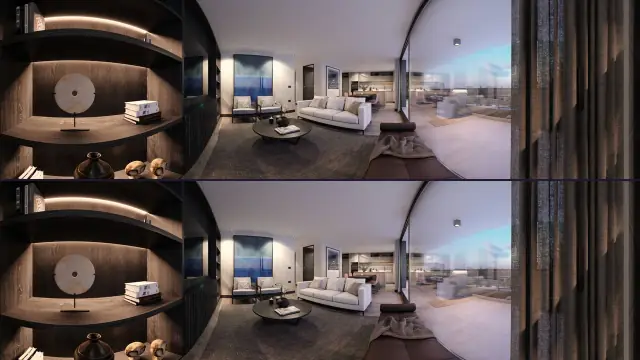
Vanliga renderingar (mono) ser platta ut i VR: båda ögonen ser samma bild. För verkligt djup renderar du ett top-bottom-stereopanorama: två sfärer staplade i en kvadratisk bild, 1:1, upp till 16384 × 16384, med vänster öga överst. Side-by-side-stereo accepteras inte. Läs Vad är en 360°-rendering i stereo? för att se hur det ser ut i VR-glasögonen.
Exportinställningar
- Format: JPG med hög kvalitet för minsta möjliga uppladdning; PNG eller TIFF när du vill ha förlustfritt. EXR och HDR accepteras inte, så konvertera dem först.
- Färg: sRGB. Prewalk konverterar andra färgrymder till sRGB, men en rendering som redan är i sRGB ser ut exakt som din förhandsvisning.
- Bitdjup: 8 bitar räcker för spelaren. 16 bitar accepteras i PNG och TIFF.
- Metadata: kamera- och platsdata tas bort vid uppladdningen, så du behöver inte rensa något i förväg.
Ladda upp
Släpp alla renderingar i visningen på en gång. Scenerna öppnas när de är klara; märket Skärpning betyder att full upplösning fortfarande förbereds. Döp först filerna efter rummen: 03-huvudsovrum.jpg blir scennamnet ”03 huvudsovrum”. Följ sedan Din första visning på 10 minuter.
Vanliga misstag
- Att rendera en kubkarta (sex sidor) eller en ”little planet”. Endast ekvirektangulärt 2:1 accepteras.
- En beskärning i 2:1 av en vanlig vidvinkelrendering. Den har rätt förhållande men ingen sfär, och den ser förvrängd ut i spelaren.
- Bredden är inte exakt dubbelt så stor som höjden, till exempel 8000 × 4096. Kontrollen av bildförhållandet misslyckas.
- Att exportera side-by-side-stereo. Prewalk behöver top-bottom.
- En lutande kamera. Horisonten förblir sned i visningen och i VR.