Eksporter en 360°-rendering fra renderingsprogrammet ditt
En 360°-rendering er den samme scenen som du allerede renderer, bare med en annen kameratype. Denne guiden går gjennom innstillingen som betyr noe i hvert program, hvilken oppløsning du bør velge og stereoeksporten for VR. Det eksisterende innlegget Slik får du laget en 360°-rendering forklarer hva en 360°-rendering er; dette viser hvordan du gjør det.
Den ene innstillingen som betyr noe
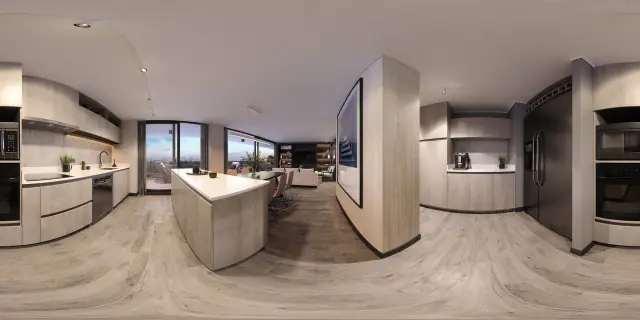
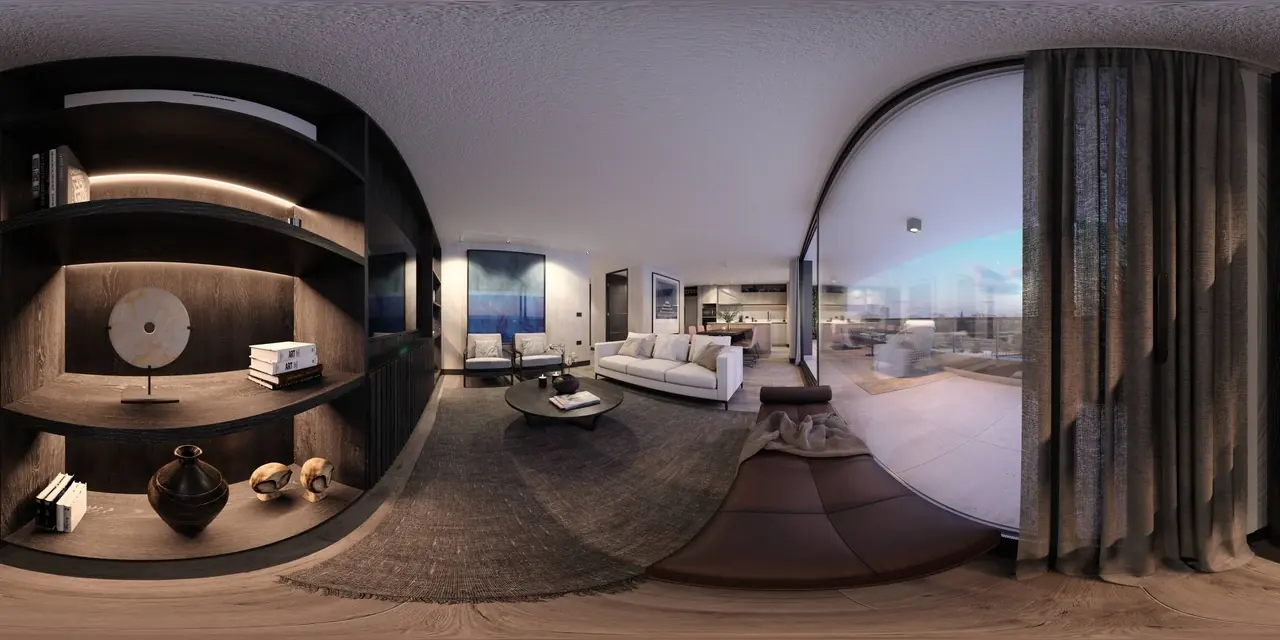
Sett kameratypen til sfærisk (også kalt ekvirektangulær eller panoramisk) og utdatastørrelsen til forholdet 2:1: dobbelt så bred som den er høy. Alt annet, som materialer, lys og støyreduksjon, forblir som det er. Prewalk tar imot JPG, PNG, TIFF og WebP; bredden må være nøyaktig dobbelt så stor som høyden.
Velge oppløsning
| Plan | Maks | Piksler |
|---|---|---|
| Gratis | 8K | 8192 × 4096 |
| Fra Pro og oppover | 16K | 16384 × 8192 |
8K er skarpt på mobiler og bærbare datamaskiner. 16K lønner seg på store skjermer, i VR og når besøkende zoomer inn på detaljer som snekkerarbeid og tekstiler. Innlegget 8K eller 16K – hvilken oppløsning trenger du egentlig? går dypere. Hver fil kan være på opptil 1 GB, så en 16K-TIFF i 8 bit går fint; en ukomprimert 16K-stereo-TIFF i 16 bit gjør det ikke, så lagre den komprimert eller i 8 bit.
Kameraplassering
- Høyde 1,5 til 1,6 m over ferdig gulv. Lavere ser ut som et barneperspektiv; høyere ser ut som et dronebilde.
- Hold kameraet helt i vater. Det finnes ingen horisontkorrigering etter opplasting.
- Plasser det der en besøkende ville stått: innenfor døren, midt i rommet, på balkongen. Hvert kamera er én scene; du kobler dem sammen senere.
- Legg til et kamera i ganger og ved døråpninger som binder sammen to rom, slik at det føles naturlig å gå gjennom omvisningen.
Program for program
Menynavn endrer seg mellom versjoner. Der denne guiden ikke er sikker, sier den det.
Blender (Cycles). Velg kameraet. I Camera properties setter du Type til Panoramic og Panorama Type til Equirectangular. I Output properties setter du oppløsningen til 8192 × 4096 eller 16384 × 8192 ved 100 %. Render med Cycles, som støtter panoramakameraet.
3ds Max med V-Ray. I V-Ray-kamerainnstillingene velger du kameratypen Spherical panorama, som setter synsfeltet til 360°. Sett utdatastørrelsen til 2:1 i Render Setup.
3ds Max med Corona. Sett Projection til Spherical på Corona-kameraet. Sett utdatastørrelsen til 2:1.
Lumion. Bruk modusen Panorama ved siden av Photo og Movie. Den renderer et ekvirektangulært bilde i 2:1 og har et stereoalternativ.
Enscape. Bruk knappen Mono Panorama eller Stereo Panorama i verktøylinjen til Enscape. Panoramaoppløsningen stilles inn i utdatainnstillingene. Eksporter panoramaet som en bildefil fra panoramagalleriet i Enscape.
Twinmotion. Opprett et Panorama i Media-fanen, og eksporter det. Resultatet er et ekvirektangulært bilde i 2:1; stereoeksport er tilgjengelig.
D5 Render. Velg utdatatypen Panorama når du renderer et bilde.
Unreal Engine. Bruk alternativet for panoramarendering i Movie Render Queue, eller en plugin for 360°-opptak, og sjekk skjøtene i Prewalk før du leverer til en kunde.
For alle andre programmer: se etter «spherical», «equirectangular», «panoramic» eller «360» i kameratypen eller utdatatypen for renderingen. Finnes det, lager det det Prewalk trenger.
Stereo for VR (fra Pro og oppover)
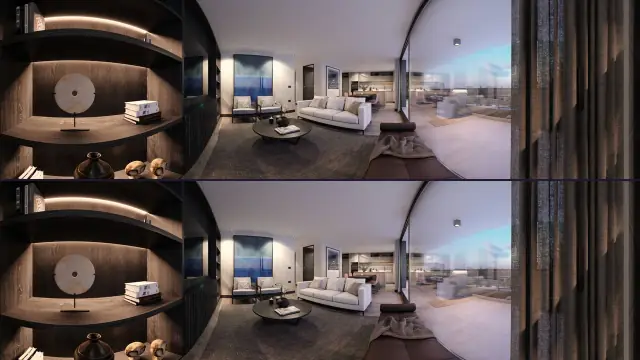
Vanlige renderinger (mono) ser flate ut i VR: begge øynene ser det samme bildet. For ekte dybde renderer du et panorama i topp-bunn-stereo: to sfærer stablet i ett kvadratisk bilde, 1:1, opptil 16384 × 16384, med venstre øye øverst. Side-ved-side-stereo godtas ikke. Les Hva er en 360°-rendering i stereo? for å se hvordan det ser ut i VR-brillene.
Eksportinnstillinger
- Format: JPG i høy kvalitet for minst mulig opplasting; PNG eller TIFF når du vil ha tapsfri kvalitet. EXR og HDR godtas ikke, så konverter dem først.
- Farge: sRGB. Prewalk konverterer andre fargerom til sRGB, men en rendering som allerede er i sRGB, ser nøyaktig ut som forhåndsvisningen din.
- Bitdybde: 8 bit er nok for spilleren. 16 bit godtas i PNG og TIFF.
- Metadata: kamera- og posisjonsdata fjernes ved opplasting, så du trenger ikke å fjerne noe på forhånd.
Opplasting
Slipp alle renderingene inn i omvisningen på én gang. Scenene åpnes etter hvert som de blir klare; merket Skjerper betyr at full oppløsning fortsatt klargjøres. Gi filene navn etter rommene først: 03-hovedsoverom.jpg blir scenenavnet «03 hovedsoverom». Følg deretter Din første omvisning på 10 minutter.
Vanlige feil
- Å rendere et kubekart (seks sider) eller en «little planet». Bare ekvirektangulær 2:1 godtas.
- Et 2:1-utsnitt av en vanlig vidvinkelrendering. Det har riktig sideforhold, men ikke sfæren, og det ser forvrengt ut i spilleren.
- Bredden er ikke nøyaktig dobbelt så stor som høyden, for eksempel 8000 × 4096. Kontrollen av sideforholdet slår feil.
- Å eksportere side-ved-side-stereo. Prewalk trenger topp-bunn.
- Et skjevt kamera. Horisonten forblir skjev i omvisningen og i VR.