Exporter un rendu 360° depuis votre logiciel de rendu
Un rendu 360° est la même scène que celle que vous rendez déjà, avec un autre type de caméra. Ce guide présente le réglage qui compte dans chaque logiciel, la résolution à choisir et l’export stéréo pour la VR. L’article Comment obtenir un rendu 360° pour une visite virtuelle explique ce qu’est un rendu 360° ; celui-ci explique comment le faire.
Le seul réglage qui compte
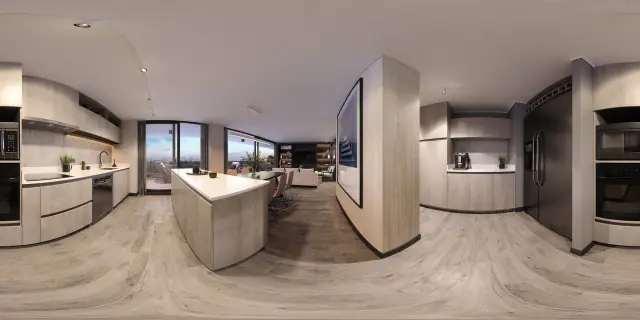
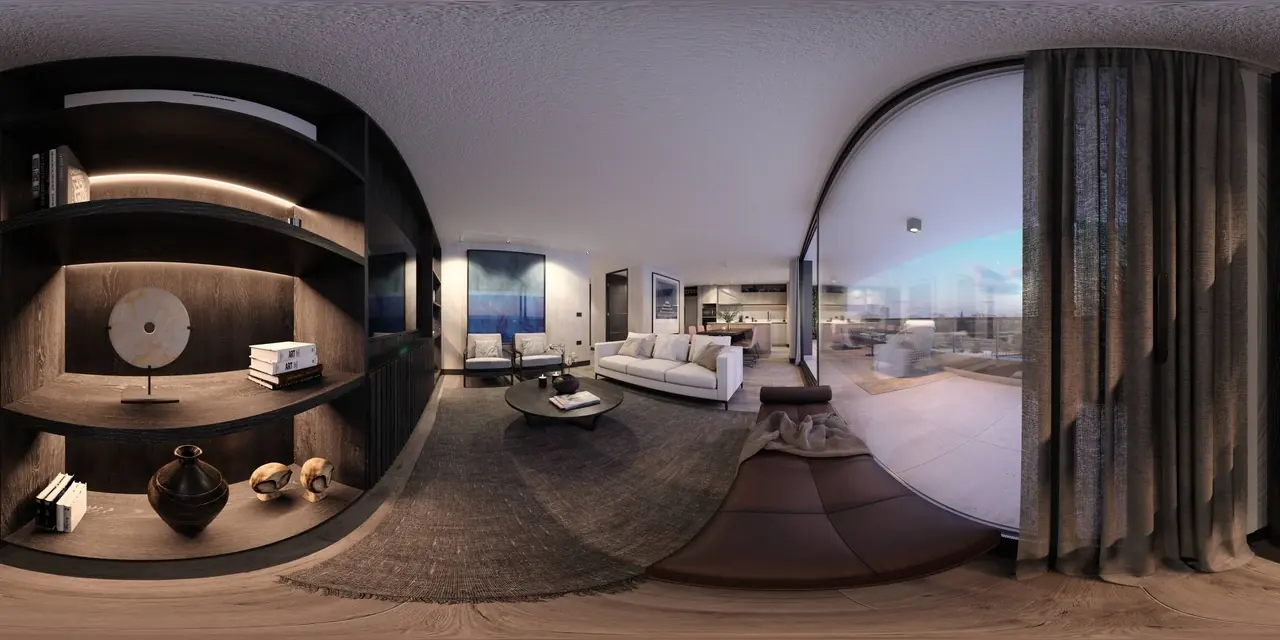
Réglez le type de caméra sur sphérique (aussi appelé équirectangulaire ou panoramique) et la taille de sortie sur un ratio de 2:1 : deux fois plus large que haut. Tout le reste, matériaux, éclairage, débruitage, ne change pas. Prewalk accepte les formats JPG, PNG, TIFF et WebP ; la largeur doit être exactement le double de la hauteur.
Choisir la résolution
| Offre | Maximum | Pixels |
|---|---|---|
| Gratuit | 8K | 8192 × 4096 |
| À partir de Pro | 16K | 16384 × 8192 |
La 8K est nette sur téléphone et sur ordinateur portable. La 16K se justifie sur les grands écrans, en VR et quand les visiteurs zooment sur des détails comme les menuiseries ou les tissus. L’article 8K ou 16K : quelle résolution pour une visite virtuelle ? approfondit la question. Chaque fichier peut peser jusqu’à 1 Go, donc un TIFF 16K en 8 bits passe ; un TIFF stéréo 16K en 16 bits non compressé, non, alors enregistrez-le compressé ou en 8 bits.
Placement de la caméra
- Hauteur de 1,5 à 1,6 m au-dessus du sol fini. Plus bas, on dirait la vue d’un enfant ; plus haut, celle d’un drone.
- Gardez la caméra parfaitement de niveau. Il n’y a pas de correction de l’horizon après l’import.
- Placez-la là où se tiendrait un visiteur : juste après la porte, au milieu de la pièce, sur le balcon. Chaque caméra correspond à une scène ; vous les relierez plus tard.
- Ajoutez une caméra dans les couloirs et aux portes qui relient deux pièces, pour que la visite se parcoure naturellement.
Logiciel par logiciel
Les noms des menus changent d’une version à l’autre. Quand ce guide n’est pas sûr, il le dit.
Blender (Cycles). Sélectionnez la caméra. Dans les propriétés de la caméra, réglez Type sur Panoramic et Panorama Type sur Equirectangular. Dans les propriétés de sortie, réglez la résolution sur 8192 × 4096 ou 16384 × 8192 à 100 %. Faites le rendu avec Cycles, qui prend en charge la caméra panoramique.
3ds Max avec V-Ray. Dans les réglages de la caméra V-Ray, choisissez le type de caméra Spherical panorama, qui règle le champ de vision sur 360°. Réglez la taille de sortie en 2:1 dans Render Setup.
3ds Max avec Corona. Sur la caméra Corona, réglez Projection sur Spherical. Réglez la taille de sortie en 2:1.
Lumion. Utilisez le mode Panorama, à côté de Photo et Movie. Il produit une image équirectangulaire 2:1 et propose une option stéréo.
Enscape. Utilisez le bouton Mono Panorama ou Stereo Panorama dans la barre d’outils d’Enscape. La résolution du panorama se règle dans les paramètres de sortie. Exportez le panorama depuis la galerie de panoramas d’Enscape sous forme de fichier image.
Twinmotion. Dans l’onglet Media, créez un Panorama, puis exportez-le. Le résultat est une image équirectangulaire 2:1 ; un export stéréo est disponible.
D5 Render. Choisissez le type de sortie Panorama lors du rendu d’une image.
Unreal Engine. Utilisez l’option de rendu panoramique de la Movie Render Queue, ou un plugin de capture 360°, et vérifiez les raccords dans Prewalk avant de livrer un client.
Pour tout autre logiciel : cherchez « spherical », « equirectangular », « panoramic » ou « 360 » dans le type de caméra ou le type de sortie du rendu. Si l’option existe, elle produit ce dont Prewalk a besoin.
La stéréo pour la VR (à partir de Pro)
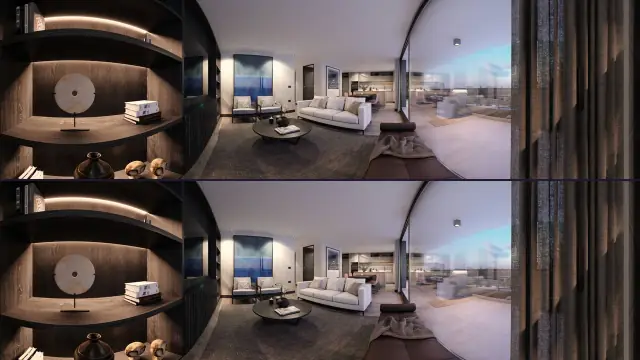
Les rendus classiques (mono) apparaissent plats en VR : les deux yeux voient la même image. Pour une vraie profondeur, faites le rendu d’un panorama en stéréo haut-bas : deux sphères superposées dans une seule image carrée, en 1:1, jusqu’à 16384 × 16384, l’œil gauche en haut. La stéréo côte à côte n’est pas acceptée. Lisez Qu’est-ce qu’un rendu 360° stéréo ? pour voir à quoi cela ressemble dans le casque.
Réglages d’export
- Format : JPG en haute qualité pour l’import le plus léger ; PNG ou TIFF si vous voulez du sans perte. Les formats EXR et HDR ne sont pas acceptés : convertissez-les d’abord.
- Couleur : sRGB. Prewalk convertit les autres espaces colorimétriques en sRGB, mais un rendu déjà en sRGB ressemble exactement à votre aperçu.
- Profondeur de couleur : 8 bits suffisent pour le lecteur. Le 16 bits est accepté en PNG et en TIFF.
- Métadonnées : les données de l’appareil et de localisation sont supprimées à l’import, il n’y a donc rien à retirer au préalable.
Import
Déposez tous les rendus dans la visite en une seule fois. Les scènes s’ouvrent dès qu’elles sont prêtes ; un badge Affinage signifie que la pleine résolution est encore en préparation. Nommez d’abord les fichiers d’après les pièces : 03-chambre-parentale.jpg devient la scène « 03 chambre parentale ». Suivez ensuite Créer une visite virtuelle en 10 minutes.
Erreurs fréquentes
- Faire le rendu d’une cubemap (six faces) ou d’une « petite planète ». Seul l’équirectangulaire 2:1 est accepté.
- Un recadrage 2:1 d’un rendu large normal. Il a le ratio, mais pas la sphère, et il paraît déformé dans le lecteur.
- Une largeur qui n’est pas exactement le double de la hauteur, par exemple 8000 × 4096. La vérification du ratio échoue.
- Exporter en stéréo côte à côte. Prewalk a besoin du haut-bas.
- Une caméra inclinée. L’horizon reste incliné dans la visite et en VR.
Et ensuite
Lier les pièces : hotspots, vue d’ouverture, scène de départ
Votre rendu est prêt ? Voyez la visite virtuelle pour promoteurs, de la tablette du bureau de vente à la VR.