360°-Rendering aus Ihrer Render-Software exportieren
Ein 360°-Rendering ist dieselbe Szene, die Sie ohnehin rendern, nur mit geändertem Kameratyp. Dieser Ratgeber zeigt die entscheidende Einstellung in jedem Programm, die passende Auflösung und den Stereo-Export für VR. Der bestehende Beitrag So lassen Sie ein 360°-Rendering erstellen erklärt, was ein 360°-Rendering ist; dieser hier zeigt, wie es geht.
Die eine Einstellung, die zählt
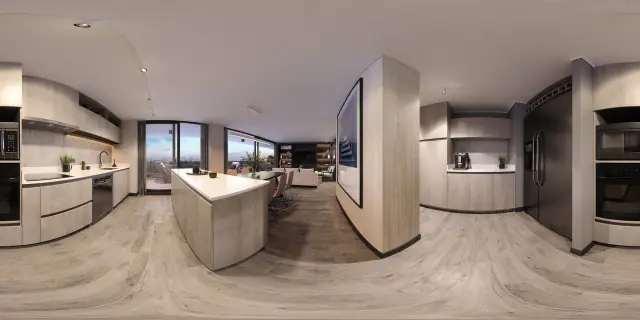
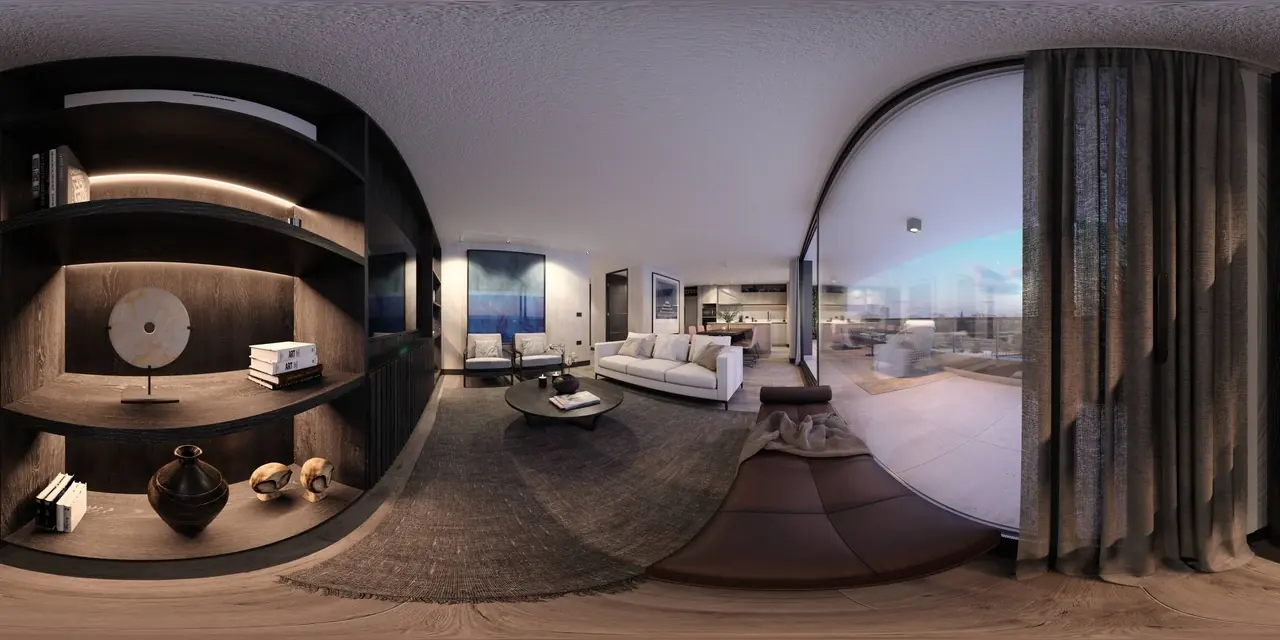
Stellen Sie den Kameratyp auf sphärisch (auch equirektangular oder panoramisch genannt) und die Ausgabegröße auf ein Seitenverhältnis von 2:1: doppelt so breit wie hoch. Alles andere – Materialien, Licht, Entrauschen – bleibt, wie es ist. Prewalk akzeptiert JPG, PNG, TIFF und WebP; die Breite muss genau doppelt so groß sein wie die Höhe.
Die Auflösung wählen
| Tarif | Maximum | Pixel |
|---|---|---|
| Kostenlos | 8K | 8192 × 4096 |
| Ab Pro | 16K | 16384 × 8192 |
8K ist auf Smartphones und Laptops scharf. 16K lohnt sich auf großen Bildschirmen, in VR und wenn Besucher in Details wie Tischlerarbeiten und Stoffe hineinzoomen. Der Beitrag 8K oder 16K: Welche Auflösung brauchen Sie wirklich? geht tiefer darauf ein. Dateien dürfen jeweils bis zu 1 GB groß sein, ein 16K-TIFF in 8 Bit ist also kein Problem; ein unkomprimiertes 16K-Stereo-TIFF in 16 Bit dagegen schon, speichern Sie es daher komprimiert oder in 8 Bit.
Kamera platzieren
- Höhe 1,5 bis 1,6 m über dem fertigen Fußboden. Tiefer wirkt wie aus Kinderperspektive, höher wie von einer Drohne.
- Halten Sie die Kamera exakt waagerecht. Nach dem Hochladen gibt es keine Horizontkorrektur.
- Platzieren Sie sie dort, wo ein Besucher stehen würde: hinter der Tür, in der Raummitte, auf dem Balkon. Jede Kamera ist eine Szene; Sie verknüpfen sie später.
- Setzen Sie eine Kamera in Flure und in Türen zwischen zwei Räumen, damit sich der Rundgang natürlich begehen lässt.
Programm für Programm
Menünamen ändern sich zwischen Versionen. Wo dieser Ratgeber nicht sicher ist, sagt er es.
Blender (Cycles). Wählen Sie die Kamera aus. Stellen Sie in den Kameraeigenschaften Type auf Panoramic und Panorama Type auf Equirectangular. Setzen Sie in den Ausgabeeigenschaften die Auflösung auf 8192 × 4096 oder 16384 × 8192 bei 100 %. Rendern Sie mit Cycles, das die Panoramakamera unterstützt.
3ds Max mit V-Ray. Wählen Sie in den V-Ray-Kameraeinstellungen den Kameratyp Spherical panorama, der das Sichtfeld auf 360° setzt. Stellen Sie die Ausgabegröße im Render Setup auf 2:1.
3ds Max mit Corona. Stellen Sie an der Corona-Kamera die Projection auf Spherical. Stellen Sie die Ausgabegröße auf 2:1.
Lumion. Nutzen Sie den Modus Panorama neben Photo und Movie. Er rendert ein equirektangulares 2:1-Bild und bietet eine Stereo-Option.
Enscape. Nutzen Sie die Schaltfläche Mono Panorama oder Stereo Panorama in der Enscape-Werkzeugleiste. Die Panorama-Auflösung legen Sie in den Ausgabeeinstellungen fest. Exportieren Sie das Panorama aus der Panorama-Galerie von Enscape als Bilddatei.
Twinmotion. Erstellen Sie im Media-Tab ein Panorama und exportieren Sie es dann. Die Ausgabe ist ein equirektangulares 2:1-Bild; ein Stereo-Export ist verfügbar.
D5 Render. Wählen Sie beim Rendern eines Bildes den Ausgabetyp Panorama.
Unreal Engine. Nutzen Sie die Option für Panorama-Rendering in der Movie Render Queue oder ein Plug-in für 360°-Aufnahmen, und prüfen Sie die Nähte in Prewalk, bevor Sie an einen Kunden liefern.
Für jedes andere Programm: Suchen Sie beim Kameratyp oder beim Render-Ausgabetyp nach „spherical“, „equirectangular“, „panoramic“ oder „360“. Gibt es das, erzeugt es, was Prewalk braucht.
Stereo für VR (ab Pro)
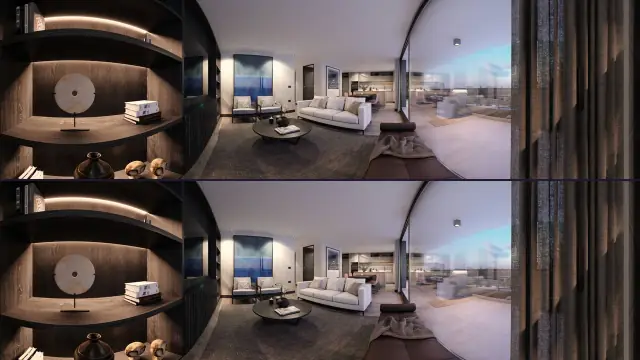
Normale (Mono-)Renderings wirken in VR flach: Beide Augen sehen dasselbe Bild. Für echte Tiefe rendern Sie ein Top-Bottom-Stereo-Panorama: zwei Kugeln übereinander in einem quadratischen Bild, 1:1, bis zu 16384 × 16384, das linke Auge oben. Side-by-Side-Stereo wird nicht akzeptiert. Lesen Sie Was ist ein Stereo-360°-Rendering?, um zu sehen, wie es in der VR-Brille aussieht.
Exporteinstellungen
- Format: JPG in hoher Qualität für den kleinsten Upload; PNG oder TIFF, wenn Sie verlustfrei arbeiten möchten. EXR und HDR werden nicht akzeptiert, wandeln Sie sie also vorher um.
- Farbe: sRGB. Prewalk wandelt andere Farbräume in sRGB um, aber ein Rendering, das bereits in sRGB vorliegt, sieht genau wie Ihre Vorschau aus.
- Farbtiefe: 8 Bit reichen für den Player. 16 Bit werden in PNG und TIFF akzeptiert.
- Metadaten: Kamera- und Standortdaten werden beim Hochladen entfernt, Sie müssen vorher also nichts bereinigen.
Hochladen
Ziehen Sie alle Renderings auf einmal in den Rundgang. Szenen öffnen sich, sobald sie bereit sind; der Hinweis Wird geschärft bedeutet, dass die volle Auflösung noch vorbereitet wird. Benennen Sie die Dateien vorher nach den Räumen: Aus 03-elternschlafzimmer.jpg wird der Szenenname „03 elternschlafzimmer“. Folgen Sie dann Virtuellen Rundgang erstellen: Ihr erster in 10 Minuten.
Häufige Fehler
- Eine Cube-Map (sechs Flächen) oder einen „Little Planet“ rendern. Akzeptiert wird nur equirektangular in 2:1.
- Ein 2:1-Ausschnitt eines normalen Weitwinkel-Renderings. Er hat das Seitenverhältnis, aber nicht die Kugel, und wirkt im Player verzerrt.
- Breite nicht genau doppelt so groß wie die Höhe, zum Beispiel 8000 × 4096. Die Prüfung des Seitenverhältnisses schlägt fehl.
- Side-by-Side-Stereo exportieren. Prewalk braucht Top-Bottom.
- Eine schiefe Kamera. Der Horizont bleibt im Rundgang und in VR schief.