Virtuellen Rundgang erstellen: Ihr erster in 10 Minuten
Ein virtueller Rundgang ist eine Reihe von 360°-Bildern, die über Hotspots verbunden sind, sodass Besucher im Browser von Raum zu Raum gehen können. Dieser Ratgeber führt Sie von einem leeren Studio zu einem Rundgang, den Sie als einen einzigen Link verschicken können. Sie brauchen mindestens ein 360°-Bild auf Ihrem Computer oder Smartphone. Wenn Sie noch keins haben, beginnen Sie unten mit Woher bekomme ich ein 360°-Bild?
1. Projekt erstellen
- Öffnen Sie das Studio unter prewalk.co/studio. Es öffnet sich im Bereich Projekte.
- Klicken Sie auf + Neues Projekt, geben Sie einen Namen ein, etwa „Harbor View · Musterwohnung“, und klicken Sie auf Projekt erstellen.
- Ein Projekt ist eine Seite, die Ihre 360°-Rundgänge, Renderings, Fotos, Videos und Grundrisse bündelt. Wenn Sie nur einen Rundgang teilen möchten, klicken Sie stattdessen auf Schnellrundgang und springen Sie zu Schritt 3.
2. Rundgang zum Projekt hinzufügen
- Suchen Sie im Projekt den Bereich Rundgänge und klicken Sie auf + Neuer Rundgang.
- Benennen Sie den Rundgang nach der Wohnung oder Fläche, nicht nach einem Raum: „Musterwohnung · 2 Schlafzimmer“. Ein Rundgang ist eine begehbare Einheit; jedes 360°-Bild wird zu einem Raum, einer sogenannten Szene.
- Klicken Sie auf Erstellen und Szenen hochladen. Der Rundgang-Editor öffnet sich.
3. 360°-Bilder hochladen
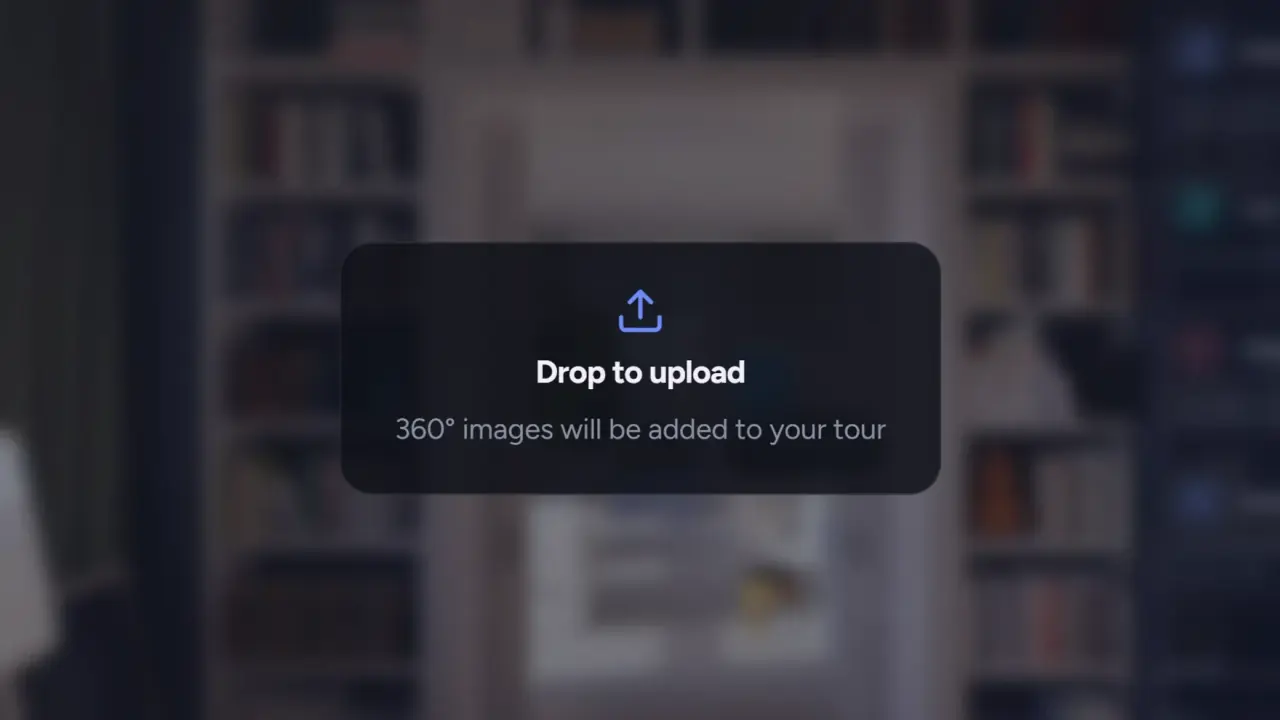
- Klicken Sie auf Bilder auswählen oder ziehen Sie die Dateien in den Editor. Sie können mehrere auf einmal auswählen.
- Akzeptiert werden equirektangulare 2:1-Panoramen als JPG, PNG, TIFF oder WebP. Die Breite muss genau doppelt so groß sein wie die Höhe; ein beschnittener oder „flacher“ Export wird abgelehnt.
- Benennen Sie Ihre Dateien vor dem Hochladen. Der Dateiname wird zum Szenennamen: Aus
wohnzimmer.jpgwird „wohnzimmer“. Sie können eine Szene später umbenennen, indem Sie sie in der Leiste doppelt anklicken. - Szenen öffnen sich, sobald sie bereit sind. Der Hinweis Wird geschärft bedeutet, dass die volle Auflösung noch unterwegs ist. Sie können weiterarbeiten oder die Seite verlassen. Das Studio benachrichtigt Sie, sobald der Rundgang angesehen werden kann.
4. Räume ordnen
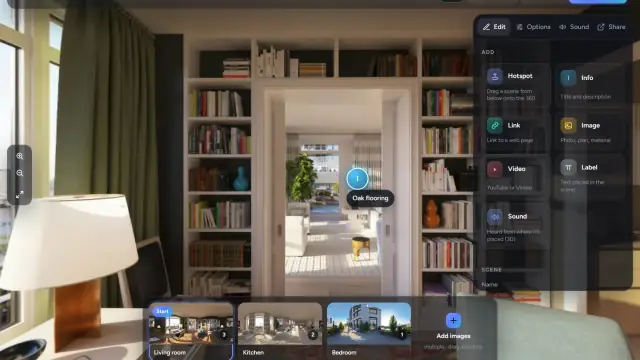
- Die Szenenleiste unten zeigt alle Szenen. Ziehen Sie eine Szene nach links oder rechts, um die Reihenfolge zu ändern.
- Die erste Szene ist mit Start markiert. Setzen Sie den Eingang oder den schönsten Raum an den Anfang.
5. Räume verknüpfen
- Öffnen Sie die Szene, von der aus Sie verknüpfen möchten, indem Sie sie in der Leiste anklicken.
- Ziehen Sie die Szene des nächsten Raums aus der Leiste auf die 360°-Ansicht. Legen Sie sie auf dem Boden ab, nahe der Tür, die dorthin führt. Ein Hotspot landet genau dort, wo Sie ihn ablegen.
- Hotspots führen nur in eine Richtung. Öffnen Sie den nächsten Raum und legen Sie einen Hotspot für den Rückweg ab, damit Besucher zurückkehren können.
- Wiederholen Sie das für jede Tür. Ziehen Sie einen Hotspot, um ihn zu verschieben, oder in den Papierkorb, um ihn zu löschen. Rückgängig holt ihn zurück.
Die ganze Logik, die sechs Hotspot-Formen und die Übergangseinstellungen finden Sie in Räume verknüpfen: Hotspots, Startansicht und Startszene.
6. Startansicht festlegen
- Drehen Sie die Ansicht in jeder Szene in die Richtung, in die Besucher beim Ankommen blicken sollen.
- Klicken Sie im rechten Bereich unter Szene auf Aktuelle Ansicht speichern.
- Die Startansicht der Startszene ist zugleich das Titelbild des Rundgangs und die Vorschau, die erscheint, wenn Sie den Link auf WhatsApp oder LinkedIn teilen.
7. Vorschau
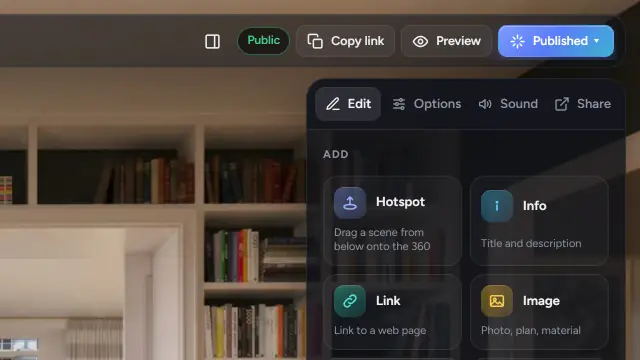
Klicken Sie in der oberen Leiste auf Vorschau. Der Rundgang öffnet sich in einem neuen Tab, genau so, wie Besucher ihn sehen werden.
8. Veröffentlichen
- Klicken Sie in der oberen Leiste auf Veröffentlichen.
- Wählen Sie unter Wer diesen Rundgang sehen kann eine Option:
- Öffentlich: auf Ihrem Profil und in Entdecken. Jeder kann ihn finden.
- Nur über Link: nur Personen mit dem Link. Nirgends gelistet. Das ist die Standardeinstellung für jeden neuen Rundgang.
- Passwort: nur Personen mit dem Link und dem Passwort. In kostenpflichtigen Tarifen verfügbar.
- Füllen Sie Titel, eine kurze Beschreibung, eine Kategorie, den Standort und einige Tags aus.
- Setzen Sie bei einem öffentlichen Rundgang das Häkchen bei der Rechteerklärung. Damit bestätigen Sie, dass Sie diese Bilder veröffentlichen dürfen. Klicken Sie dann auf Veröffentlichen.
Was jede Sichtbarkeit bewirkt und wie Sie einen Rundgang wieder auf „nur über Link“ stellen, lesen Sie in Öffentlich, nur über Link oder Passwort: was Veröffentlichen bewirkt.
9. Teilen
Öffnen Sie im rechten Bereich den Tab Teilen:
- Rundgang-Link öffnet den Player im Vollbild. Kopieren Sie ihn und fügen Sie ihn überall ein.
- Öffentlicher Beitrag ist die Seite mit Beschreibung, Kommentaren und Ihrem Profil. Sie erscheint, sobald der Rundgang öffentlich ist.
- Auf Ihrer Website einbetten liefert Ihnen den Code für WordPress, Wix, Squarespace und reines HTML. Siehe Rundgang, Projekt oder Portfolio auf Ihrer Website einbetten.
- QR-Code lädt ein PNG oder SVG für Schilder und Visitenkarten herunter.
- Aufrufe zeigt, wie oft der Rundgang geöffnet wurde.
Häufige Fehler
- Ein Hotspot in einen Raum, aber keiner zurück. Besucher bleiben stecken. Jede Tür braucht zwei.
- Veröffentlichen, bevor die Startansichten gespeichert sind. Besucher blicken bei der Ankunft auf eine Wand, und das Titelbild zeigt in die falsche Richtung.
- Den „flachen“ oder beschnittenen Export der Kamera-App hochladen. Akzeptiert wird nur das volle 2:1-Panorama.
- Den Rundgang nach einem Raum benennen. Der Rundgang ist die ganze Wohnung; Räume sind Szenen.
Woher Sie ein 360°-Bild bekommen
- Echte Immobilien: So fotografieren Sie eine Immobilie mit der 360°-Kamera
- Mit dem Smartphone: Kann ich einen 360°-Rundgang mit dem Smartphone erstellen?
- Noch nicht gebaute Projekte: 360°-Rendering aus Ihrer Render-Software exportieren