Din første fremvisning på 10 minutter
En fremvisning er en samling 360°-billeder forbundet med hotspots, så en besøgende kan bevæge sig fra rum til rum i browseren. Denne guide tager dig fra et tomt studie til en fremvisning du kan sende som ét link. Du skal have mindst ét 360°-billede på din computer eller mobil. Hvis du ikke har et endnu, så start med Hvor får jeg et 360°-billede fra? nedenfor.
1. Opret et projekt
- Åbn studiet på prewalk.co/studio. Det åbner på Projekter.
- Klik på + Nyt projekt, skriv et navn som »Harbor View · showlejlighed« og klik på Opret projekt.
- Et projekt er én side der samler dine 360°-fremvisninger, renderinger, fotos, videoer og plantegninger. Hvis du kun har én fremvisning at dele, så klik i stedet på Hurtig fremvisning og spring til trin 3.
2. Tilføj en fremvisning til projektet
- Find sektionen Fremvisninger i projektet og klik på + Ny fremvisning.
- Navngiv fremvisningen efter stedet, ikke efter et rum: »Showlejlighed · 2 soveværelser«. Én fremvisning er ét sted man kan gå rundt i; hvert 360°-billede bliver et rum, kaldet en scene.
- Klik på Opret og upload scener. Fremvisningseditoren åbner.
3. Upload dine 360°-billeder
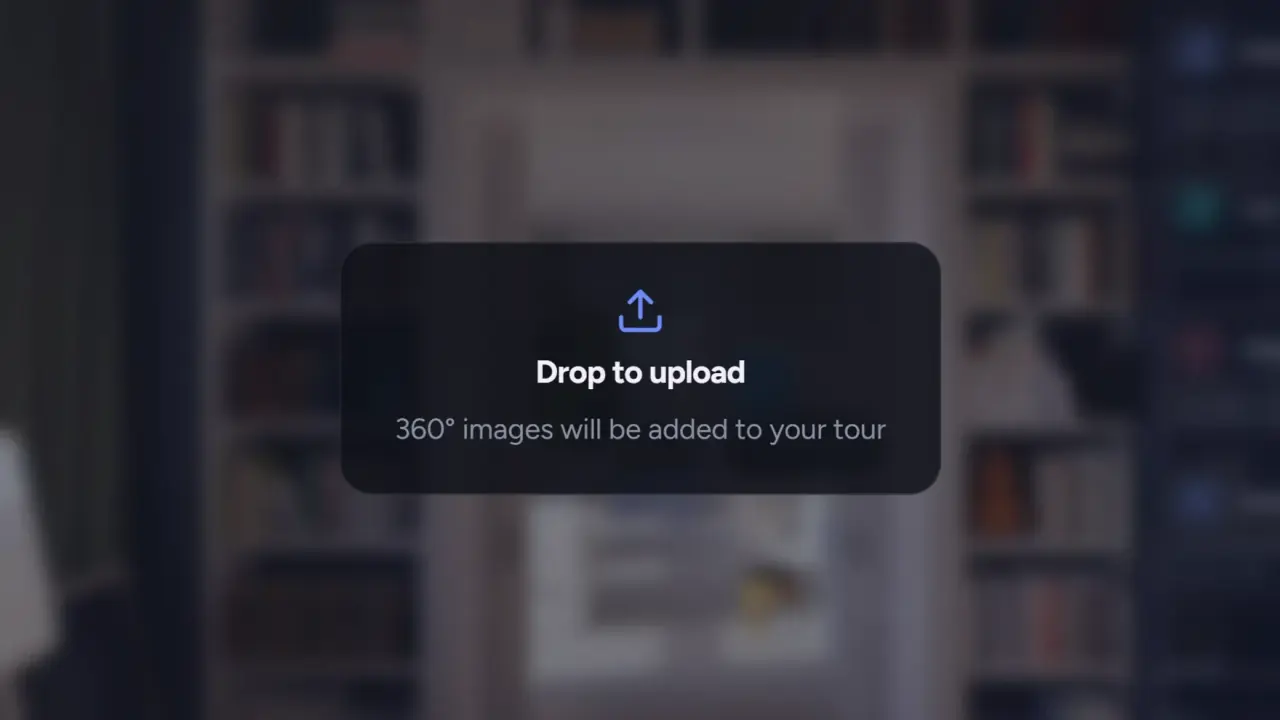
- Klik på Vælg billeder, eller træk filerne over på editoren. Du kan vælge flere på én gang.
- Accepterede filer er ækvirektangulære panoramaer i 2:1 som JPG, PNG, TIFF eller WebP. Bredden skal være præcis det dobbelte af højden; en beskåret eller »flad« eksport afvises.
- Navngiv dine filer før du uploader. Filnavnet bliver scenens navn:
living-room.jpgbliver til »living room«. Du kan omdøbe en scene senere ved at dobbeltklikke på den i båndet. - Scenerne åbner så snart de er klar. Et Skærper-badge betyder at fuld opløsning stadig er på vej. Du kan arbejde videre eller forlade siden. Studiet giver dig besked når fremvisningen er klar til at blive vist.
4. Sæt rummene i rækkefølge
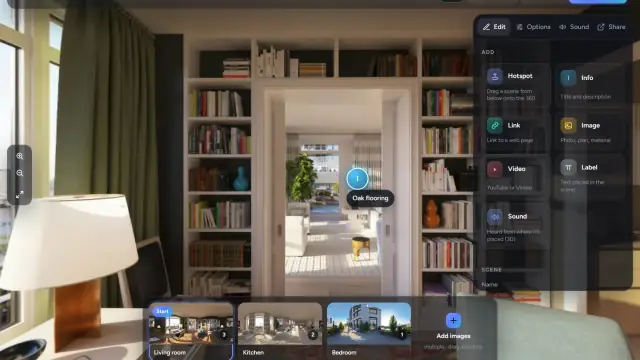
- Scenebåndet nederst viser alle scener. Træk en scene til venstre eller højre for at ændre rækkefølgen.
- Den første scene er markeret Start. Sæt indgangen eller det bedste rum først.
5. Forbind rummene
- Åbn den scene du vil linke fra, ved at klikke på den i båndet.
- Træk det næste rums scene fra båndet over på 360°-visningen. Slip den på gulvet nær den døråbning der fører derhen. Et hotspot lander præcis der hvor du slipper den.
- Hotspots går kun én vej. Åbn det næste rum og slip et hotspot tilbage, så besøgende kan vende tilbage.
- Gentag for hver døråbning. Træk et hotspot for at flytte det, eller til papirkurven for at slette det. Fortryd bringer det tilbage.
Hele logikken, de seks hotspotformer og indstillingerne for overgange finder du i Forbind rum: hotspots, startvisning og startscene.
6. Angiv startvisningen
- Drej i hver scene visningen mod den retning besøgende skal vende når de ankommer.
- Under Scene i højre panel klikker du på Gem aktuel visning.
- Startscenens startvisning er også fremvisningens forsidebillede og den forhåndsvisning der vises når du deler linket på WhatsApp eller LinkedIn.
7. Forhåndsvis
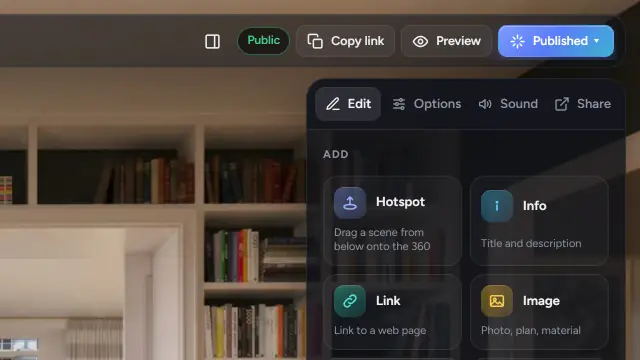
Klik på Forhåndsvis i topbjælken. Fremvisningen åbner i en ny fane præcis som besøgende vil se den.
8. Udgiv
- Klik på Udgiv i topbjælken.
- Vælg én mulighed under Hvem kan se denne fremvisning:
- Offentlig: på din profil og i Udforsk. Alle kan finde den.
- Kun via link: kun personer med linket. Vises aldrig nogen steder. Det er standard for alle nye fremvisninger.
- Adgangskode: kun personer med linket og adgangskoden. Tilgængelig i betalte abonnementer.
- Udfyld Titel, en kort Beskrivelse, en Kategori, Beliggenhed og et par Tags.
- For en offentlig fremvisning skal du sætte flueben ved rettighedserklæringen. Den bekræfter at du har ret til at udgive disse billeder. Klik derefter på Udgiv.
Hvad hver synlighed betyder, og hvordan du gør en fremvisning tilgængelig kun via link igen, kan du læse i Offentlig, kun via link eller adgangskode: hvad udgivelse betyder.
9. Del
Åbn fanen Del i højre panel:
- Fremvisningslink åbner afspilleren i fuld skærm. Kopiér det og indsæt det hvor som helst.
- Offentligt opslag er siden med beskrivelsen, kommentarerne og din profil. Den vises når fremvisningen er offentlig.
- Indlejr på din hjemmeside giver dig koden til WordPress, Wix, Squarespace og ren HTML. Se Indlejr en fremvisning, et projekt eller din portefølje på din hjemmeside.
- QR-kode downloader en PNG eller SVG til skilte og visitkort.
- Visninger viser hvor ofte fremvisningen er blevet åbnet.
Typiske fejl
- Et hotspot ind i et rum, men intet tilbage. De besøgende sidder fast. Hver døråbning skal have to.
- At udgive før du har gemt startvisningerne. De besøgende ankommer med front mod en væg, og forsidebilledet viser den forkerte retning.
- At uploade kamera-appens »flade« eller beskårne eksport. Kun det fulde 2:1-panorama accepteres.
- At navngive fremvisningen efter ét rum. Fremvisningen er hele lejligheden; rummene er scener.
Hvor du får et 360°-billede fra
- Rigtige boliger: Sådan fotograferer du en bolig med et 360°-kamera
- Med en mobil: Kan jeg lave en 360°-fremvisning med min telefon?
- Projekter der ikke er bygget endnu: Eksportér en 360°-rendering fra dit renderingsprogram