Je eerste virtuele tour maken in 10 minuten
Een virtuele tour is een reeks 360°-beelden die met hotspots zijn verbonden, zodat een bezoeker in de browser van kamer naar kamer kan gaan. Deze gids brengt je van een lege studio naar een tour die je als één link kunt versturen. Je hebt minstens één 360°-beeld nodig op je computer of telefoon. Heb je er nog geen, begin dan hieronder met Waar haal ik een 360°-beeld vandaan?
1. Maak een project
- Open de studio op prewalk.co/studio. Hij opent bij Projecten.
- Klik op + Nieuw project, typ een naam zoals “Harbor View · modelwoning” en klik op Project maken.
- Een project is één pagina met je 360°-tours, renders, foto’s, video’s en plattegronden. Heb je maar één tour om te delen, klik dan in plaats daarvan op Snelle tour en ga verder bij stap 3.
2. Voeg een tour toe aan het project
- Zoek in het project het onderdeel Tours en klik op + Nieuwe tour.
- Geef de tour de naam van de ruimte, niet van een kamer: “Modelwoning · 2 slaapkamers”. Eén tour is één ruimte waar je doorheen loopt; elk 360°-beeld wordt een kamer, een scène genoemd.
- Klik op Maken en scènes uploaden. De toureditor opent.
3. Upload je 360°-beelden
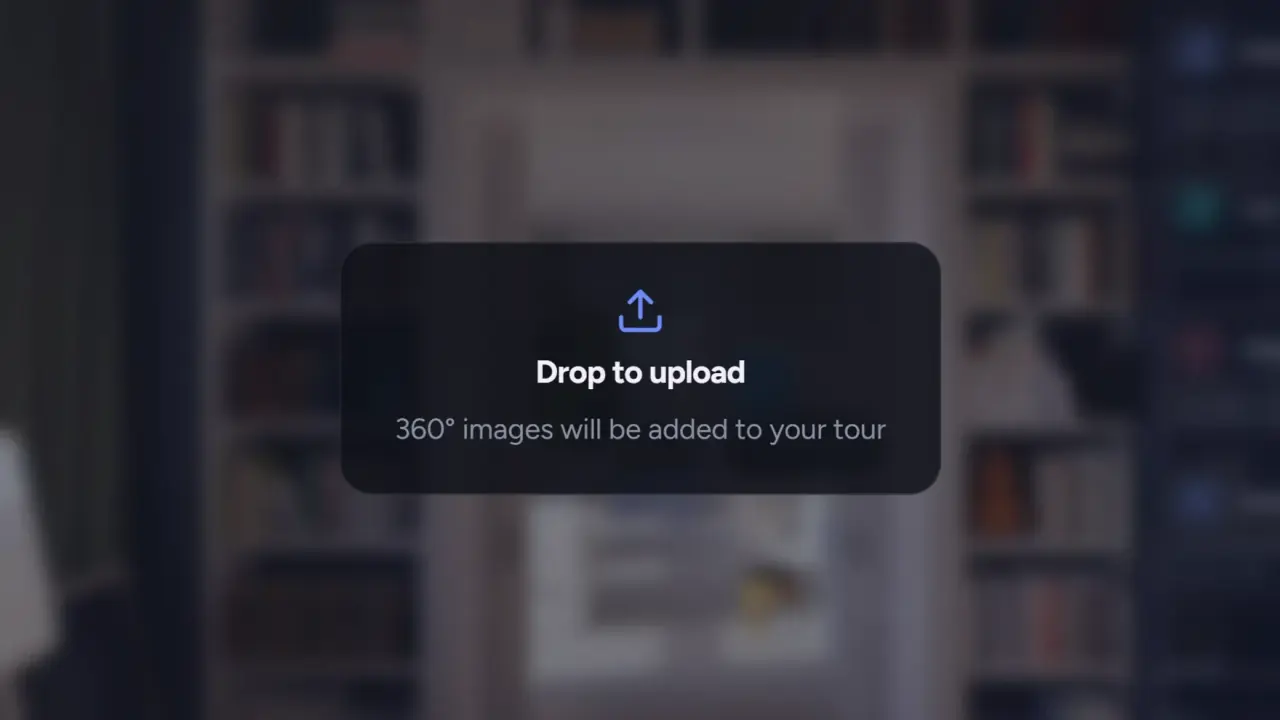
- Klik op Beelden kiezen, of sleep de bestanden naar de editor. Je kunt er meerdere tegelijk selecteren.
- Geaccepteerd worden equirectangulaire panorama’s in 2:1, als JPG, PNG, TIFF of WebP. De breedte moet precies twee keer de hoogte zijn; een bijgesneden of “platte” export wordt geweigerd.
- Geef je bestanden een naam voordat je ze uploadt. De bestandsnaam wordt de naam van de scène:
living-room.jpgwordt “living room”. Je kunt een scène later hernoemen door erop te dubbelklikken in de strook. - Scènes openen zodra ze klaar zijn. Een badge Scherper maken betekent dat de volledige resolutie nog onderweg is. Je kunt doorwerken of de pagina verlaten. De studio laat het je weten als de tour klaar is om te bekijken.
4. Zet de kamers op volgorde
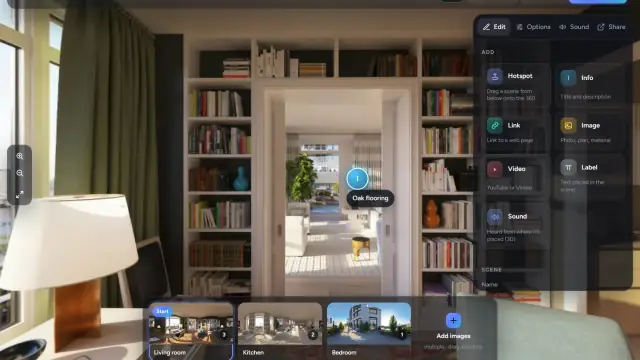
- De scènebalk onderaan toont elke scène. Sleep een scène naar links of rechts om de volgorde te wijzigen.
- De eerste scène is gemarkeerd met Start. Zet de entree of de mooiste kamer vooraan.
5. Verbind de kamers
- Open de scène waar de verbinding vandaan moet komen door erop te klikken in de strook.
- Sleep de scène van de volgende kamer vanuit de strook naar de 360°-weergave. Laat hem los op de vloer, bij de deuropening die erheen leidt. Er komt precies daar een hotspot waar je loslaat.
- Hotspots werken één kant op. Open de volgende kamer en zet een hotspot terug, zodat bezoekers kunnen teruggaan.
- Herhaal dit voor elke deuropening. Sleep een hotspot om hem te verplaatsen, of naar de prullenbak om hem te verwijderen. Ongedaan maken haalt hem terug.
De volledige logica, de zes hotspotvormen en de instellingen voor overgangen vind je in Kamers verbinden: hotspots, beginweergave en de startscène.
6. Stel de beginweergave in
- Draai in elke scène de weergave naar de richting waarin bezoekers moeten kijken als ze binnenkomen.
- Klik in het rechterpaneel, onder Scène, op Huidige weergave opslaan.
- De beginweergave van de startscène is ook de omslagfoto van de tour en het linkvoorbeeld dat verschijnt als je de link deelt in WhatsApp of LinkedIn.
7. Bekijk een voorbeeld
Klik op Voorbeeld in de bovenste balk. De tour opent in een nieuw tabblad, precies zoals bezoekers hem zullen zien.
8. Publiceer
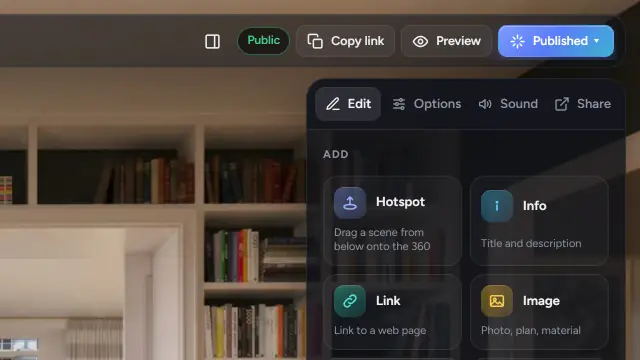
- Klik op Publiceren in de bovenste balk.
- Kies onder Wie deze tour kan zien een van deze opties:
- Openbaar: op je profiel en in Ontdekken. Iedereen kan hem vinden.
- Alleen via link: alleen mensen met de link. Hij verschijnt nergens in een overzicht. Dit is de standaard voor elke nieuwe tour.
- Wachtwoord: alleen mensen met de link en het wachtwoord. Beschikbaar in betaalde pakketten.
- Vul de Titel, een korte Beschrijving, een Categorie, de Locatie en een paar Tags in.
- Vink bij een openbare tour de verklaring over de rechten aan. Daarmee bevestig je dat je het recht hebt om deze beelden te publiceren. Klik daarna op Publiceren.
Wat elke zichtbaarheid doet, en hoe je een tour terugzet naar alleen via link, lees je in Openbaar, alleen via link of wachtwoord: wat publiceren doet.
9. Deel
Open het tabblad Delen in het rechterpaneel:
- Tourlink opent de player schermvullend. Kopieer de link en plak hem waar je wilt.
- Openbaar bericht is de pagina met de beschrijving, reacties en je profiel. Die verschijnt zodra de tour openbaar is.
- Insluiten op je website geeft je de code voor WordPress, Wix, Squarespace en gewone HTML. Zie Een tour, project of je portfolio insluiten op je website.
- QR-code downloadt een PNG of SVG voor borden en visitekaartjes.
- Weergaven toont hoe vaak de tour is geopend.
Veelgemaakte fouten
- Een hotspot naar een kamer, maar geen terug. Bezoekers lopen vast. Elke deuropening heeft er twee nodig.
- Publiceren voordat je de beginweergaven hebt opgeslagen. Bezoekers kijken bij aankomst tegen een muur aan, en de omslagfoto toont de verkeerde richting.
- De “platte” of bijgesneden export van de camera-app uploaden. Alleen het volledige 2:1-panorama wordt geaccepteerd.
- De tour naar één kamer noemen. De tour is het hele appartement; kamers zijn scènes.
Waar haal je een 360°-beeld vandaan
- Echte woningen: Een woning fotograferen met een 360°-camera
- Met een telefoon: Kan ik een 360°-tour maken met mijn telefoon?
- Projecten die nog niet gebouwd zijn: Een 360°-render exporteren uit je rendersoftware