Een tour, project of je portfolio insluiten op je website
De insluitcode zit in elk pakket, ook in het gratis pakket. Je plakt hem één keer; daarna zien bezoekers altijd de actuele tour. Deze gids laat zien waar de code staat, welke van de twee versies je kiest en waar hij hoort in de bekende websitebouwers.
De code ophalen
- Open de tour in de studio en klik op het tabblad Delen.
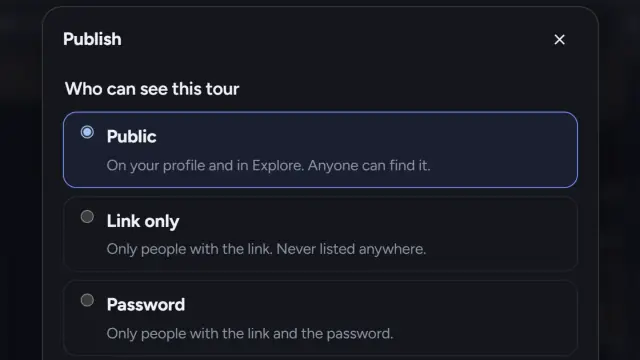
- Vink bij Insluiten op je website de eerste keer de verklaring over de rechten aan en klik op Insluitcode ophalen. Het is dezelfde verklaring als bij het publiceren, want een ingesloten tour is in feite openbaar, ook als hij alleen via link te zien is.
- Kies de opties:
- Thema: Zoals de bezoeker (automatisch), Licht of Donker. Stem het af op de pagina waarin je de code plakt.
- Vermeldingen tonen: toont de mensen die je in het infopaneel van de tour hebt vermeld.
- Navigeren met twee vingers op telefoons: op een telefoon scrolt één vinger je pagina en bewegen twee vingers de tour. Zet het aan als de tour midden in een lange pagina staat.
- Accentkleur (vanaf Pro): je markeerkleur voor knoppen.
- Kies de codeversie en klik op Code kopiëren.
Aanbevolen of Vaste hoogte?
Aanbevolen is een iframe plus een klein script van prewalk.co. Het script past de grootte van de insluiting aan de inhoud aan, en als een bezoeker op een tour klikt, opent die schermvullend op je pagina, zodat de bezoeker je site nooit verlaat. Gebruik het overal waar je HTML met een <script>-tag kunt plakken.
Vaste hoogte is alleen het iframe, zonder script. Gebruik het bij websitebouwers die scripts verwijderen, of als de regels van de pagina zelf geen scripts toestaan. Je stelt zelf de Hoogte (px) in. Schermvullend gebruikt de volledigschermmodus van de browser zelf; in Safari op de iPhone, die dat niet toestaat voor ingesloten inhoud, opent de tour in plaats daarvan in een nieuw tabblad.
Probeer eerst Aanbevolen. Verandert de insluiting nooit van grootte of opent hij niet schermvullend, dan heeft de websitebouwer het script geblokkeerd: schakel over naar Vaste hoogte.
Per platform
WordPress (blokeditor). Bewerk de pagina, klik op + en voeg een blok Aangepaste HTML toe. Plak de code. Bekijk een voorbeeld van het blok en werk daarna de pagina bij. Schakel in de klassieke editor naar het tabblad Tekst of Code voordat je plakt.
Wix. Klik in de editor op Add Elements, daarna op Embed Code en kies Embed HTML. Plak de code in het HTML-vak. Wix toont insluitingen in een eigen frame; verandert de versie Aanbevolen niet van grootte, gebruik dan Vaste hoogte en stem de hoogte van het element daarop af.
Squarespace. Bewerk de pagina, voeg een blok toe en kies Code. Zet het type op HTML en plak de code. Squarespace staat scripts toe op betaalde sites, dus Aanbevolen werkt; gebruik Vaste hoogte op een proefsite als de code als tekst verschijnt.
Webflow. Voeg een element Embed toe (onder Components) en plak de code. Webflow toont het op de gepubliceerde site, niet in de designer.
Google Sites en andere websitebouwers die scripts blokkeren. Kies Vaste hoogte. Voeg een element “Code insluiten” toe en plak het iframe.
Gewone HTML. Plak de code in de body van de pagina, op de plek waar de tour moet verschijnen.
Een project of je hele portfolio insluiten
- Een project: open het project in de studio; het deelpaneel heeft dezelfde opties onder Insluiten op je website. De insluiting toont de omslagfoto, de tours, de galerij en de plattegronden, zonder het Prewalk-menu.
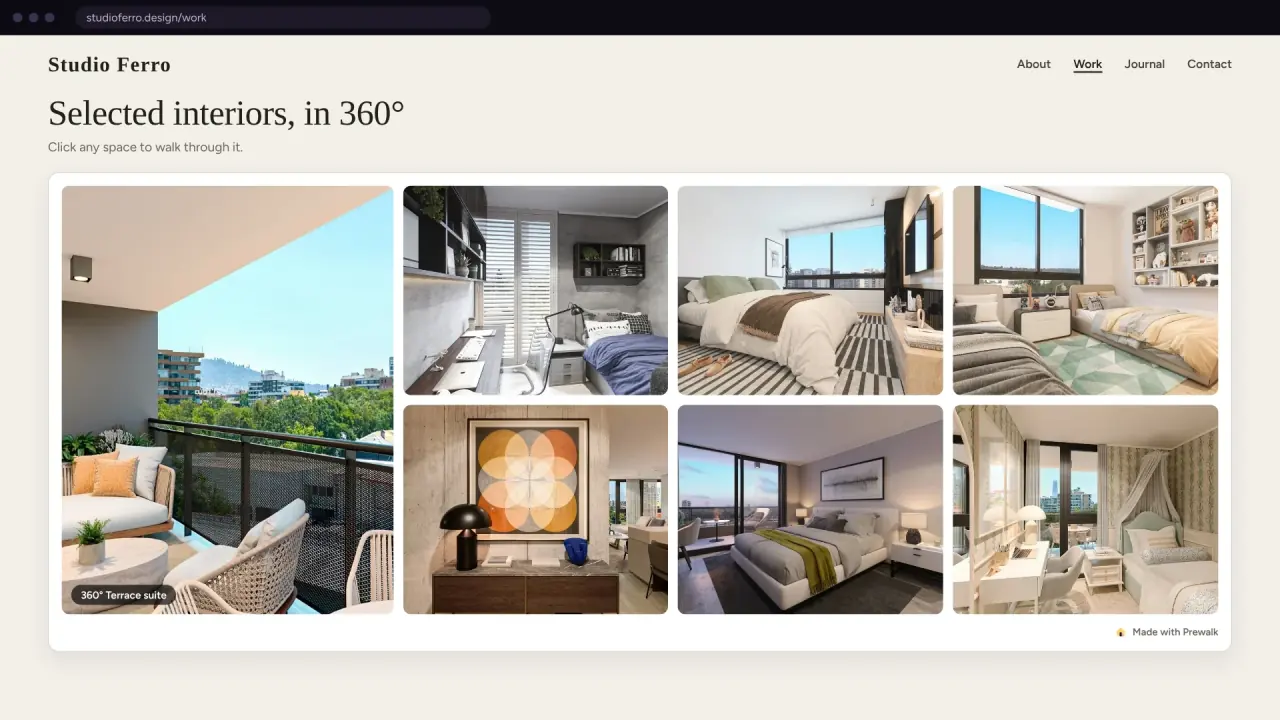
- Je portfolio: klik op je profielpagina op Delen en daarna op Je portfolio insluiten. Kies Indeling (Raster of Carrousel), Items (6 tot 48), Tonen (tours en projecten, alleen tours, alleen projecten), een filter op Categorie, Tag of Project, het Thema, en of de Profielkop zichtbaar is. Alles wat je later publiceert, verschijnt vanzelf in de insluiting.
De regel “Powered by Prewalk”
In het gratis pakket bevat de code een kleine link “Powered by Prewalk” onder de insluiting, en toont de player een Prewalk-badge. Vanaf Pro verdwijnt de badge en draagt de insluiting je logo en accentkleur uit Instellingen → Huisstijl.
Bepalen waar insluitingen openen
In Instellingen → Huisstijl:
- Insluiten toestaan staat standaard aan. Zet je het uit, dan toont elke insluiting van je werk een eenvoudige kaart “niet beschikbaar”; tourlinks blijven werken.
- Toegestane sites (vanaf Pro): zet de websites waar je insluitingen mogen openen onder elkaar, één per regel, maximaal 20. Een lege lijst betekent overal.
firma.comenwww.firma.comzijn verschillende adressen, en*.firma.comgeldt voor subdomeinen.
Weergaven en het vinkje bij Eerste stappen
Het laden van een insluiting telt niet als weergave. De eerste keer slepen, tikken of op een knop drukken erin wel. In de lijst Eerste stappen in de studio wordt “Sluit een tour in op je website” afgevinkt zodra de tour is bekeken in een insluiting op een andere website. De browser van de bezoeker moet het paginaadres (de referrer) met de weergave meesturen, en weergaven op prewalk.co zelf tellen niet mee.
Veelgemaakte fouten
- Plakken in een gewoon tekstblok. De code verschijnt als tekst. Gebruik het HTML-, code- of insluitblok.
- Vóór het insluiten vergeten om hotspots terug toe te voegen. Bezoekers lopen dan vast op je site, niet op Prewalk.
- Thema op Donker laten staan voor een witte pagina, of andersom.
- Een tour die alleen via link te zien is insluiten en verwachten dat hij privé blijft. Iedereen op die pagina kan hem bekijken.
- Je gebruikersnaam wijzigen. De adressen van insluitingen van je portfolio en van openbare projecten bevatten die naam: het oude adres blijft 30 dagen werken en stopt daarna. Insluitingen van tours en van privéprojecten gebruiken een ID en blijven werken.