Osadź wirtualny spacer, projekt lub portfolio na swojej stronie
Kod do osadzenia jest dostępny w każdym planie, także w Darmowym. Wklejasz go raz; potem odwiedzający zawsze widzą aktualną wersję spaceru. Ten poradnik pokazuje, gdzie znaleźć kod, którą z dwóch wersji wybrać i gdzie go wkleić w popularnych kreatorach stron.
Pobierz kod
- Otwórz spacer w studiu i kliknij kartę Udostępnij.
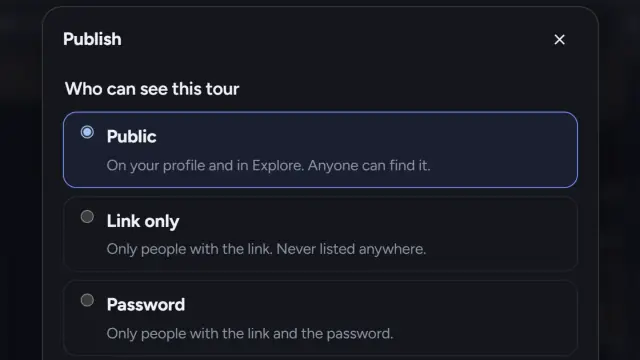
- W sekcji Osadź na swojej stronie za pierwszym razem zaznacz oświadczenie o prawach i kliknij Pobierz kod do osadzenia. To samo oświadczenie co przy publikacji, bo osadzony spacer jest w praktyce publiczny, nawet jeśli jest dostępny tylko przez link.
- Wybierz opcje:
- Motyw: Dopasuj do odwiedzającego (auto), Jasny lub Ciemny. Dopasuj go do strony, na której wklejasz kod.
- Pokaż twórców: pokazuje w panelu informacji spaceru osoby, które oznaczono jako twórców.
- Nawigacja dwoma palcami na telefonach: na telefonie jeden palec przewija Twoją stronę, a dwa palce poruszają spacerem. Włącz tę opcję, gdy spacer jest w środku długiej strony.
- Akcent (od planu Pro wzwyż): Twój kolor wyróżnień dla przycisków.
- Wybierz wersję kodu i kliknij Skopiuj kod.
Zalecana wersja czy stała wysokość?
Wersja Zalecana to iframe i mały skrypt z prewalk.co. Skrypt dopasowuje rozmiar osadzenia do zawartości, a gdy odwiedzający kliknie spacer, ten otwiera się na pełnym ekranie na Twojej stronie, więc odwiedzający nigdy jej nie opuszcza. Używaj jej wszędzie tam, gdzie możesz wkleić HTML zawierający znacznik <script>.
Wersja Stała wysokość to sam iframe, bez skryptu. Używaj jej w kreatorach, które usuwają skrypty, albo gdy reguły strony na nie nie pozwalają. Ustawiasz Wysokość (px). Pełny ekran korzysta z trybu pełnoekranowego przeglądarki; w Safari na iPhonie, która nie pozwala na niego w osadzonych treściach, spacer otwiera się zamiast tego w nowej karcie.
Najpierw wypróbuj wersję Zalecaną. Jeśli osadzenie nigdy nie zmienia rozmiaru ani nie otwiera się na pełnym ekranie, kreator zablokował skrypt: przełącz na stałą wysokość.
Platforma po platformie
WordPress (edytor blokowy). Edytuj stronę, kliknij + i dodaj blok Własny HTML. Wklej kod. Wyświetl podgląd bloku, a potem zaktualizuj stronę. W edytorze klasycznym przed wklejeniem przełącz edytor na kartę Tekst lub Kod.
Wix. W edytorze kliknij Dodaj elementy, potem Osadź kod i wybierz Osadź HTML. Wklej kod w pole HTML. Wix uruchamia osadzenia we własnej ramce, więc jeśli wersja Zalecana nie zmienia rozmiaru, użyj wersji Stała wysokość i ustaw odpowiednią wysokość elementu.
Squarespace. Edytuj stronę, dodaj blok i wybierz Code. Ustaw typ na HTML i wklej kod. Squarespace pozwala na skrypty w płatnych witrynach, więc wersja Zalecana działa; w witrynie w okresie próbnym użyj stałej wysokości, jeśli kod wyświetla się jako tekst.
Webflow. Dodaj element Embed (w sekcji Components) i wklej kod. Webflow pokazuje go w opublikowanej witrynie, a nie w designerze.
Google Sites i inne kreatory, które blokują skrypty. Wybierz Stała wysokość. Dodaj element „Osadź kod” i wklej iframe.
Zwykły HTML. Wklej kod w treści strony w miejscu, w którym ma się pojawić spacer.
Osadź projekt lub całe portfolio
- Projekt: otwórz projekt w studiu; jego panel Udostępnij ma te same opcje Osadź na swojej stronie. Osadzenie pokazuje okładkę, spacery, galerię i rzuty bez menu Prewalk.
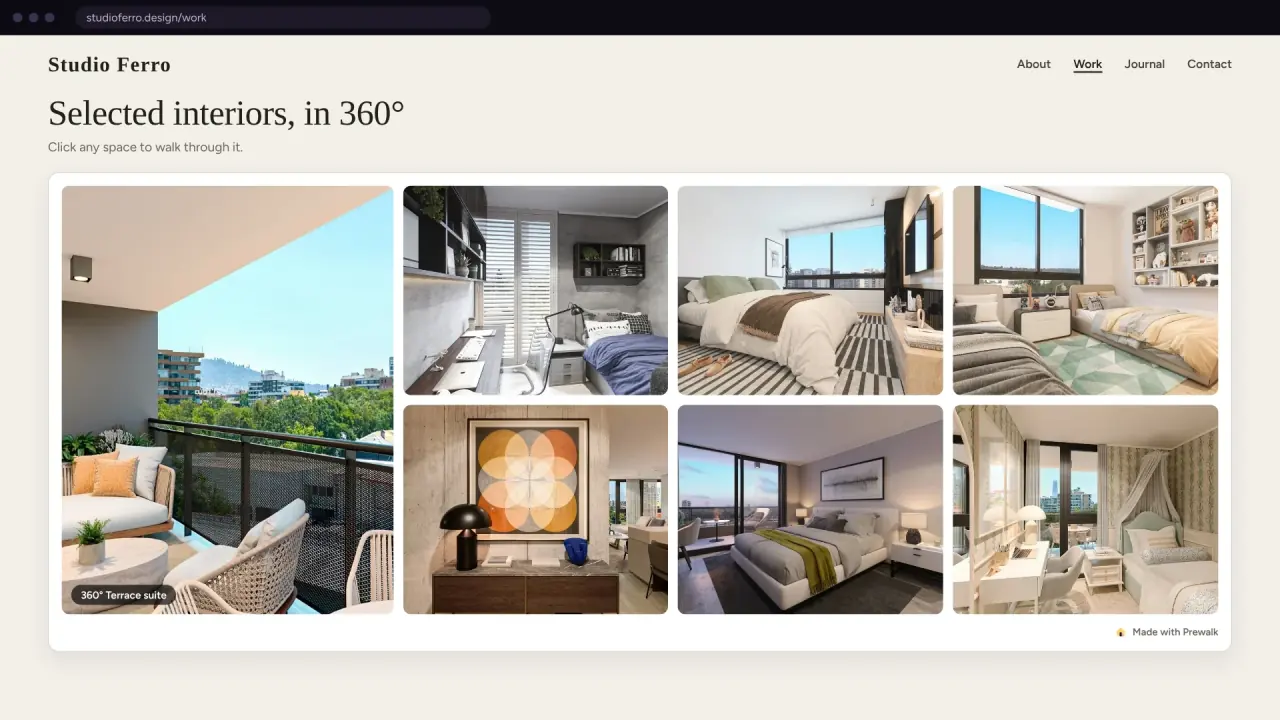
- Twoje portfolio: na stronie profilu kliknij Udostępnij, a potem Osadź swoje portfolio. Wybierz Układ (Siatka lub Karuzela), Elementy (od 6 do 48), Pokaż (spacery i projekty, tylko spacery, tylko projekty), filtr Kategoria, Tag lub Projekt, Motyw i to, czy pokazywać Nagłówek profilu. Wszystko, co opublikujesz później, samo pojawi się w osadzeniu.
Dopisek „Obsługiwane przez Prewalk”
W planie Darmowym kod zawiera pod osadzeniem mały link „Obsługiwane przez Prewalk”, a odtwarzacz pokazuje plakietkę Prewalk. Od planu Pro wzwyż plakietki nie ma, a osadzenie ma Twoje logo i kolor akcentu z sekcji Ustawienia → Identyfikacja wizualna.
Decyduj, gdzie otwierają się osadzenia
W sekcji Ustawienia → Identyfikacja wizualna:
- Zezwalaj na osadzanie jest domyślnie włączone. Gdy to wyłączysz, każde osadzenie Twoich prac pokaże zwykłą kartę „Niedostępne”; linki do spacerów nadal działają.
- Dozwolone strony (od planu Pro wzwyż): wpisz strony internetowe, na których mogą się otwierać Twoje osadzenia, po jednej w wierszu, maksymalnie 20. Pusta lista oznacza: wszędzie.
firma.comiwww.firma.comto różne adresy, a*.firma.comobejmuje subdomeny.
Wyświetlenia i znacznik na liście Pierwsze kroki
Wczytanie osadzenia nie liczy się jako wyświetlenie. Liczy się pierwsze przeciągnięcie, dotknięcie lub naciśnięcie przycisku w osadzeniu. Na liście Pierwsze kroki w studiu krok „Osadź spacer na swojej stronie” zostaje oznaczony jako wykonany, gdy spacer zostanie wyświetlony w osadzeniu na innej stronie internetowej. Przeglądarka odwiedzającego musi przesłać z wyświetleniem adres strony (referrer), a wyświetlenia na samej stronie prewalk.co się nie liczą.
Częste błędy
- Wklejanie kodu do zwykłego bloku tekstowego. Kod wyświetla się jako tekst. Użyj bloku HTML, Kod lub Osadź.
- Pominięcie punktów przejścia powrotnego przed osadzeniem. Odwiedzający utkną na Twojej stronie, a nie w serwisie Prewalk.
- Pozostawienie motywu Ciemny na białej stronie lub odwrotnie.
- Osadzenie spaceru dostępnego tylko przez link w przekonaniu, że pozostanie prywatny. Każdy na tej stronie może go obejrzeć.
- Zmiana nazwy użytkownika. Adresy osadzeń portfolio i publicznych projektów ją zawierają: stary adres działa przez 30 dni, a potem przestaje. Osadzenia spacerów i prywatnych projektów używają identyfikatora i działają dalej.
Dalej
Udostępnij wirtualny spacer: WhatsApp, portale ogłoszeniowe, stopka e-mail i kod QR