Incorpora un tour, un progetto o il tuo portfolio nel tuo sito web
Il codice di incorporamento è disponibile in tutti i piani, compreso il piano Gratuito. Lo incolli una volta; da lì in poi chi visita vede sempre la versione attuale del tour. Questa guida mostra dove si trova il codice, quale delle due versioni scegliere e dove va inserito nelle piattaforme per creare siti più diffuse.
Ottieni il codice
- Apri il tour nello studio e fai clic sulla scheda Condividi.
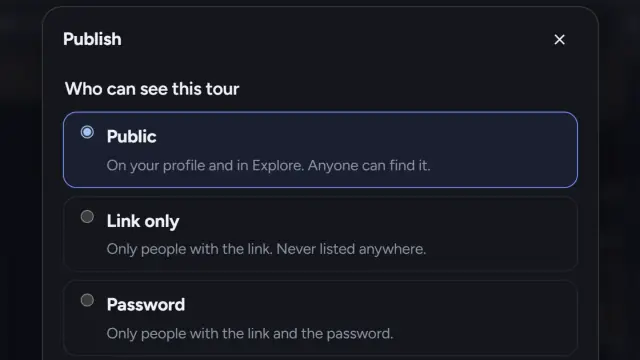
- In Incorpora nel tuo sito web, la prima volta, spunta la dichiarazione sui diritti e fai clic su Ottieni codice di incorporamento. È la stessa dichiarazione della pubblicazione, perché un tour incorporato è di fatto pubblico anche se è solo con link.
- Scegli le opzioni:
- Tema: Come il visitatore (auto), Chiaro o Scuro. Abbinalo alla pagina in cui lo incolli.
- Mostra i crediti: mostra le persone che hai citato nei crediti nel pannello informazioni del tour.
- Navigazione a due dita sui telefoni: su un telefono, un dito scorre la pagina e due dita muovono il tour. Attivala quando il tour si trova a metà di una pagina lunga.
- Colore di accento (da Pro in su): il colore di evidenziazione dei pulsanti.
- Scegli la versione del codice e fai clic su Copia codice.
Consigliato o Altezza fissa?
Consigliato è un iframe più un piccolo script di prewalk.co. Lo script adatta le dimensioni dell’incorporamento al contenuto e, quando chi visita fa clic su un tour, lo apre a schermo intero nella tua pagina, così non lascia mai il tuo sito. Usalo ovunque tu possa incollare HTML che includa un tag <script>.
Altezza fissa è solo l’iframe, senza script. Usalo nelle piattaforme che rimuovono gli script o quando le regole della pagina non li consentono. Imposti tu il valore di Altezza (px). Lo schermo intero usa quello del browser; su Safari per iPhone, che non lo consente per i contenuti incorporati, il tour si apre invece in una nuova scheda.
Prova prima Consigliato. Se l’incorporamento non si ridimensiona mai o non si apre a schermo intero, la piattaforma ha bloccato lo script: passa ad Altezza fissa.
Piattaforma per piattaforma
WordPress (editor a blocchi). Modifica la pagina, fai clic su + e aggiungi un blocco HTML personalizzato. Incolla il codice. Visualizza l’anteprima del blocco, poi aggiorna la pagina. Nell’editor classico, passa alla scheda Testo o Codice prima di incollare.
Wix. Nell’editor, fai clic su Aggiungi elementi, poi su Incorpora codice e scegli Incorpora HTML. Incolla il codice nel riquadro HTML. Wix esegue gli incorporamenti in un proprio frame, quindi se la versione Consigliato non si ridimensiona, usa Altezza fissa e imposta l’altezza dell’elemento di conseguenza.
Squarespace. Modifica la pagina, aggiungi un blocco e scegli Codice. Imposta il tipo su HTML e incolla. Squarespace consente gli script sui siti a pagamento, quindi Consigliato funziona; usa Altezza fissa su un sito in prova se il codice appare come testo.
Webflow. Aggiungi un elemento Embed (in Components) e incolla il codice. Webflow lo mostra sul sito pubblicato, non nel designer.
Google Sites e altre piattaforme che bloccano gli script. Scegli Altezza fissa. Aggiungi un elemento «Incorpora codice» e incolla l’iframe.
HTML semplice. Incolla il codice nel corpo della pagina, nel punto in cui deve comparire il tour.
Incorpora un progetto o tutto il tuo portfolio
- Un progetto: apri il progetto nello studio; il suo pannello Condividi ha le stesse opzioni di Incorpora nel tuo sito web. L’incorporamento mostra la copertina, i tour, la galleria e le planimetrie senza il menu di Prewalk.
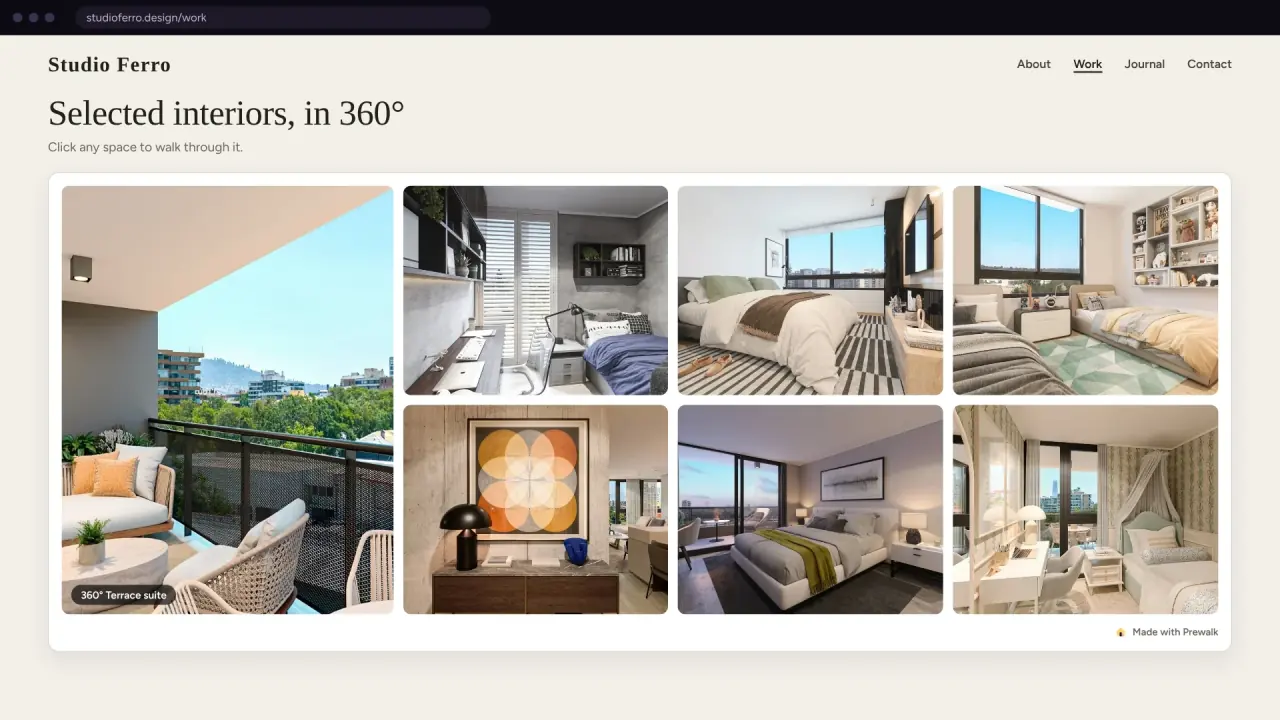
- Il tuo portfolio: nella pagina del tuo profilo fai clic su Condividi, poi su Incorpora il tuo portfolio. Scegli Layout (Griglia o Carosello), Elementi (da 6 a 48), Mostra (tour e progetti, solo tour, solo progetti), un filtro Categoria, Tag o Progetto, il Tema e se mostrare l’Intestazione del profilo. Tutto ciò che pubblichi in seguito compare automaticamente nell’incorporamento.
La riga «Realizzato con Prewalk»
Con il piano Gratuito il codice include un piccolo link «Realizzato con Prewalk» sotto l’incorporamento e il player mostra un badge Prewalk. Da Pro in su il badge sparisce e l’incorporamento riporta il tuo logo e il tuo colore di accento da Impostazioni → Identità visiva.
Controlla dove si aprono gli incorporamenti
In Impostazioni → Identità visiva:
- Consenti l’incorporamento è attivo per impostazione predefinita. Se lo disattivi, ogni incorporamento dei tuoi lavori mostra una semplice scheda «non disponibile»; i link dei tour continuano a funzionare.
- Siti consentiti (da Pro in su): elenca i siti web in cui i tuoi incorporamenti possono aprirsi, uno per riga, fino a 20. Un elenco vuoto significa ovunque.
firma.comewww.firma.comsono indirizzi diversi, e*.firma.comcopre i sottodomini.
Visualizzazioni e la spunta di Primi passi
Il caricamento di un incorporamento non conta come visualizzazione. Conta il primo trascinamento, tocco o clic su un pulsante al suo interno. Nell’elenco Primi passi dello studio, «Incorpora un tour nel tuo sito web» viene spuntato quando il tour è stato visualizzato all’interno di un incorporamento su un altro sito web. Il browser di chi visita deve inviare l’indirizzo della pagina (il referrer) con la visualizzazione, e le visualizzazioni su prewalk.co stesso non contano.
Errori comuni
- Incollare il codice in un normale blocco di testo. Il codice appare come testo. Usa il blocco HTML, Codice o Embed.
- Dimenticare gli hotspot di ritorno prima di incorporare. Chi visita resta bloccato sul tuo sito, non su Prewalk.
- Lasciare il Tema su Scuro per una pagina bianca, o viceversa.
- Incorporare un tour solo con link aspettandosi che resti privato. Chiunque visiti quella pagina può guardarlo.
- Cambiare il nome utente. Gli indirizzi degli incorporamenti del portfolio e dei progetti pubblici lo contengono: il vecchio indirizzo continua a funzionare per 30 giorni, poi smette. Gli incorporamenti dei tour e dei progetti privati usano un ID e continuano a funzionare.
Prossima guida
Condividi un tour: WhatsApp, portali immobiliari, firma email e QR