Condividi un tour: WhatsApp, portali immobiliari, firma email e QR
Ogni tour ha un link che si apre in qualsiasi browser, su qualsiasi telefono, senza app. Questa guida spiega come far arrivare quel link alle persone: quale link inviare, cosa vedono prima di toccarlo e come stamparlo.
I due link
Apri la scheda Condividi del tour.
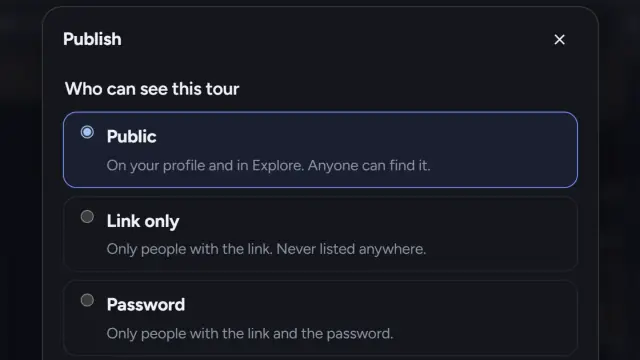
- Link del tour (prewalk.co/t/…) apre il player a schermo intero. Invia questo nei messaggi e inseriscilo nei portali. Funziona per i tour pubblici, solo con link e protetti da password.
- Post pubblico (prewalk.co/@nomeutente/…) è la pagina con la descrizione, i commenti e il tuo profilo. Esiste solo per i tour pubblici. Invia questo quando vuoi che le persone vedano chi sei e cos’altro hai realizzato.
Fai clic sul pulsante di copia accanto a ciascuno dei due. Il pulsante Copia link nella barra in alto copia il link del tour.
WhatsApp, LinkedIn e messaggi
Incolla il link. La chat mostra una scheda di anteprima: l’immagine di copertina, il titolo e la prima riga della descrizione. La copertina è la vista iniziale della scena iniziale, quindi impostala prima di condividere (Collegare le stanze spiega come). Con il piano Gratuito l’anteprima riporta un piccolo marchio Prewalk; da Pro in su riporta il tuo logo.
Anche i tour solo con link hanno l’anteprima. Per questo il link è sicuro da inviare a un singolo acquirente: sembra finito e nessun altro può trovarlo.
Le anteprime vengono memorizzate nella cache delle app di messaggistica. Se cambi la copertina, Prewalk assegna all’immagine un nuovo indirizzo, così la condivisione successiva mostra quella nuova, ma una chat che ha già la vecchia anteprima la conserva.
Portali immobiliari
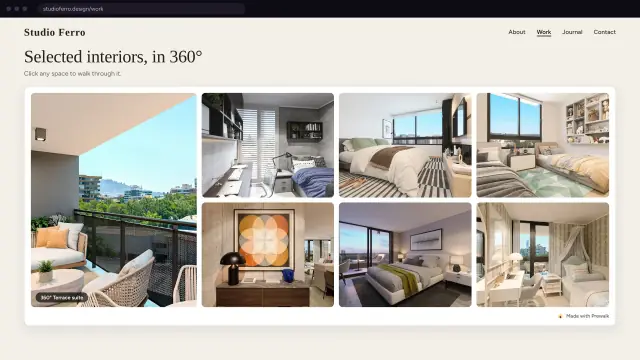
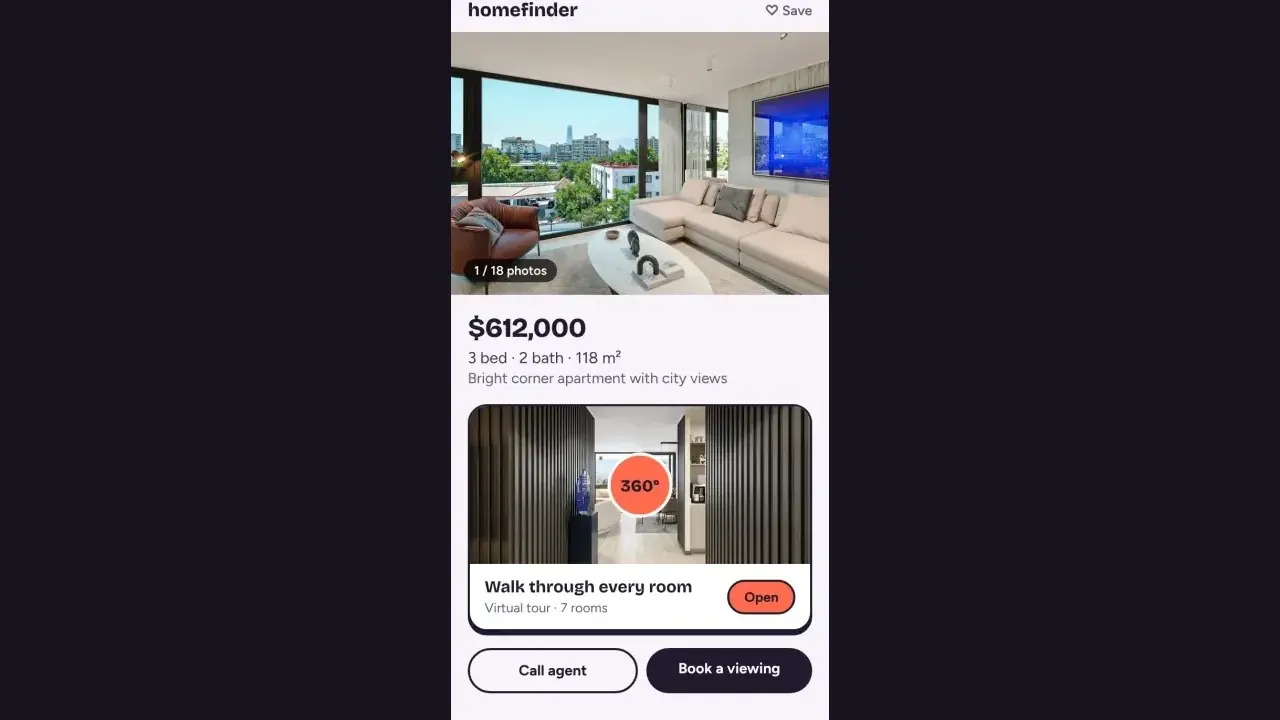
La maggior parte dei portali accetta un link nella descrizione o in un campo «tour virtuale». Incolla lì il Link del tour. Sul tuo sito web, incorpora il tour invece di inserire un link esterno; vedi Incorporare un tour, un progetto o il tuo portfolio. Prewalk non aggiunge un link «vai all’annuncio» dentro il tour; il tour resta uno spazio da percorrere, e i tuoi recapiti arrivano dal tuo profilo o da Contatta nei piani a pagamento.
Firma email e brochure
In una firma email, collega il tuo nome o una frase come «Fai un giro nel mio ultimo immobile» al Post pubblico, così chi legge arriva anche sul tuo profilo. In una brochure o in un PDF, usa il codice QR.
Codice QR
Nella scheda Condividi, Codice QR scarica l’indirizzo del tour come PNG (1024 o 2048 px) o come SVG.
- Stampalo largo almeno 3 cm. Un telefono legge un codice di 3 cm da circa 30 cm; un cartello letto dall’altra parte di una stanza richiede 10 cm o più.
- Usa l’SVG per tutto ciò che va in stampa: cartelli, brochure, biglietti da visita. Resta nitido a qualsiasi dimensione. Usa il PNG per schermi e documenti.
- Mantieni il margine bianco intorno al codice. È parte di ciò che lo rende leggibile.
- Da Pro in su il tuo logo compare al centro del codice.
- Il QR contiene l’indirizzo permanente del tour (prewalk.co/t/…), quindi un codice stampato continua a funzionare anche se in seguito cambi l’indirizzo leggibile del tour; non ci sono parametri di tracciamento né conteggio delle scansioni. Le visualizzazioni vengono conteggiate quando il tour si apre.
Se il tour è solo con link, il pannello ti avvisa: stampare il QR rende il link pubblico per chiunque lo scansioni.
La stessa opzione QR esiste per il tuo profilo e per i progetti, dai rispettivi pulsanti Condividi.
Conteggio delle visualizzazioni
Visualizzazioni nella scheda Condividi conta sul server di Prewalk, senza cookie. L’apertura della pagina del tour o del player conta una volta per visitatore ogni 30 minuti. In un incorporamento il caricamento non conta; conta il primo trascinamento o tocco. Da Pro in su vedi anche un grafico giorno per giorno.
Errori comuni
- Inviare il Post pubblico di un tour che è ancora solo con link. La pagina non esiste; invia il Link del tour.
- Condividere prima di salvare la vista iniziale, e poi chiedersi perché l’anteprima mostra un muro.
- Stampare il PNG a 2 cm. Si legge male o non si legge affatto.
- Cambiare l’indirizzo del tour dopo averlo stampato su una brochure. Il vecchio indirizzo continua a reindirizzare per 30 giorni, poi smette; stampa invece il codice QR, che non cambia mai.
Prossimi passi
Incorpora un tour, un progetto o il tuo portfolio nel tuo sito web