Rundgang teilen: WhatsApp, Immobilienportale, E-Mail-Signatur und QR
Jeder Rundgang hat einen Link, der sich in jedem Browser und auf jedem Smartphone öffnet, ohne App. In diesem Ratgeber geht es darum, diesen Link zu den Menschen zu bringen: welchen Link Sie senden, was die Empfänger sehen, bevor sie tippen, und wie Sie ihn drucken.
Die zwei Links
Öffnen Sie den Tab Teilen des Rundgangs.
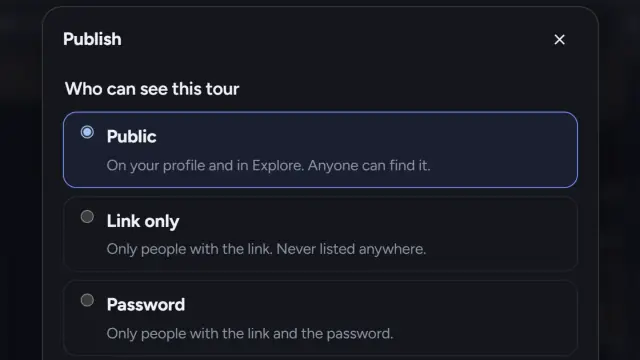
- Rundgang-Link (prewalk.co/t/…) öffnet den Player im Vollbild. Diesen Link senden Sie in Nachrichten und stellen ihn in Portale. Er funktioniert für öffentliche, nur über Link zugängliche und passwortgeschützte Rundgänge.
- Öffentlicher Beitrag (prewalk.co/@benutzername/…) ist die Seite mit der Beschreibung, den Kommentaren und Ihrem Profil. Sie existiert nur für öffentliche Rundgänge. Senden Sie diesen Link, wenn andere sehen sollen, wer Sie sind und was Sie sonst noch erstellt haben.
Klicken Sie auf die Kopier-Schaltfläche neben einem der beiden. Die Schaltfläche Link kopieren in der oberen Leiste kopiert den Rundgang-Link.
WhatsApp, LinkedIn und Nachrichten
Fügen Sie den Link ein. Der Chat zeigt eine Vorschaukarte: das Titelbild, den Titel und die erste Zeile der Beschreibung. Das Titelbild ist die Startansicht der Startszene, legen Sie sie also vor dem Teilen fest (wie das geht, erklärt Räume verknüpfen). Im kostenlosen Tarif trägt die Vorschau ein kleines Prewalk-Zeichen, ab dem Pro-Tarif Ihr Logo.
Auch Rundgänge, die nur über Link zugänglich sind, zeigen eine Vorschau. Deshalb können Sie den Link bedenkenlos an einen einzelnen Käufer senden: Er wirkt fertig, und sonst kann ihn niemand finden.
Vorschauen werden von den Messaging-Apps zwischengespeichert. Wenn Sie das Titelbild ändern, gibt Prewalk dem Bild eine neue Adresse, damit beim nächsten Teilen das neue erscheint; ein Chat, der bereits die alte Vorschau hat, behält sie aber.
Immobilienportale
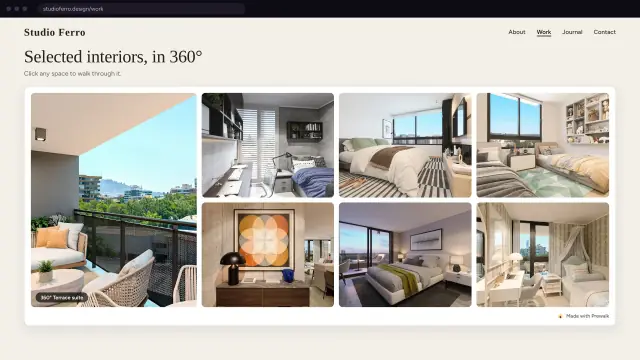
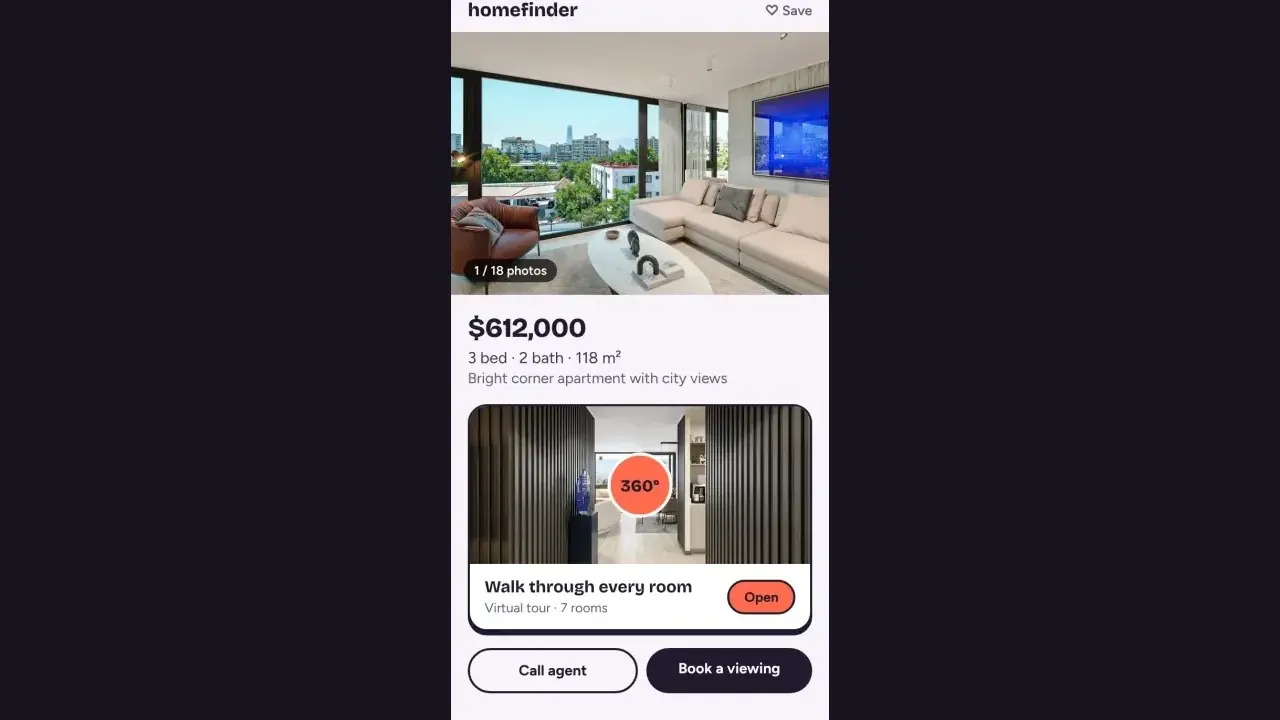
Die meisten Portale akzeptieren einen Link in der Beschreibung oder in einem Feld „virtueller Rundgang“. Fügen Sie dort den Rundgang-Link ein. Auf Ihrer eigenen Website betten Sie den Rundgang besser ein, statt auf ihn zu verlinken; siehe Rundgang, Projekt oder Portfolio einbetten. Prewalk fügt keinen Link „Zum Inserat“ in den Rundgang ein; der Rundgang bleibt ein Raum zum Begehen, und Ihre Kontaktdaten kommen aus Ihrem Profil oder, in kostenpflichtigen Tarifen, über „Kontakt aufnehmen“.
E-Mail-Signatur und Broschüren
Verlinken Sie in einer E-Mail-Signatur Ihren Namen oder eine Zeile wie „Mein neuestes Objekt besichtigen“ mit dem öffentlichen Beitrag, damit die Leser auch auf Ihrem Profil landen. In einer Broschüre oder einem PDF verwenden Sie den QR-Code.
QR-Code
Im Tab „Teilen“ lädt QR-Code die Adresse des Rundgangs als PNG (1024 oder 2048 px) oder als SVG herunter.
- Drucken Sie ihn mindestens 3 cm breit. Ein Smartphone scannt einen 3 cm großen Code aus etwa 30 cm Entfernung; ein Schild, das quer durch einen Raum gelesen wird, braucht 10 cm oder mehr.
- Verwenden Sie das SVG für alles Gedruckte: Schilder, Broschüren, Visitenkarten. Es bleibt in jeder Größe scharf. Das PNG verwenden Sie für Bildschirme und Dokumente.
- Lassen Sie den weißen Rand um den Code stehen. Er trägt dazu bei, dass sich der Code scannen lässt.
- Ab dem Pro-Tarif sitzt Ihr Logo in der Mitte des Codes.
- Der QR-Code enthält die dauerhafte Adresse des Rundgangs (prewalk.co/t/…), sodass ein gedruckter Code auch dann funktioniert, wenn Sie die lesbare Adresse des Rundgangs später ändern; es gibt keine Tracking-Parameter und keine Scan-Zählung. Aufrufe werden gezählt, wenn sich der Rundgang öffnet.
Wenn der Rundgang nur über Link zugänglich ist, warnt Sie das Panel: Durch den Druck des QR-Codes wird der Link für alle öffentlich, die ihn scannen.
Dieselbe QR-Option gibt es für Ihr Profil und für Projekte, über deren Schaltflächen Teilen.
Aufrufe zählen
Aufrufe im Tab „Teilen“ zählt auf dem Server von Prewalk, ohne Cookies. Das Öffnen der Rundgangseite oder des Players zählt einmal pro Besucher und 30 Minuten. In einer Einbettung zählt das Laden nicht, sondern erst das erste Ziehen oder Tippen. Ab dem Pro-Tarif sehen Sie außerdem ein Diagramm nach Tagen.
Häufige Fehler
- Den öffentlichen Beitrag eines Rundgangs senden, der noch nur über Link zugänglich ist. Die Seite existiert nicht; senden Sie den Rundgang-Link.
- Teilen, bevor die Startansicht gespeichert ist, und sich dann wundern, warum die Vorschau eine Wand zeigt.
- Das PNG in 2 cm Breite drucken. Es lässt sich schlecht oder gar nicht scannen.
- Die Adresse des Rundgangs ändern, nachdem sie in einer Broschüre gedruckt wurde. Die alte Adresse leitet noch 30 Tage weiter und dann nicht mehr; drucken Sie stattdessen den QR-Code, er ändert sich nie.
Als Nächstes
Rundgang, Projekt oder Portfolio auf Ihrer Website einbetten