Compartilhe um tour virtual: WhatsApp, portais imobiliários, assinatura de e-mail e QR code
Todo tour tem um link que abre em qualquer navegador, em qualquer celular, sem aplicativo. Este guia mostra como fazer esse link chegar às pessoas: qual link enviar, o que elas veem antes de tocar e como imprimi-lo.
Os dois links
Abra a aba Compartilhar do tour.
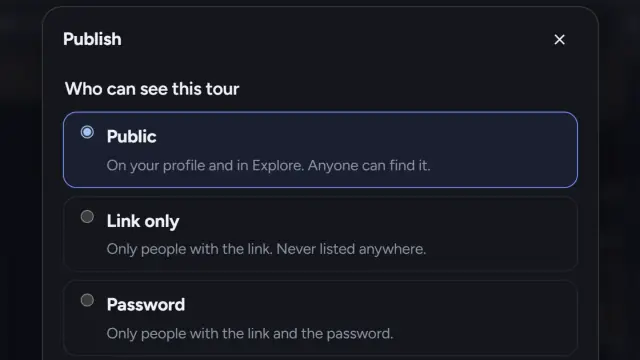
- Link do tour (prewalk.co/t/…) abre o visualizador em tela cheia. Envie este link em mensagens e coloque-o nos portais. Ele funciona para tours públicos, somente com o link e protegidos por senha.
- Post público (prewalk.co/@usuario/…) é a página com a descrição, os comentários e o seu perfil. Ela só existe para tours públicos. Envie este link quando quiser que as pessoas vejam quem você é e o que mais você já fez.
Clique no botão de copiar ao lado de qualquer um deles. O botão Copiar link na barra superior copia o link do tour.
WhatsApp, LinkedIn e mensagens
Cole o link. A conversa mostra um cartão de prévia: a imagem de capa, o título e a primeira linha da descrição. A capa é a vista inicial da cena inicial, então defina essa vista antes de compartilhar (Conecte os cômodos explica como). No plano Gratuito, a prévia leva um pequeno selo do Prewalk; a partir do Pro, leva o seu logo.
Tours somente com o link também têm prévia. Isso torna o link seguro para enviar a um comprador: ele parece pronto, e mais ninguém consegue encontrá-lo.
Os aplicativos de mensagens guardam as prévias em cache. Se você mudar a capa, o Prewalk dá um novo endereço à imagem para que o próximo compartilhamento mostre a nova, mas uma conversa que já tem a prévia antiga continua com ela.
Portais imobiliários
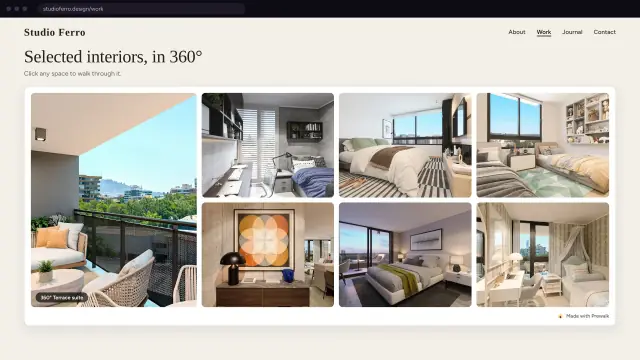
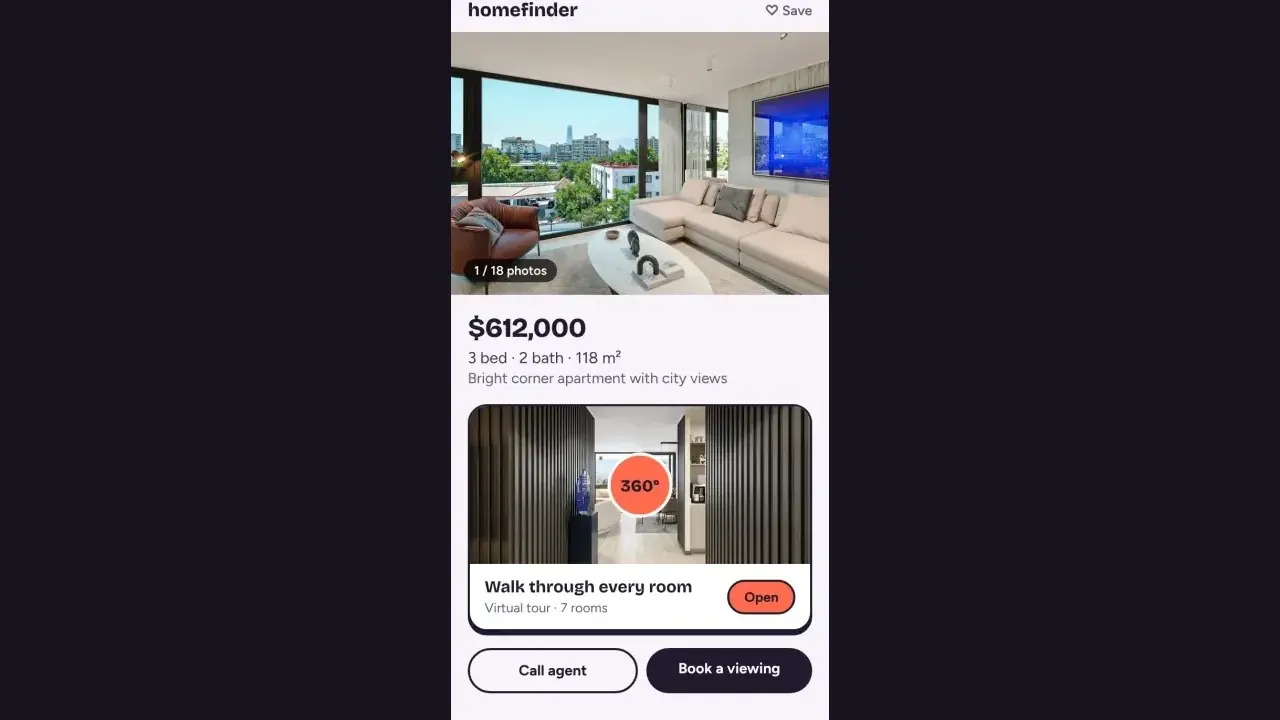
A maioria dos portais aceita um link na descrição ou em um campo de “tour virtual”. Cole ali o Link do tour. No seu próprio site, incorpore o tour em vez de colocar um link para fora; veja Incorpore um tour virtual, um projeto ou seu portfólio. O Prewalk não adiciona um link de “ir para o anúncio” dentro do tour; o tour continua sendo um espaço para percorrer, e seus dados de contato vêm do seu perfil ou do botão Entrar em contato, nos planos pagos.
Assinatura de e-mail e folhetos
Em uma assinatura de e-mail, coloque no seu nome ou em uma frase como “Faça um tour pelo meu anúncio mais recente” um link para o Post público, para que o leitor também chegue ao seu perfil. Em um folheto ou em um PDF, use o QR code.
QR code
Na aba Compartilhar, QR code baixa o endereço do tour como PNG (1024 ou 2048 px) ou SVG.
- Imprima com pelo menos 3 cm de largura. Um celular lê um código de 3 cm a cerca de 30 cm de distância; uma placa lida do outro lado de uma sala precisa de 10 cm ou mais.
- Use o SVG para tudo o que for impresso: placas, folhetos, cartões de visita. Ele fica nítido em qualquer tamanho. Use o PNG para telas e documentos.
- Mantenha a margem branca ao redor do código. Ela faz parte do que permite a leitura.
- A partir do Pro, seu logo fica no meio do código.
- O QR code leva ao endereço permanente do tour (prewalk.co/t/…), então um código impresso continua funcionando mesmo se você mudar depois o endereço legível do tour; não há parâmetros de rastreamento nem contagem de leituras. As visualizações contam quando o tour abre.
Se o tour for somente com o link, o painel avisa: imprimir o QR code torna o link público para qualquer pessoa que o escanear.
A mesma opção de QR code existe para o seu perfil e para os projetos, nos botões Compartilhar deles.
Contagem de visualizações
O contador Visualizações da aba Compartilhar conta no servidor do Prewalk, sem cookies. Abrir a página do tour ou o visualizador conta uma vez por visitante a cada 30 minutos. Em um conteúdo incorporado, carregar não conta; o primeiro arrasto ou toque, sim. A partir do Pro, você também vê um gráfico dia a dia.
Erros comuns
- Enviar o Post público de um tour que ainda está somente com o link. A página não existe; envie o Link do tour.
- Compartilhar antes de salvar a vista inicial e depois não entender por que a prévia mostra uma parede.
- Imprimir o PNG com 2 cm. A leitura fica ruim ou nem acontece.
- Mudar o endereço do tour depois de imprimi-lo em um folheto. O endereço antigo continua redirecionando por 30 dias e depois para; imprima o QR code, que nunca muda.
A seguir
Incorpore um tour virtual, um projeto ou seu portfólio no seu site