Comparte un recorrido virtual: WhatsApp, portales inmobiliarios, firma de correo y código QR
Cada recorrido tiene un enlace que se abre en cualquier navegador, en cualquier teléfono, sin ninguna app. Esta guía trata de cómo hacer llegar ese enlace a la gente: qué enlace enviar, qué ven antes de tocarlo y cómo imprimirlo.
Los dos enlaces
Abre la pestaña Compartir del recorrido.
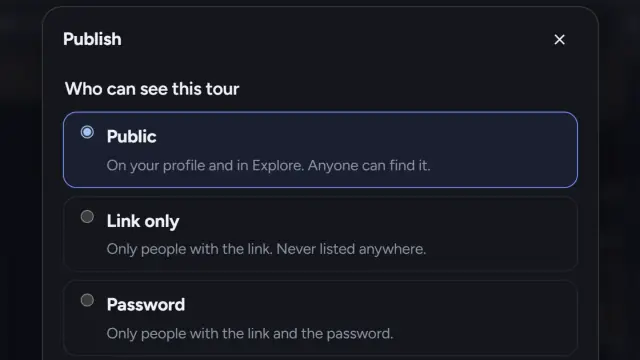
- Enlace del recorrido (prewalk.co/t/…) abre el reproductor a pantalla completa. Envía este en los mensajes y ponlo en los portales. Funciona con recorridos públicos, solo con enlace y protegidos con contraseña.
- Publicación pública (prewalk.co/@usuario/…) es la página con la descripción, los comentarios y tu perfil. Solo existe para los recorridos públicos. Envía esta cuando quieras que la gente vea quién eres y qué más has hecho.
Haz clic en el botón de copiar que hay junto a cualquiera de los dos. El botón Copiar enlace de la barra superior copia el enlace del recorrido.
WhatsApp, LinkedIn y mensajes
Pega el enlace. El chat muestra una tarjeta de vista previa: la imagen de portada, el título y la primera línea de la descripción. La portada es la vista inicial de la escena de inicio, así que defínela antes de compartir (Conectar habitaciones explica cómo). Con el plan Gratis, la vista previa lleva una pequeña marca de Prewalk; a partir de Pro, lleva tu logo.
Los recorridos solo con enlace también muestran vista previa. Por eso es seguro enviar el enlace a un solo comprador: se ve terminado y nadie más puede encontrarlo.
Las apps de mensajería guardan las vistas previas en caché. Si cambias la portada, Prewalk le da a la imagen una dirección nueva para que la próxima vez que compartas se vea la nueva, pero un chat que ya tiene la vista previa antigua la conserva.
Portales inmobiliarios
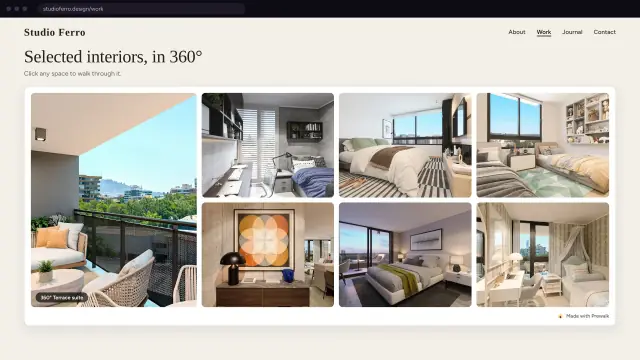
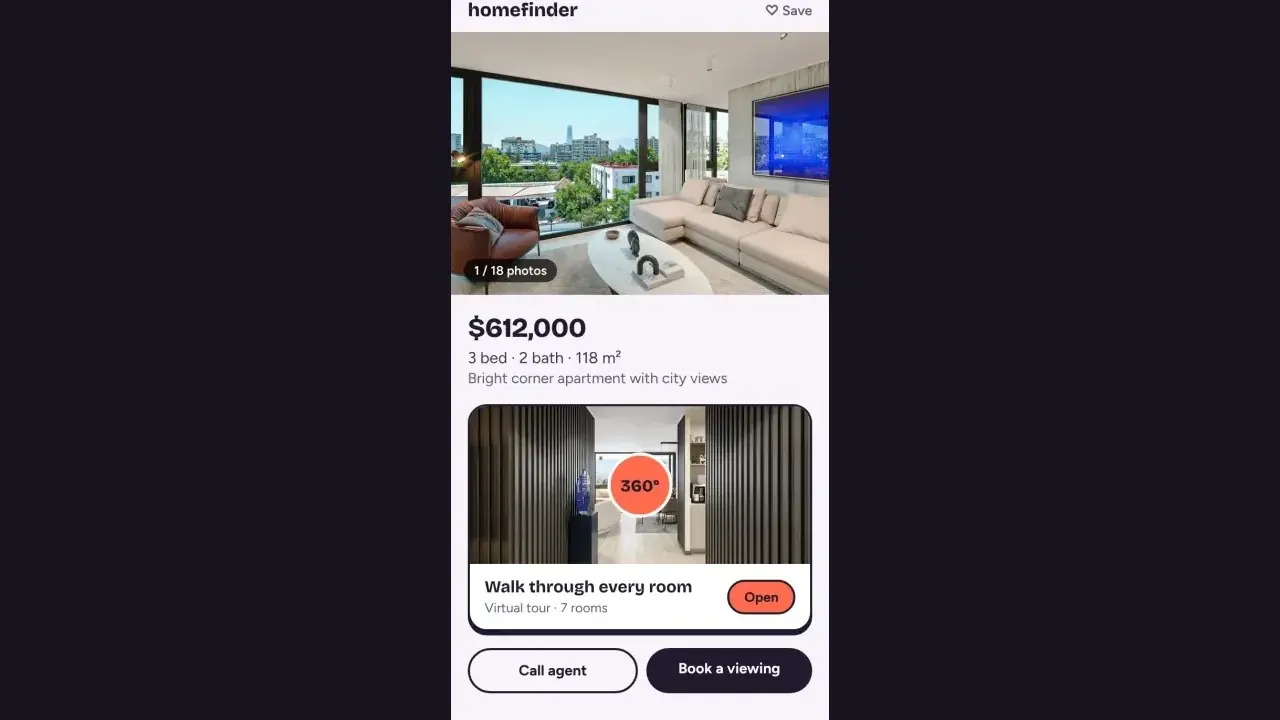
La mayoría de los portales aceptan un enlace en la descripción o en un campo de «tour virtual». Pega ahí el Enlace del recorrido. En tu propio sitio web, inserta el recorrido en lugar de enlazar a otra página; consulta Inserta un recorrido virtual, un proyecto o tu portafolio. Prewalk no añade un enlace de «ir al anuncio» dentro del recorrido; el recorrido sigue siendo un espacio por el que moverse, y tus datos de contacto salen de tu perfil o del botón «Contactar» en los planes de pago.
Firma de correo y folletos
En la firma de correo, enlaza tu nombre o una línea como «Recorre mi último anuncio» a la Publicación pública, para que quien lo lea llegue también a tu perfil. En un folleto o un PDF, usa el código QR.
Código QR
En la pestaña Compartir, Código QR descarga la dirección del recorrido como PNG (1024 o 2048 px) o SVG.
- Imprímelo con al menos 3 cm de ancho. Un teléfono escanea un código de 3 cm desde unos 30 cm; un cartel que se lee desde el otro lado de una sala necesita 10 cm o más.
- Usa el SVG para todo lo impreso: carteles, folletos, tarjetas de presentación. Se mantiene nítido a cualquier tamaño. Usa el PNG para pantallas y documentos.
- Conserva el margen blanco alrededor del código. Es parte de lo que permite escanearlo.
- A partir de Pro, tu logo va en el centro del código.
- El QR lleva la dirección permanente del recorrido (prewalk.co/t/…), así que un código impreso sigue funcionando aunque más adelante cambies la dirección legible del recorrido; no hay parámetros de seguimiento ni recuento de escaneos. Las visualizaciones se cuentan cuando se abre el recorrido.
Si el recorrido es solo con enlace, el panel te avisa: imprimir el QR hace que el enlace sea público para cualquiera que lo escanee.
La misma opción de QR existe para tu perfil y para los proyectos, desde sus botones Compartir.
Cómo se cuentan las visualizaciones
El recuento de Visualizaciones de la pestaña Compartir se hace en el servidor de Prewalk, sin cookies. Abrir la página del recorrido o el reproductor cuenta una vez por visitante cada 30 minutos. En una inserción, la carga no cuenta; sí cuenta el primer arrastre o toque. A partir de Pro, también ves un gráfico día por día.
Errores habituales
- Enviar la Publicación pública de un recorrido que todavía es solo con enlace. Esa página no existe; envía el Enlace del recorrido.
- Compartir antes de guardar la vista inicial y luego preguntarse por qué la vista previa muestra una pared.
- Imprimir el PNG a 2 cm. Se escanea mal o no se escanea.
- Cambiar la dirección del recorrido después de imprimirla en un folleto. La dirección antigua sigue redirigiendo durante 30 días y luego deja de hacerlo; imprime mejor el código QR, que nunca cambia.
Siguiente
Inserta un recorrido virtual, un proyecto o tu portafolio en tu sitio web