Un perfil de portafolio que atrae clientes
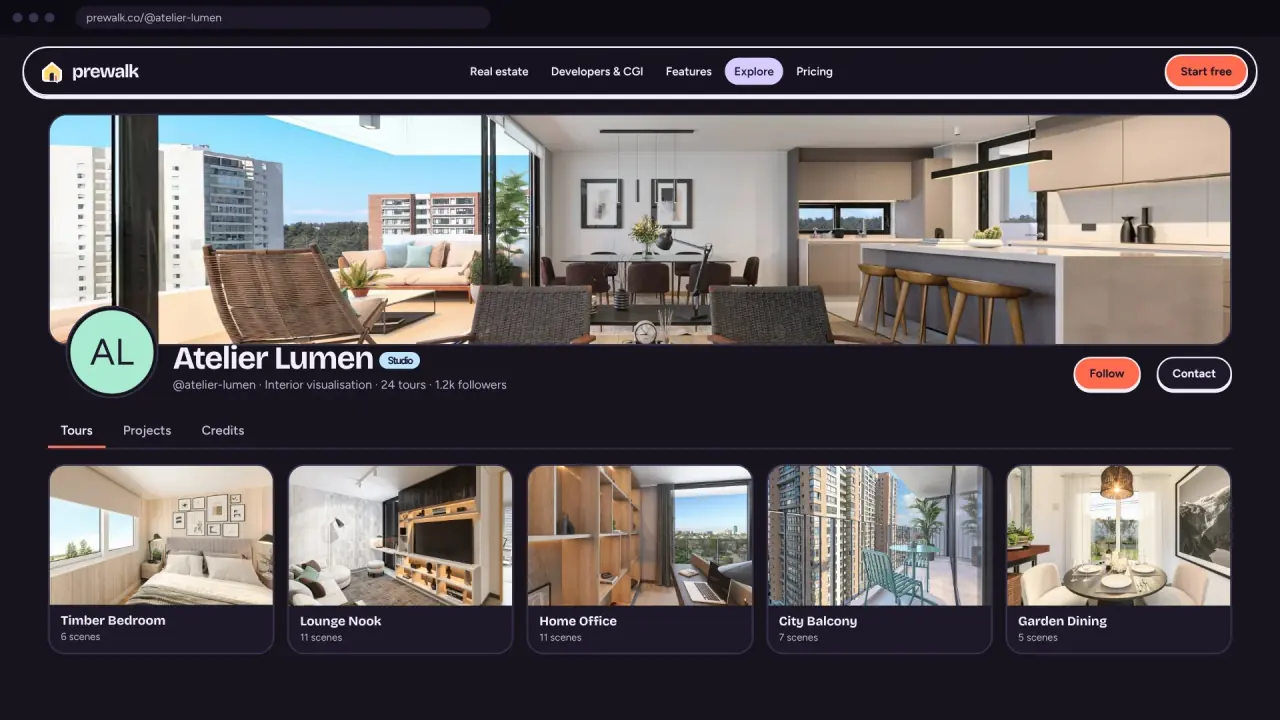
Tu perfil es prewalk.co/@tunombre: una página de portafolio que reúne tus recorridos y proyectos públicos, y la página a la que llega la gente desde Explorar, desde un crédito o desde el botón Compartir de cualquiera de tus recorridos. Completarlo lleva unos diez minutos. Todo lo que se explica aquí está en Configuración → Perfil.
1. Avatar
Una imagen cuadrada de al menos 400 px. Para una persona, una foto nítida de tu cara; para un perfil de empresa, el logo sobre un fondo liso. El avatar aparece junto a tu nombre en todas partes: tarjetas, comentarios, créditos y la tarjeta emergente de Explorar.
2. Portada
Dos opciones:
- Una imagen, en 3:1, de al menos 1500 × 500 px. Un exterior amplio o un render principal.
- Una portada 360°: una escena de uno de tus recorridos públicos. Gira despacio en la parte superior de tu perfil. Las vistas previas del enlace y las inserciones muestran una imagen fija. Elige una escena con la mejor luz y sin ningún hotspot en el centro.
La portada 360° es lo que hace que un perfil de Prewalk parezca un perfil de Prewalk. Úsala cuando tengas un recorrido que te enorgullezca.
3. Nombre y biografía
La biografía admite hasta 300 caracteres. La plantilla: quién eres + dónde trabajas + qué haces, en ese orden.
«Agente inmobiliario independiente en Esmirna, Karşıyaka y Bostanlı. Un recorrido virtual 360° de cada anuncio, para que explores la vivienda antes de verla en persona».
«Estudio de visualización arquitectónica en Berlín. Renders 360° y recorridos en VR para promotoras y arquitectos. Figuramos en los créditos de los proyectos de abajo».
«Hotel boutique en Alaçatı. Recorre cada tipo de habitación antes de reservar».
Una frase sobre ti y otra sobre lo que el visitante puede hacer aquí. Nada de listas de adjetivos.
4. Ubicación, sitio web y enlaces a redes sociales
Ubicación es «Ciudad, país». Sitio web es el enlace en el que hacen clic los visitantes para contactarte con el plan Gratis, así que haz que apunte a la página donde pueden ponerse en contacto contigo. Añade hasta cinco enlaces a redes sociales. Los enlaces que ven los visitantes se abren en una pestaña nueva y llevan el atributo nofollow, algo normal en los perfiles de usuario.
5. Fija tus mejores trabajos
En Fijados, elige hasta tres recorridos o proyectos públicos. Se quedan arriba en tu pestaña Recorridos, sea cual sea su fecha. Fija los trabajos que muestran tu variedad: una vivienda, un exterior y una página de proyecto con plano.
6. Explorar
Mostrar mi perfil en Explorar está activado de forma predeterminada. Déjalo activado si quieres que te encuentren clientes nuevos; desactívalo para usar el perfil solo como portafolio al que se llega desde tus propios enlaces.
El equipo de Prewalk elige a mano lo que aparece en la pestaña Destacados de Explorar. Lo que se elige: trabajo público con un perfil completo, un título claro, una buena portada y hotspots de vuelta en cada habitación. Recientes sigue un orden cronológico, así que publicar con regularidad te mantiene visible ahí.
7. Contactar (a partir de Pro)
A partir de Pro, Mostrar «Contactar» añade un formulario de contacto a tu perfil, tus proyectos, tus inserciones y el interior de cada recorrido. Los mensajes llegan por correo. Añade un número de WhatsApp para tener un botón de WhatsApp y un número de teléfono para tener un botón de llamada. Puedes enlazar tu propio aviso de privacidad; si lo dejas vacío, se muestra el aviso modelo de Prewalk.
Con el plan Gratis, los visitantes te contactan a través del enlace a tu sitio web.
8. Quién puede incluirme en los créditos
Los agentes y los estudios se incluyen unos a otros en los créditos de los proyectos. Este ajuste decide quién puede etiquetarte: cualquier persona (la opción predeterminada), solo las personas que sigues o nadie. Los créditos aceptados aparecen en tu pestaña Créditos, y así es como el perfil de un estudio de render se llena de trabajos para clientes. Consulta Créditos: etiqueta al estudio y acepta un crédito.
Qué ven los visitantes
Tu perfil público muestra la portada, el avatar, el nombre y el @usuario, la biografía, la ubicación, los enlaces y los contadores de recorridos, proyectos, seguidores, seguidos y visualizaciones totales. Tres pestañas: Recorridos, Proyectos, Créditos. Solo aparece el trabajo público. Un botón Compartir ofrece a los visitantes el enlace, un código QR y la inserción del portafolio.
Las insignias aparecen debajo de tu nombre: Miembro de la beta para las cuentas creadas durante la beta y, después, hitos como Primer recorrido, 10 recorridos, 1000 visualizaciones y Primera inserción. Son permanentes. Solo se muestra la más alta de cada familia: cuando tienes «10 recorridos», «Primer recorrido» se oculta.
Tu nombre de usuario
De tres a treinta caracteres: letras, números, puntos y guiones bajos, empezando por una letra. Puedes cambiarlo una vez cada 30 días. La dirección anterior redirige a la nueva durante 30 días y después queda libre. Usa tu nombre o tu marca; una empresa se puede añadir más adelante como una cuenta de empresa independiente.
Errores habituales
- Un logo como avatar en un perfil personal y una cara en el perfil de empresa. Intercámbialos.
- Una biografía vacía. La tarjeta emergente de Explorar muestra su primera línea; si está vacía, la tarjeta solo tiene un nombre.
- Un sitio web que apunta a una página de inicio sin datos de contacto.
- Fijar tres recorridos del mismo apartamento.
Siguiente
Comparte un recorrido virtual: WhatsApp, portales inmobiliarios, firma de correo y código QR