Profil z portfolio, który przyciąga klientów
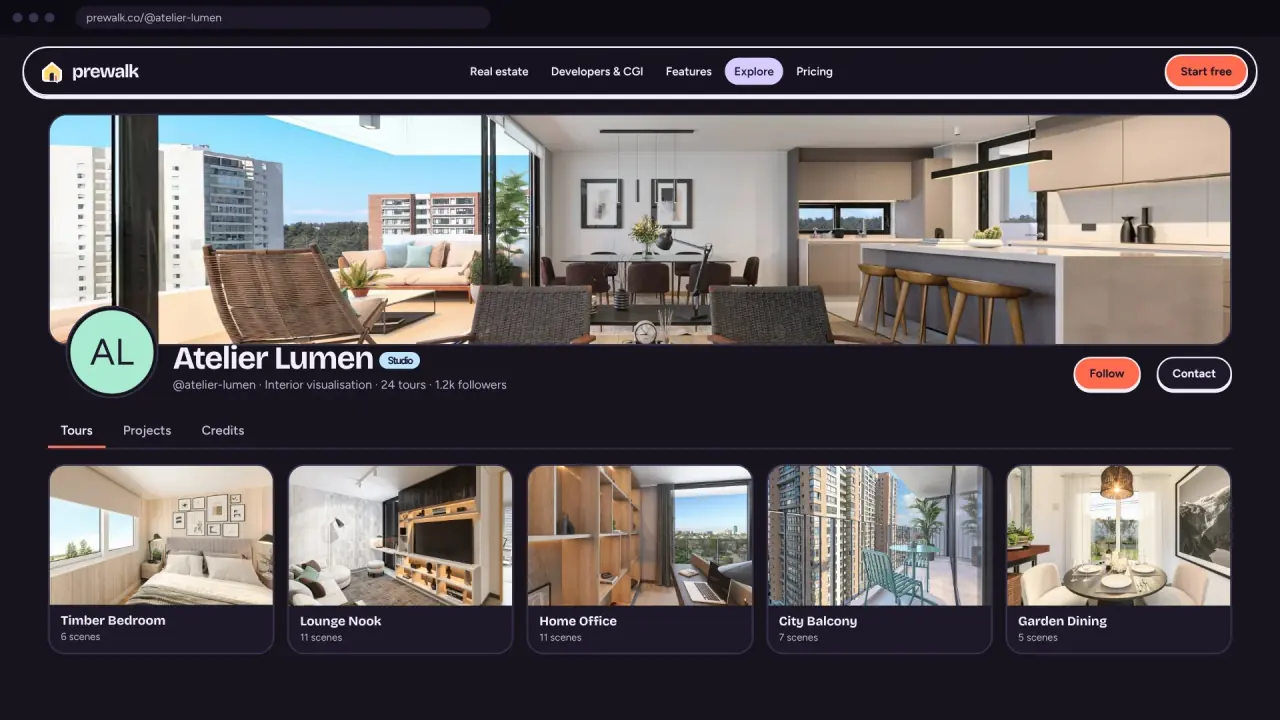
Twój profil to prewalk.co/@nazwa: strona portfolio z Twoimi publicznymi spacerami i projektami, a zarazem strona, na którą ludzie trafiają z sekcji Odkrywaj, z oznaczenia lub z przycisku Udostępnij w dowolnym Twoim spacerze. Jego uzupełnienie zajmuje około dziesięciu minut. Wszystko, o czym tu mowa, znajdziesz w sekcji Ustawienia → Profil publiczny.
1. Awatar
Kwadratowy obraz, co najmniej 400 px. W przypadku osoby – wyraźne zdjęcie twarzy; w przypadku profilu firmy – logo na jednolitym tle. Awatar pojawia się obok Twojej nazwy wszędzie: na kartach, w komentarzach, w oznaczeniach i na karcie podglądu w sekcji Odkrywaj.
2. Okładka
Masz dwie możliwości:
- Obraz w proporcjach 3:1, co najmniej 1500 × 500 px. Szerokie ujęcie z zewnątrz albo główny render.
- Okładka 360°: scena z jednego z Twoich publicznych spacerów. Obraca się powoli u góry profilu. Podglądy udostępniania i osadzenia pokazują nieruchomy kadr. Wybierz scenę z najlepszym światłem i bez punktu przejścia na środku.
To okładka 360° sprawia, że profil Prewalk wygląda jak profil Prewalk. Użyj jej, gdy masz już spacer, którym warto się pochwalić.
3. Nazwa i bio
Bio mieści do 300 znaków. Schemat: kim jesteś + gdzie działasz + czym się zajmujesz, w tej kolejności.
„Niezależny agent nieruchomości w Izmirze, w dzielnicach Karşıyaka i Bostanlı. Spacery 360° po każdej ofercie, żeby można było przejść się po domu przed oglądaniem.”
„Studio wizualizacji architektonicznych w Berlinie. Rendery 360° i spacery VR dla deweloperów i architektów. Oznaczone w projektach poniżej.”
„Butikowy hotel w Alaçatı. Obejrzyj każdy typ pokoju przed rezerwacją.”
Jedno zdanie o Tobie, jedno o tym, co odwiedzający może tu zrobić. Bez listy przymiotników.
4. Lokalizacja, strona internetowa i linki do mediów społecznościowych
W polu Lokalizacja wpisz „Miasto, kraj”. Strona internetowa to link, który w planie Darmowym odwiedzający klikają, aby się z Tobą skontaktować, więc wskaż w nim stronę, na której mogą to zrobić. Dodaj do pięciu linków do mediów społecznościowych. Linki odwiedzających otwierają się w nowej karcie i mają atrybut nofollow, co jest normalne w profilach użytkowników.
5. Przypnij swoje najlepsze prace
W sekcji Przypięte wybierz do trzech publicznych spacerów lub projektów. Pozostają na górze karty Spacery niezależnie od daty. Przypnij prace, które pokazują Twój zakres: jeden dom, jedno ujęcie z zewnątrz i jedną stronę projektu z rzutem.
6. Odkrywaj
Opcja Pokazuj mój profil w sekcji Odkrywaj jest domyślnie włączona. Zostaw ją włączoną, jeśli chcesz, żeby znajdowali Cię nowi klienci; wyłącz ją, aby używać profilu tylko jako portfolio dostępnego przez Twoje własne linki.
Prace na karcie Wyróżnione w sekcji Odkrywaj zespół Prewalk wybiera ręcznie. Co zostaje wybrane: publiczne prace z kompletnym profilem, jasnym tytułem, dobrą okładką i punktami przejścia powrotnego w każdym pomieszczeniu. Karta Nowe jest chronologiczna, więc regularne publikowanie zapewnia Ci tam widoczność.
7. Skontaktuj się (od planu Pro wzwyż)
Od planu Pro wzwyż opcja Pokazuj przycisk „Skontaktuj się” dodaje formularz kontaktowy do Twojego profilu, projektów, osadzeń i wnętrza każdego spaceru. Wiadomości przychodzą e-mailem. Dodaj numer WhatsApp, aby wyświetlić przycisk WhatsApp, i numer telefonu, aby wyświetlić przycisk połączenia. Możesz podlinkować własną informację o prywatności; jeśli zostawisz to pole puste, wyświetli się wzorcowa informacja serwisu Prewalk.
W planie Darmowym odwiedzający kontaktują się z Tobą przez link do strony internetowej.
8. Kto może mnie oznaczać
Agenci i studia oznaczają się nawzajem w projektach. To ustawienie decyduje, kto może Cię oznaczyć: wszyscy (domyślnie), tylko osoby, które obserwujesz, albo nikt. Zaakceptowane oznaczenia pojawiają się na karcie Oznaczenia – w ten sposób profil studia wizualizacji zapełnia się pracami dla klientów. Zobacz Oznaczanie twórców: oznacz studio i zaakceptuj oznaczenie.
Co widzą odwiedzający
Twój publiczny profil pokazuje okładkę, awatar, nazwę i @nazwę użytkownika, bio, lokalizację, linki oraz liczniki spacerów, projektów, obserwujących, obserwowanych i łącznych wyświetleń. Trzy karty: Spacery, Projekty, Oznaczenia. Pojawiają się tylko publiczne prace. Przycisk Udostępnij daje odwiedzającym link, kod QR i kod do osadzenia portfolio.
Odznaki pojawiają się pod Twoją nazwą: Uczestnik bety dla kont utworzonych w czasie bety, a potem odznaki za kamienie milowe, takie jak Pierwszy spacer, 10 spacerów, 1000 wyświetleń i Pierwsze osadzenie. Są stałe. Widoczna jest tylko najwyższa odznaka z danej grupy: gdy masz „10 spacerów”, odznaka „Pierwszy spacer” jest ukryta.
Twoja nazwa użytkownika
Od trzech do trzydziestu znaków: litery, cyfry, kropki i podkreślenia, na początku litera. Możesz ją zmienić raz na 30 dni. Stary adres przekierowuje na nowy przez 30 dni, a potem zostaje zwolniony. Użyj swojego imienia i nazwiska lub marki; firmę możesz dodać później jako osobne konto firmowe.
Częste błędy
- Logo jako awatar w profilu osobistym, a twarz w profilu firmy. Zamień je.
- Puste bio. Karta podglądu w sekcji Odkrywaj pokazuje jego pierwszy wiersz; puste bio oznacza kartę z samą nazwą.
- Strona internetowa prowadząca do strony głównej bez danych kontaktowych.
- Przypięcie trzech spacerów po tym samym mieszkaniu.
Dalej
Udostępnij wirtualny spacer: WhatsApp, portale ogłoszeniowe, stopka e-mail i kod QR