Funkcje
 Funkcje
Wirtualny spacer, który przypomina prawdziwą wizytę.
Chcesz, żeby kupujący poznali rozkład pomieszczeń, zanim umówią się na oglądanie? Oto wszystko, co potrafi spacer Prewalk – w odtwarzaczu, który widzą Twoi kupujący, i w studiu, w którym go tworzysz.
Z pokoju do pokoju
Spaceruj, zamiast klikać
Każdy spacer to zestaw pomieszczeń połączonych tak samo jak w prawdziwym domu. Kupujący przechodzą przez drzwi i korytarze, zamiast przerzucać zdjęcia.
Punkty przejścia
Sześć kształtów – pierścień, strzałka, szewron, miniatura, etykieta i kropka – umieszczanych tam, gdzie jedno pomieszczenie prowadzi do następnego. Na komputerze najedź na punkt kursorem, aby zobaczyć podgląd pomieszczenia, do którego prowadzi.
Cztery efekty przejścia
Krok naprzód, przybliżenie, przenikanie lub ściemnienie. W trybie „Krok naprzód” kamera przesuwa się w stronę punktu przejścia, więc wejście do kolejnego pomieszczenia sprawia wrażenie prawdziwego kroku.
Widok początkowy
Wybierz, w którą stronę skierowany jest widok po otwarciu każdego pomieszczenia – na okno, wyspę kuchenną czy taras. Gdy wchodzisz z innego pomieszczenia, patrzysz dalej w tę samą stronę.
Nazwy pomieszczeń i pasek scen
Każde pomieszczenie ma swoją nazwę, a pasek miniatur na dole pozwala kupującym od razu do niego przejść.


Z myślą o detalach
Ostry obraz nawet po przybliżeniu
Prewalk obsługuje obrazy do 16K – czyli o szerokości ok. 16 000 pikseli; w planie Darmowym do 8K – więc kupujący mogą przybliżyć blat, podłogę czy widok za oknem.
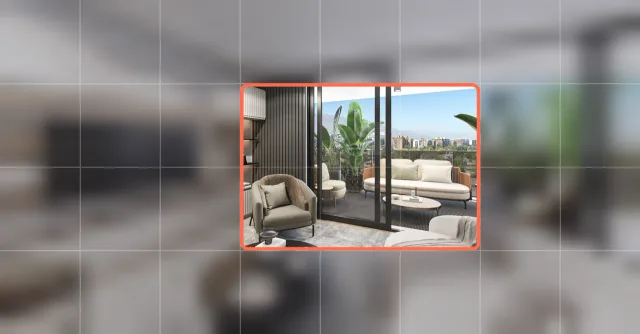 rozmyty podglądwczytują się tylko te kafelki
Wczytywanie kafelkami
Najpierw pojawia się rozmyty podgląd, a potem fragment pomieszczenia, na który ktoś patrzy, wyostrza się kafelek po kafelku – dzięki temu nawet spacer w 16K szybko otwiera się na telefonie.
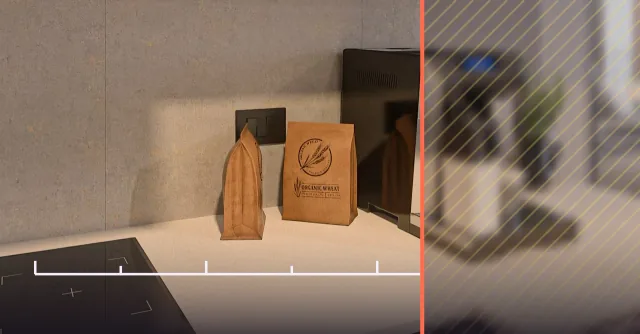 nieostrotu przybliżanie się kończy →
Inteligentny limit przybliżenia
Przybliżanie zatrzymuje się, zanim obraz straci ostrość, więc kupujący nigdy nie zobaczą rozmazanego powiększenia.
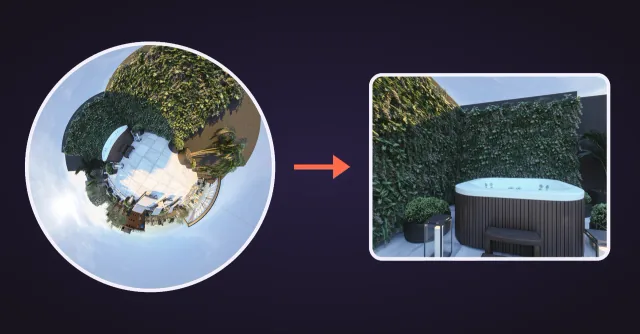 mała planetado wnętrza
Filmowe otwarcie
Zacznij od widoku „małej planety” – całej panoramy zwiniętej w małą kulę – który płynnie przechodzi we wnętrze pomieszczenia. Jeśli chcesz, wyłącz go; gdy nikt nie porusza widokiem, spacer sam łagodnie się obraca.
W spacerze
Pokaż to, co ważne
Kupujący pytają o piekarnik, widok z okna i ogrzewanie podłogowe. Odpowiedz, zanim zapytają.
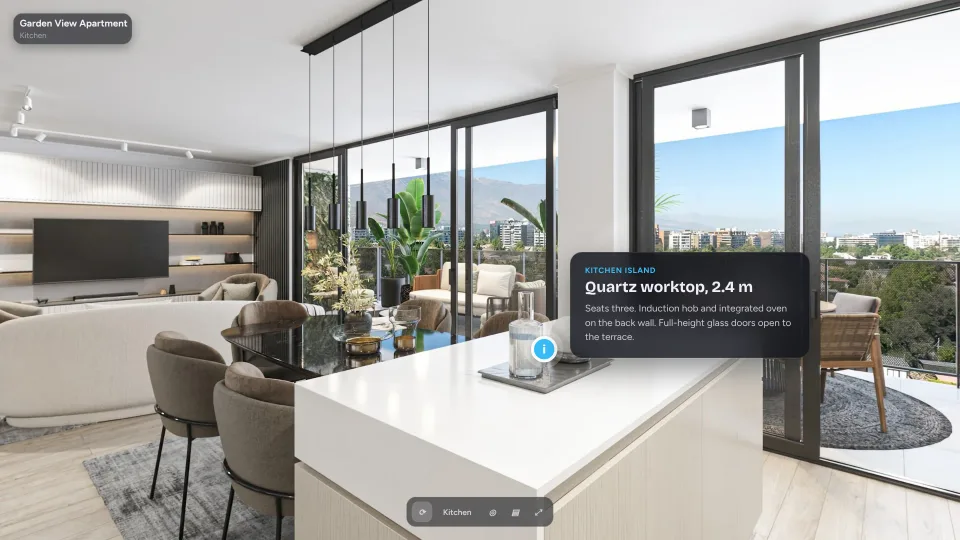
Punkty informacyjne
Przypnij notatkę lub link w dowolnym miejscu pomieszczenia. Od planu Pro wzwyż karty ze zdjęciami i filmami są widoczne także w udostępnionych spacerach.
Etykiety
Stałe etykiety, np. „Taras od południa” albo „Garderoba”.
Własne ikony punktów przejścia
Od planu Pro możesz używać własnej ikony punktów przejścia.
Dźwięk w spacerze
Od planu Pro możesz dodać własną muzykę w tle i dźwięki 3D, które dobiegają z określonego miejsca w pomieszczeniu, np. z kominka lub radia. Kupujący mogą pogłośnić lub ściszyć dźwięk.


Telefon i VR
Na telefon w dłoni kupującego – i do VR
Większość osób otwiera spacer na telefonie, z wiadomości albo z oferty. Prewalk działa w przeglądarce, więc nie trzeba niczego instalować – a ten sam spacer otwiera się też w VR.
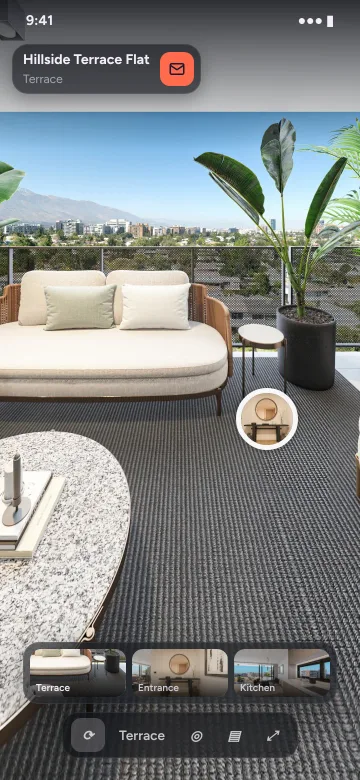
Obróć i rozejrzyj się
Na telefonie wystarczy obrócić urządzenie, aby rozejrzeć się po pomieszczeniu.
Kompas
Od planu Pro wzwyż pokazuje, w którą stronę patrzysz. Wystarczy raz ustawić północ w studiu.
VR w przeglądarce
Otwórz spacer na goglach Meta Quest – w każdym planie. Od planu Pro wzwyż możesz przesyłać rendery stereo w układzie góra-dół, które dają prawdziwą głębię 3D.


Studio
Stwórz spacer samodzielnie
Nie musisz na nikogo czekać. Przesyłaj, łącz i publikuj prosto z przeglądarki. Zmiany zapisują się automatycznie; w planie Office członkowie zespołu od razu widzą nawzajem swoje zmiany w tym samym spacerze.
Prześlij wszystko naraz
Wrzuć wszystkie zdjęcia lub rendery jednocześnie. Sceny otwierają się, gdy tylko są gotowe, a pełna rozdzielczość dochodzi później – w tym czasie możesz dalej edytować.
Przeciągnij, aby połączyć
Przeciągnij scenę z paska scen na dole na widok 360°; punkt przejścia pojawi się dokładnie tam, gdzie ją upuścisz.
Kolejność i start
Ułóż pomieszczenia w kolejności i wybierz, gdzie zaczyna się spacer.
Ustawienia dla każdego spaceru
Wybierz styl przejść, otwarcie, interfejs i kształt punktów przejścia osobno dla każdego spaceru.


Udostępnianie i Twoja marka
Jeden link, Twoja marka
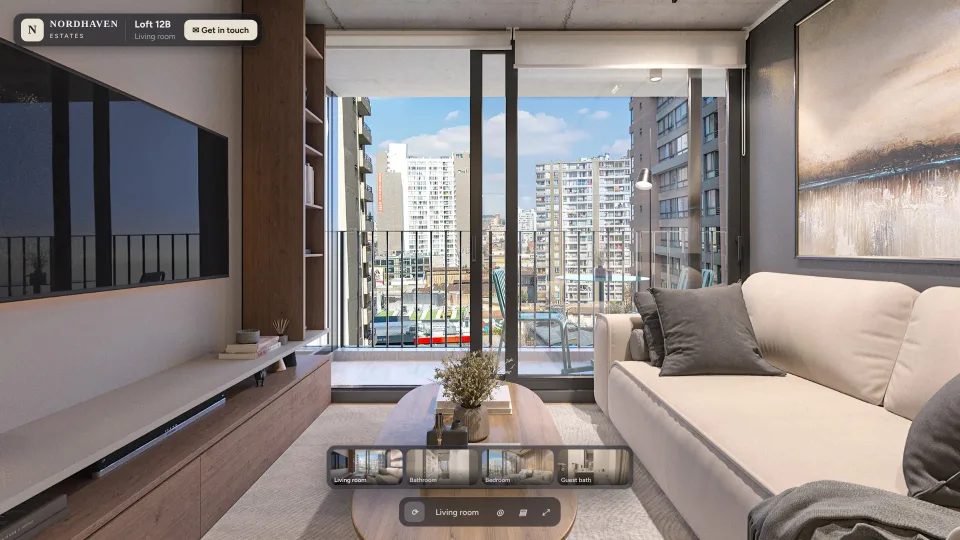
Każdy spacer ma jeden link – z obrazem podglądu na WhatsAppie i LinkedInie – oraz kod do osadzenia, w każdym planie. Od planu Pro Twoje logo zastępuje plakietkę Prewalk; plan Office dodaje własną domenę dla linków do spacerów i osadzeń oraz maksymalnie pięć marek. Plan Korporacyjny dodaje odtwarzacz white label: spacery i osadzenia w Twoich własnych domenach, bez żadnych oznaczeń Prewalk.
Pliki
Co możesz przesłać
- Panorama
- 2:1 equirectangular (pełny obraz 360°, dwa razy szerszy niż wysoki) albo stereo 1:1 w układzie góra-dół (od planu Pro wzwyż)
- Formaty
- JPG · PNG · TIFF · WebP, do 16K (w planie Darmowym do 8K), do 1 GB na plik; bez EXR/HDR
- Źródło
- Kamera 360° lub dowolny program do renderowania, który eksportuje obraz equirectangular
- Ustawienia renderowania
- Obraz sferyczny (equirectangular), a nie mapa sześcienna; dla stereo układ góra-dół zamiast obok siebie
- Stereo
- Prawdziwa głębia 3D w VR na goglach Meta Quest, prosto w przeglądarce
Portfolio
Twoje publiczne portfolio
Twoje portfolio znajduje się pod adresem prewalk.co/@nazwa. Udostępnij je linkiem albo osadź na swojej stronie internetowej.
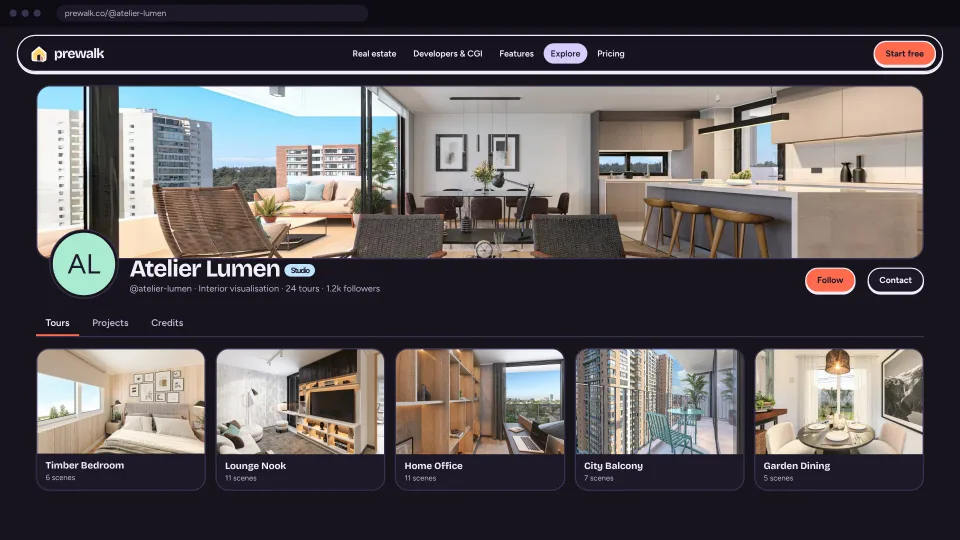
Twój profil
Imię i nazwisko, awatar, zdjęcie w tle, krótki opis, lokalizacja, strona internetowa i linki do mediów społecznościowych – razem z liczbą spacerów, projektów, obserwujących i wyświetleń.
Spacery, projekty i oznaczenia
Profil ma zakładki „Spacery”, „Projekty” i „Oznaczenia”. Przypnij na górze trzy najlepsze spacery lub projekty.
Ty decydujesz, co jest publiczne
Nowe spacery i projekty są domyślnie dostępne tylko przez link. Na profilu pojawia się tylko to, co opublikujesz; treści dostępne tylko przez link i chronione hasłem nigdy nie są widoczne na profilu, w sekcji Odkrywaj ani w wyszukiwarce.
Marki i „Skontaktuj się”
W planie Office każda marka – maksymalnie pięć – ma własne portfolio, a Twój zespół publikuje w jej imieniu. Od planu Pro wzwyż przycisk „Skontaktuj się” na Twoim profilu, w projektach, osadzeniach i w odtwarzaczu spaceru wysyła wiadomości na Twój adres e-mail – możesz też dodać przyciski WhatsApp i telefonu.


Projekty
Spacery, rendery i zdjęcia na jednej stronie
Zbierz swoje spacery 360°, rendery i zdjęcia na jednej stronie projektu pod adresem prewalk.co/@nazwa/projects/….
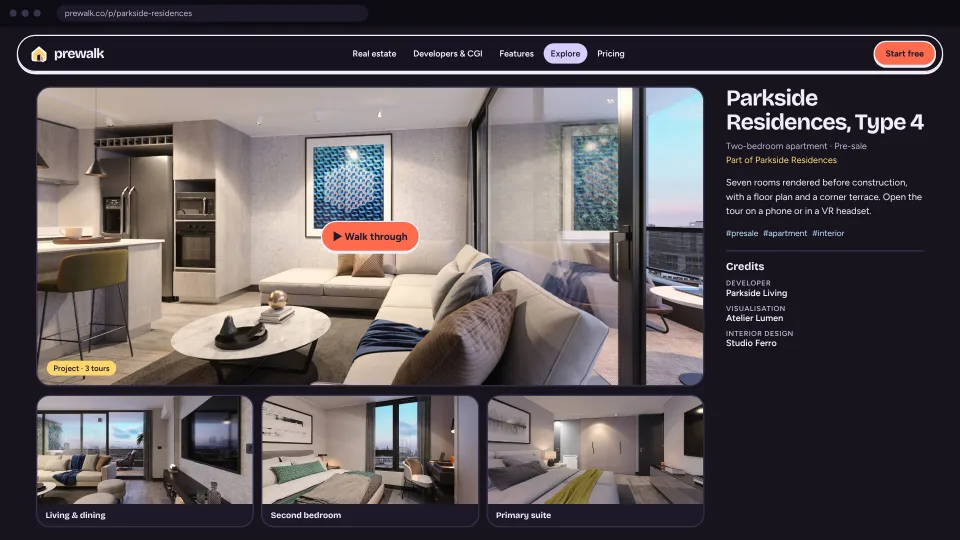
Spacery 360°, obrazy i wideo
Umieść spacery 360° obok renderów, zdjęć, zbliżeń detali i filmów MP4 na jednej stronie projektu.
Rzuty ze znacznikami
Dodaj rzut i oznacz na nim pomieszczenia znacznikami. Odwiedzający klikają znacznik, aby wejść do widoku 360° danego pomieszczenia. Do 10 rzutów na projekt, każdy z własną etykietą, np. „Parter”, i do 50 znaczników pomieszczeń na każdym rzucie.
Obrazy w projekcie
JPG, PNG, TIFF lub WebP, co najmniej 1200 px na dłuższym boku, do 50 MB i 100 MP każdy; wyświetlane w rozdzielczości do 3840 px.
Udostępnij prywatnie
Udostępnij projekt klientowi przez prywatny link, bez publikowania go.
Twórcy
Pokaż, kto stoi za realizacją
Studia wizualizacji i projektanci pokazują na swoich profilach publiczne realizacje, przy których pracowali – a agenci znajdują ich właśnie dzięki tym realizacjom.
Twórcy według ról
Dodawaj twórców do swoich projektów i spacerów, podając ich role – studio wizualizacji, modelowanie 3D, projekt wnętrz, architektura, fotografia, deweloper, agent nieruchomości i inne. W każdym planie.
Oznacz profil lub wpisz nazwę
Oznacz profil Prewalk albo po prostu wpisz imię i nazwisko lub nazwę.
Zaakceptowane oznaczenia prowadzą do profilu
Gdy ktoś zaakceptuje oznaczenie, jego nazwa prowadzi do jego profilu, a realizacja pojawia się w zakładce „Oznaczenia” na jego profilu.
Decyzja zawsze należy do nich
W każdej chwili możesz odrzucić oznaczenie lub usunąć się z listy twórców, a także wybrać, kto może Cię oznaczać. Oznaczenia w treściach dostępnych tylko przez link i chronionych hasłem nie wysyłają powiadomień i nie pojawiają się na żadnym profilu.
Osadzanie i udostępnianie
Na Twojej stronie, na WhatsAppie i na LinkedInie
Osadź swoje portfolio, projekt lub pojedynczy spacer na własnej stronie internetowej. Nowe realizacje, które opublikujesz, pojawią się tam automatycznie. Osadzony projekt pokazuje okładkę, spacery, galerię i rzuty – bez menu Prewalk.
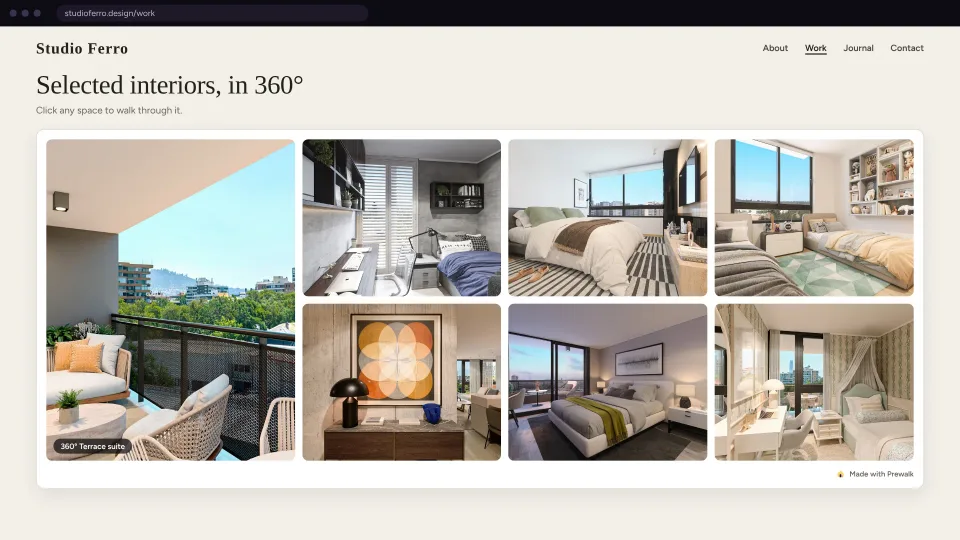
Skonfiguruj po swojemu
Siatka lub karuzela, liczba elementów, filtr według kategorii, tagu lub projektu, jasny lub ciemny motyw oraz widoczny lub ukryty wiersz z twórcami. Skopiuj kod, patrząc na podgląd na żywo.
Pełny ekran na Twojej stronie
Dzięki zalecanemu kodowi do osadzenia odwiedzający otwierają spacery na pełnym ekranie, nie opuszczając Twojej strony.
Działa wszędzie tam, gdzie iframe
Osadzenie działa na każdej stronie, która obsługuje elementy iframe, a dla kreatorów stron, które nie pozwalają na skrypty, jest opcja ze stałą wysokością. Osadzenia nie używają plików cookie ani narzędzi śledzących.
Twoja marka od planu Pro
Od planu Pro wzwyż osadzenia pokazują Twoje logo i kolor, bez plakietki Prewalk. Osadzenia w planie Darmowym mają plakietkę Prewalk.
Podglądy linków i kody QR
Linki do profili, projektów i spacerów wyświetlają się na WhatsAppie i LinkedInie z okładką i tytułem. Pobieraj kody QR (PNG lub SVG) na wizytówki, tablice i broszury – od planu Pro wzwyż z Twoim logo pośrodku.
Osadzanie treści dostępnych tylko przez link
Spacery i projekty dostępne tylko przez link również można osadzać: pokaż projekt na własnej stronie, nie umieszczając go na profilu ani w sekcji Odkrywaj. Po osadzeniu zobaczy go każdy, kto odwiedzi tę stronę – kopiując kod, potwierdzasz, że masz prawo go opublikować.
Odkrywaj
Miejsce, w którym ktoś Cię odkryje
Publiczne spacery i projekty pojawiają się w sekcji Odkrywaj z tytułem, kategorią, lokalizacją i tagami; opis widać na stronie wpisu. Wolisz tylko portfolio? Ukryj swój profil w sekcji Odkrywaj.
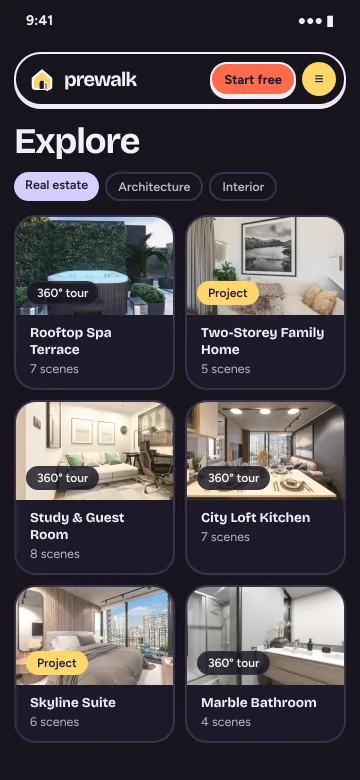
Przeglądaj bez konta
Przeglądaj wyróżnione, nowe i według kategorii, a także filtruj spacery lub projekty. Szukaj według nazwy, lokalizacji i tagu. Wyróżnione treści wybiera zespół Prewalk.
Obserwuj, polub, zapisz, skomentuj
Nowe spacery i projekty z obserwowanych kont widzisz w jednym miejscu – w Aktualnościach. Polub, zapisz i skomentuj każdy spacer i projekt; właściciele mogą wyłączać komentarze w poszczególnych wpisach. W każdym planie.
Powiadomienia
Powiadomienia w aplikacji o nowych obserwujących, polubieniach i komentarzach oraz opcjonalne podsumowanie tygodnia e-mailem.
Prywatność i kontrola
Z przesyłanych obrazów usuwane są dane o lokalizacji (GPS) i aparacie. Każdy wpis, projekt, oznaczenie twórcy, komentarz i profil można zgłosić – także z osadzeń – a każde konto może blokować i wyciszać innych.

Zanim cokolwiek stanie się publiczne, potwierdzasz, że masz prawo to opublikować – a w przypadku projektu klienta, że klient się na to zgodził.
Publiczne profile, spacery i projekty mogą być indeksowane przez wyszukiwarki. Gdy usuniesz konto, usunięte zostaną też Twój profil, spacery, projekty, obrazy i komentarze.
Otwórz OdkrywajTwój następny dom – gotowy na wirtualny spacer.
Zacznij za darmo albo poproś o prezentację – odpiszemy e-mailem, aby umówić 30-minutową prezentację na żywo.