Jak oglądać wirtualny spacer Prewalk
Wirtualny spacer Prewalk otwiera się w przeglądarce. Nie trzeba instalować żadnej aplikacji ani zakładać konta. Ta strona jest dla odwiedzających; jeśli tworzysz spacery, wyślij ją klientom razem z linkiem.
Rozglądanie się
- Komputer: kliknij i przeciągnij albo użyj klawiszy strzałek. Przewiń, aby powiększyć. Widok przestaje się powiększać, zanim obraz stanie się nieostry.
- Telefon lub tablet: przeciągnij jednym palcem. Zsuń lub rozsuń palce, aby zmienić powiększenie.
- Albo obracaj telefon: dotknij przycisku Żyroskop na dolnym pasku, a jeśli telefon zapyta, zezwól na dostęp do czujników ruchu. Teraz widok podąża za telefonem, gdy się obracasz.
- Jeśli spacer jest osadzony na innej stronie i ustawiono w nim tryb dwóch palców, jeden palec przewija stronę, a dwa palce przesuwają widok spaceru. Spacer podpowiada: „Użyj dwóch palców, aby się rozejrzeć”.
Przejście do następnego pomieszczenia
Pierścienie, strzałki lub małe obrazki na podłodze to punkty przejścia. Dotknij lub kliknij jeden z nich, a widok przejdzie przez drzwi do następnego pomieszczenia. Gdy zatrzymasz wskaźnik na punkcie przejścia, pojawi się mały podgląd miejsca, do którego prowadzi. W każdym pomieszczeniu jest punkt przejścia z powrotem.
Przeskakiwanie między pomieszczeniami
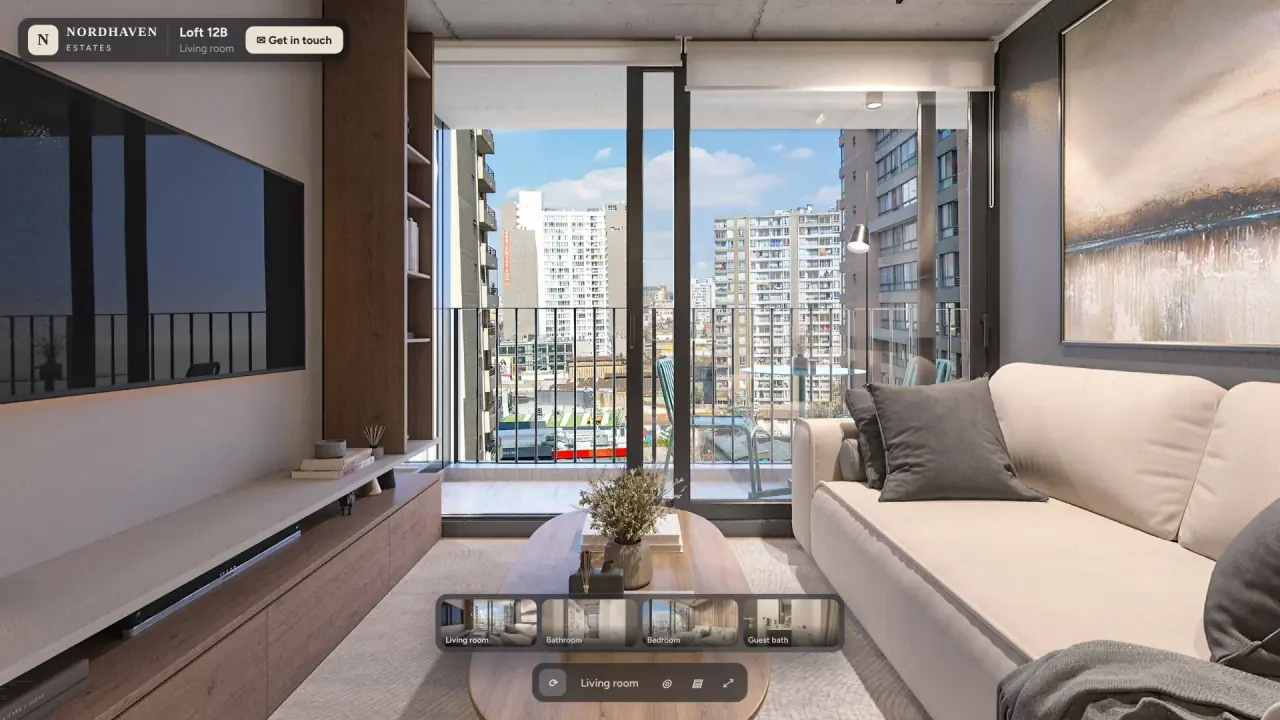
Pasek miniatur na dole zawiera wszystkie pomieszczenia. Dotknij jednej z nich, aby przejść tam bezpośrednio. Nazwa pomieszczenia pojawia się nad paskiem. Spacer z jednym obrazem nie ma paska: to zdjęcie 360°, po którym można się tylko rozglądać.
Przyciski na pasku
To właściciel spaceru decyduje, które przyciski są widoczne, więc nie wszystkie muszą się pojawić:
- Automatyczny obrót: spacer powoli obraca się sam. Przeciągnij, aby go zatrzymać.
- Powiększenie: plus i minus.
- Strzałki: przesuwają widok bez przeciągania.
- Żyroskop: rozglądanie się przez obracanie telefonu.
- Pełny ekran: wypełnia cały ekran. Aby wyjść, naciśnij Escape lub ten sam przycisk.
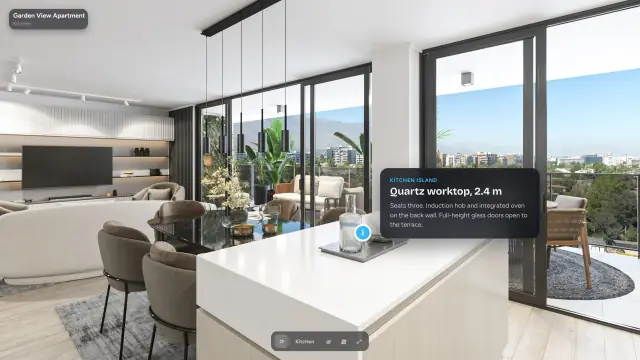
Punkty informacyjne i panel (i)
Małe ikony w pomieszczeniu otwierają tytuł i opis, zdjęcie, film lub link. Dotknij ikony, aby ją otworzyć, i dotknij poza nią, aby zamknąć. Przycisk (i) na krawędzi odtwarzacza otwiera panel O tym spacerze: opis, wymienionych twórców oraz link Zgłoś, jeśli z treścią jest coś nie tak.
Dźwięk
Niektóre spacery mają muzykę w tle lub dźwięki umieszczone w pomieszczeniu. Jeśli spacer otwiera się przyciskiem Rozpocznij spacer, jego dotknięcie włącza dźwięk. Przycisk głośnika wycisza lub włącza dźwięk; w słuchawkach łatwiej określić, skąd dochodzą umieszczone dźwięki.
Skontaktuj się
Niektóre spacery mają przycisk Skontaktuj się. Otwiera on krótki formularz nad spacerem, a Twoja wiadomość trafia e-mailem do właściciela spaceru. Nic nie zostanie wysłane, dopóki nie klikniesz „Wyślij”.
VR w goglach Meta Quest
- Załóż gogle i otwórz link do spaceru w przeglądarce Quest. Zamiast wpisywać link, łatwiej go wkleić albo wysłać go sobie.
- Dotknij przycisku Otwórz w goglach VR w odtwarzaczu.
- Jeśli odtwarzacz wyświetli komunikat „Przygotowywanie trybu VR… potrwa to około pół minuty”, poczekaj. Następnie pojawi się komunikat: „Tryb VR jest gotowy. Dotknij ponownie przycisku VR.” Za drugim razem tryb VR otworzy się od razu.
- W VR spójrz na punkt przejścia i wybierz go, aby przejść dalej. Karty informacyjne i karty ze zdjęciami otwierają się w goglach; filmy i linki do stron czekają, aż wyjdziesz z trybu VR.
Zwykłe zdjęcia i rendery 360° wyglądają w VR płasko, jakby stało się wewnątrz kuli. Spacery utworzone z renderów stereo mają prawdziwą głębię.
Jeśli coś nie działa
- Na początku obraz jest rozmyty: to normalne. Najpierw otwiera się nieostry podgląd, a fragment, na który patrzysz, wyostrza się w ciągu kilku sekund.
- Telefon nie reaguje na mój ruch: dotknij ponownie przycisku Żyroskop i zezwól na dostęp do czujników ruchu, gdy pojawi się pytanie. Niektóre przeglądarki zezwalają na to tylko na stronach z bezpiecznym połączeniem.
- Brak przycisku VR: pojawia się on tylko w przeglądarkach obsługujących VR, takich jak przeglądarka Quest.
- Spacer prosi o hasło: hasło ustawił właściciel spaceru. Poproś go o nie.
Co dalej
Jak zrobić wirtualny spacer w 10 minut – jeśli chcesz stworzyć własny spacer.