Como navegar em um tour virtual do Prewalk
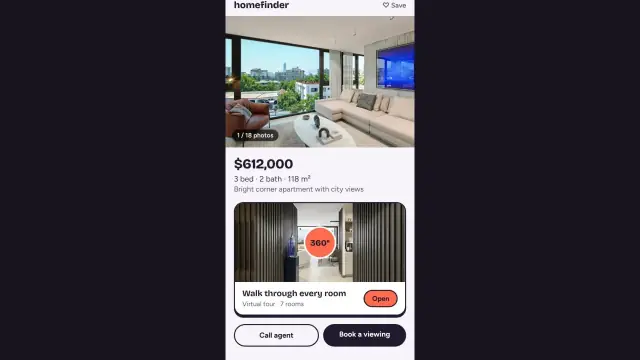
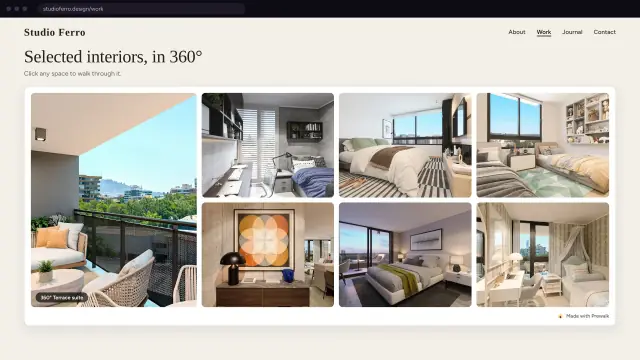
Um tour do Prewalk abre no seu navegador. Não há aplicativo para instalar nem conta para criar. Esta página é para visitantes; se você cria tours, envie esta página aos seus clientes junto com o link.
Olhe ao redor
- Computador: clique e arraste, ou use as setas do teclado. Role para dar zoom. O zoom para antes de a imagem ficar borrada.
- Celular ou tablet: arraste com um dedo. Faça o movimento de pinça para dar zoom.
- Ou gire o celular: toque no botão Giroscópio na barra inferior e permita o acesso aos sensores de movimento, se o celular pedir. A partir daí, a imagem acompanha o celular conforme você gira.
- Se o tour estiver dentro de outro site e configurado no modo de dois dedos, um dedo rola a página e dois dedos movem o tour. O próprio tour avisa: “Use dois dedos para olhar ao redor”.
Vá para o próximo cômodo
Anéis, setas ou pequenas imagens no chão são hotspots. Toque ou clique em um deles para passar pela porta e entrar no próximo cômodo. Ao deixar o cursor sobre um hotspot, aparece uma pequena prévia de onde ele leva. Em todo cômodo há um hotspot de volta.
Pule entre cômodos
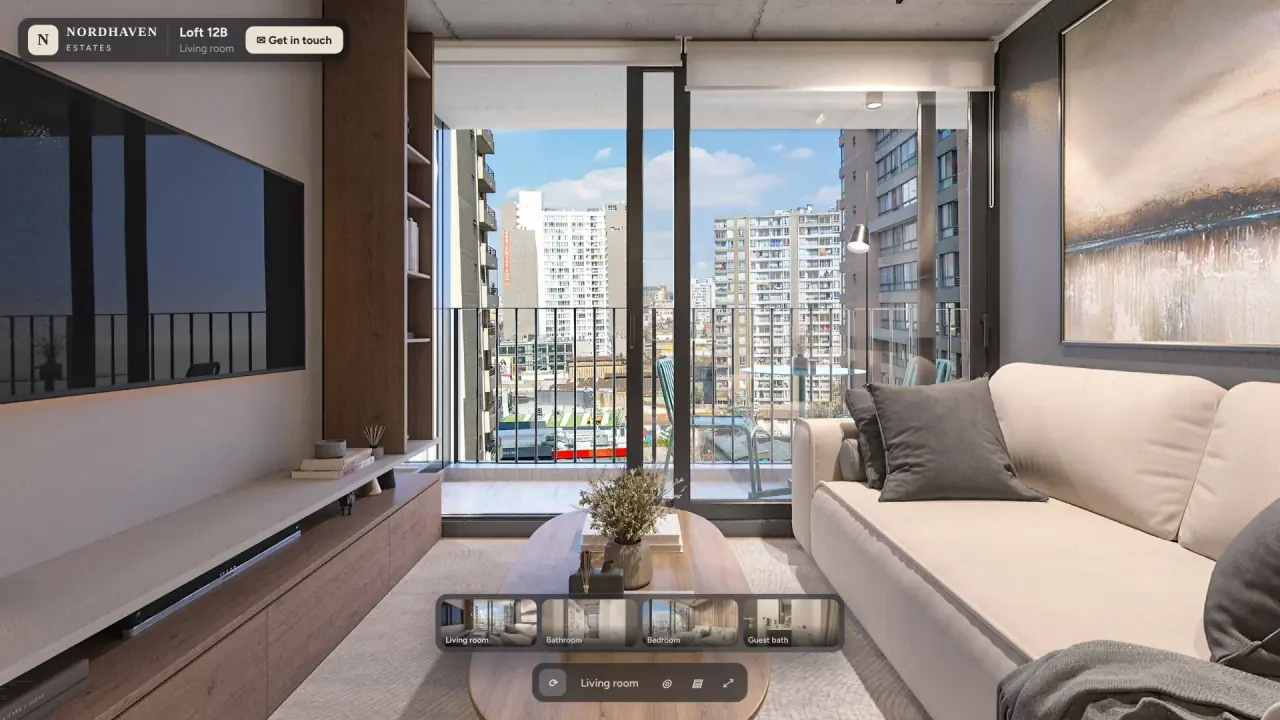
A faixa de miniaturas na parte inferior lista todos os cômodos. Toque em um para ir direto até ele. O nome do cômodo aparece acima da barra. Um tour com uma única imagem não tem faixa: é uma foto 360°, e você só pode olhar ao redor.
Botões da barra
Os proprietários dos tours escolhem quais botões aparecem, então talvez você não veja todos estes:
- Rotação: o tour gira devagar sozinho. Arraste para parar.
- Zoom: mais e menos.
- Setas: movem a vista aos poucos, sem arrastar.
- Giroscópio: olhe ao redor girando o celular.
- Tela cheia: ocupa a tela inteira. Pressione Esc ou o mesmo botão para sair.
Pontos de informação e o painel (i)
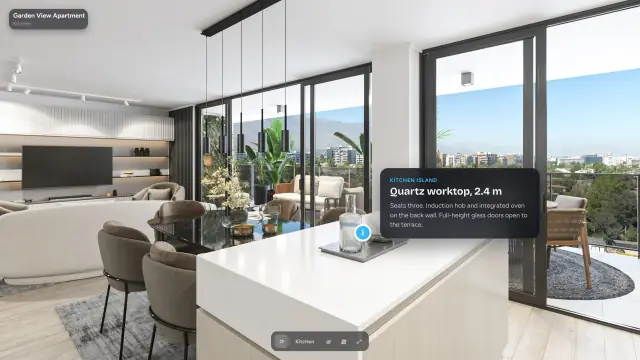
Pequenos ícones dentro de um cômodo abrem um título e uma descrição, uma foto, um vídeo ou um link. Toque em um para abrir e toque fora para fechar. O botão (i) na borda do visualizador abre Sobre este tour: a descrição, as pessoas creditadas e um link Denunciar, caso haja algo errado com o conteúdo.
Som
Alguns tours têm música de fundo ou sons posicionados no cômodo. Se o tour abrir com um botão Iniciar tour, tocar nele inicia o som. Um botão de alto-falante liga e desliga o som; com fones de ouvido, fica mais fácil localizar os sons posicionados.
Entrar em contato
Alguns tours mostram um botão Entrar em contato. Ele abre um formulário curto por cima do tour, e sua mensagem vai por e-mail para o proprietário do tour. Nada é enviado até você tocar em Enviar.
VR no Meta Quest
- Coloque os óculos e abra o link do tour no navegador do Quest. Em vez de digitar, é mais prático colar o link ou mandá-lo em uma mensagem para você.
- Toque em Abrir em óculos VR no visualizador.
- Se o visualizador mostrar “Preparando o modo VR… isso leva cerca de meio minuto”, aguarde. Em seguida, ele mostra “O modo VR está pronto. Toque no botão VR de novo.” Na segunda vez, o modo VR abre na hora.
- Em VR, olhe para um hotspot e selecione-o para andar. Os cartões de informação e de imagem abrem nos óculos; vídeos e links da web ficam para quando você sair do modo VR.
Fotos e renders 360° comuns parecem planos em VR, como se você estivesse dentro de uma esfera. Tours feitos com renders estéreo têm profundidade real.
Se algo não funcionar
- Imagem borrada no início: é normal. Primeiro abre uma prévia em baixa definição, e a parte que você está olhando ganha nitidez em poucos segundos.
- O celular não acompanha meu movimento: toque em Giroscópio de novo e permita o acesso aos sensores de movimento quando for solicitado. Alguns navegadores só permitem isso em páginas seguras.
- Não aparece o botão VR: ele só aparece em navegadores compatíveis com VR, como o navegador do Quest.
- O tour pede uma senha: o proprietário definiu uma. Peça a senha ao proprietário.
A seguir
Crie seu primeiro tour virtual em 10 minutos, se você quiser criar um.