Een Prewalk-tour bekijken
Een Prewalk-tour opent in je browser. Je hoeft geen app te installeren en nergens een account voor aan te maken. Deze pagina is voor bezoekers; als je zelf tours maakt, stuur hem dan samen met de link naar je klanten.
Rondkijken
- Computer: klik en sleep, of gebruik de pijltjestoetsen. Scrol om te zoomen. Het beeld stopt met inzoomen voordat het wazig wordt.
- Telefoon of tablet: sleep met één vinger. Knijp om te zoomen.
- Of draai je telefoon: tik op de knop Gyroscoop in de onderbalk en geef toegang tot bewegingen als je telefoon daarom vraagt. Nu volgt het beeld je telefoon terwijl je draait.
- Als de tour in een andere website staat en op tweevingermodus is ingesteld, scrol je met één vinger door de pagina en beweeg je met twee vingers de tour. De tour laat het je weten: “Gebruik twee vingers om rond te kijken”.
Naar de volgende kamer lopen
Ringen, pijlen of kleine afbeeldingen op de vloer zijn hotspots. Tik of klik erop en het beeld loopt door de deuropening naar de volgende kamer. Houd de aanwijzer op een hotspot en er verschijnt een klein voorbeeld van waar die naartoe leidt. In elke kamer is er een hotspot terug.
Tussen kamers springen
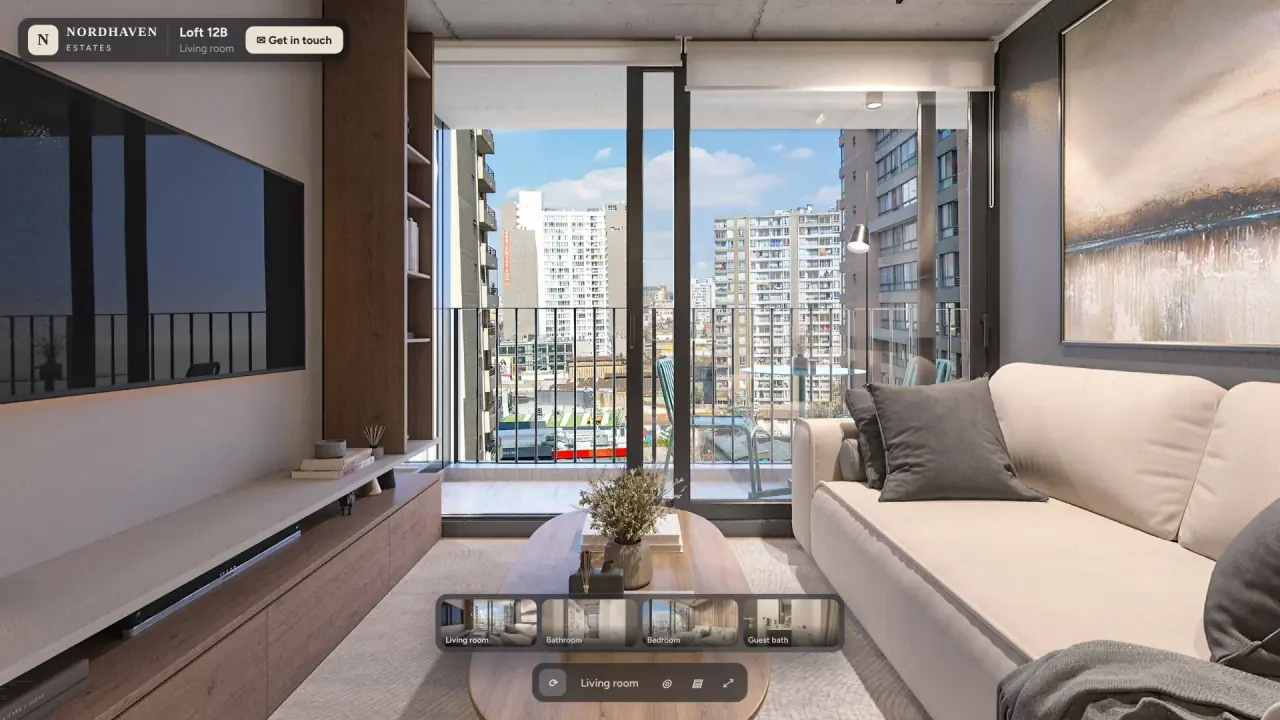
De strook miniaturen onderaan toont alle kamers. Tik op een miniatuur om er direct naartoe te gaan. De naam van de kamer verschijnt boven de balk. Een tour met één afbeelding heeft geen strook: het is een 360°-foto en je kunt alleen rondkijken.
Knoppen op de balk
Eigenaren kiezen welke knoppen worden getoond, dus je ziet ze misschien niet allemaal:
- Draaien: de tour draait zelf langzaam rond. Sleep om dat te stoppen.
- Zoomen: plus en min.
- Pijlen: verschuif het beeld zonder te slepen.
- Gyroscoop: kijk rond door je telefoon te draaien.
- Volledig scherm: vult het scherm. Druk op Escape of op dezelfde knop om het te verlaten.
Infopunten en het (i)-paneel
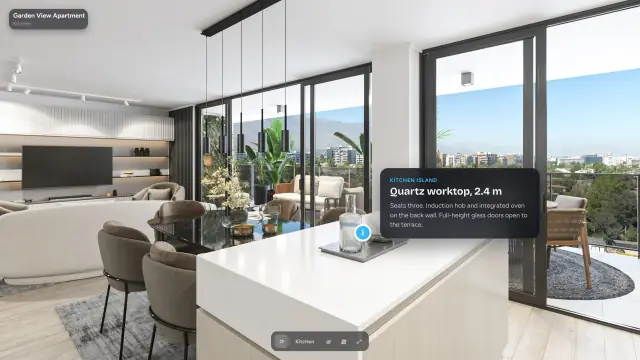
Kleine pictogrammen in een kamer openen een titel en beschrijving, een foto, een video of een link. Tik erop om het te openen en tik ernaast om het te sluiten. De knop (i) aan de rand van de player opent Over deze tour: de beschrijving, de vermelde personen en een link Melden als er iets mis is met de inhoud.
Geluid
Sommige tours hebben achtergrondmuziek of geluiden die in de kamer zijn geplaatst. Opent de tour met een knop Tour starten, dan start het geluid als je erop tikt. Een luidsprekerknop zet het geluid uit of weer aan; met een koptelefoon kun je geplaatste geluiden makkelijker lokaliseren.
Contact opnemen
Sommige tours tonen een knop Contact opnemen. Die opent een kort formulier over de tour heen, en je bericht gaat per e-mail naar de eigenaar van de tour. Er wordt niets verstuurd totdat je op verzenden drukt.
VR op een Meta Quest
- Zet de bril op en open de link van de tour in de Quest-browser. Typen gaat makkelijker als je de link plakt of naar jezelf stuurt.
- Tik in de player op Openen in VR-bril.
- Zegt de player “VR wordt voorbereid … dit duurt ongeveer een halve minuut”, wacht dan. Daarna zegt hij “VR is klaar. Tik nogmaals op de VR-knop.” De tweede keer opent hij meteen.
- Kijk in VR naar een hotspot en selecteer hem om te lopen. Info- en afbeeldingskaarten openen in de bril; video’s en weblinks wachten tot je VR verlaat.
Gewone 360°-foto’s en renders zien er in VR plat uit, alsof je in een bol staat. Tours die van stereorenders zijn gemaakt, hebben echte diepte.
Als iets niet werkt
- Eerst wazig: dat is normaal. Eerst opent een zacht voorbeeld, en het deel waar je naar kijkt, wordt binnen enkele seconden scherp.
- De telefoon volgt mijn beweging niet: tik opnieuw op Gyroscoop en geef toegang tot bewegingen als daarom wordt gevraagd. Sommige browsers staan dat alleen toe op beveiligde pagina’s.
- Geen VR-knop: die verschijnt alleen in browsers die VR ondersteunen, zoals de Quest-browser.
- De tour vraagt om een wachtwoord: de eigenaar heeft er een ingesteld. Vraag de eigenaar erom.
Volgende
Je eerste virtuele tour maken in 10 minuten, als je er zelf een wilt maken.