Sådan ser du en Prewalk-fremvisning
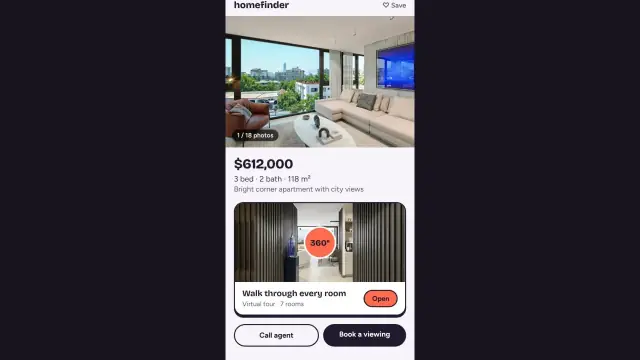
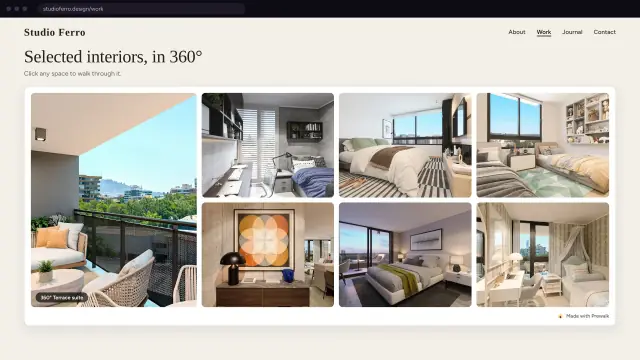
En Prewalk-fremvisning åbner i din browser. Der er ingen app at installere og intet at oprette konto til. Denne side er til besøgende; hvis du laver fremvisninger, så send den til dine kunder sammen med linket.
Se dig omkring
- Computer: klik og træk, eller brug piletasterne. Rul for at zoome. Visningen holder op med at zoome før billedet bliver sløret.
- Telefon eller tablet: træk med én finger. Knib for at zoome.
- Drej telefonen i stedet: tryk på knappen Gyroskop i den nederste bjælke, og giv adgang til bevægelse hvis telefonen spørger. Nu følger visningen telefonen når du drejer.
- Hvis fremvisningen sidder inde på en anden hjemmeside og er sat til tofingertilstand, ruller én finger siden, og to fingre bevæger fremvisningen. Fremvisningen fortæller dig det: »Brug to fingre til at se dig omkring«.
Gå til det næste rum
Ringe, pile eller små billeder på gulvet er hotspots. Tryk eller klik på et, og visningen går gennem døråbningen ind i det næste rum. Hold markøren over et hotspot, så vises en lille forhåndsvisning af hvor det fører hen. I hvert rum er der et hotspot der fører tilbage.
Spring mellem rum
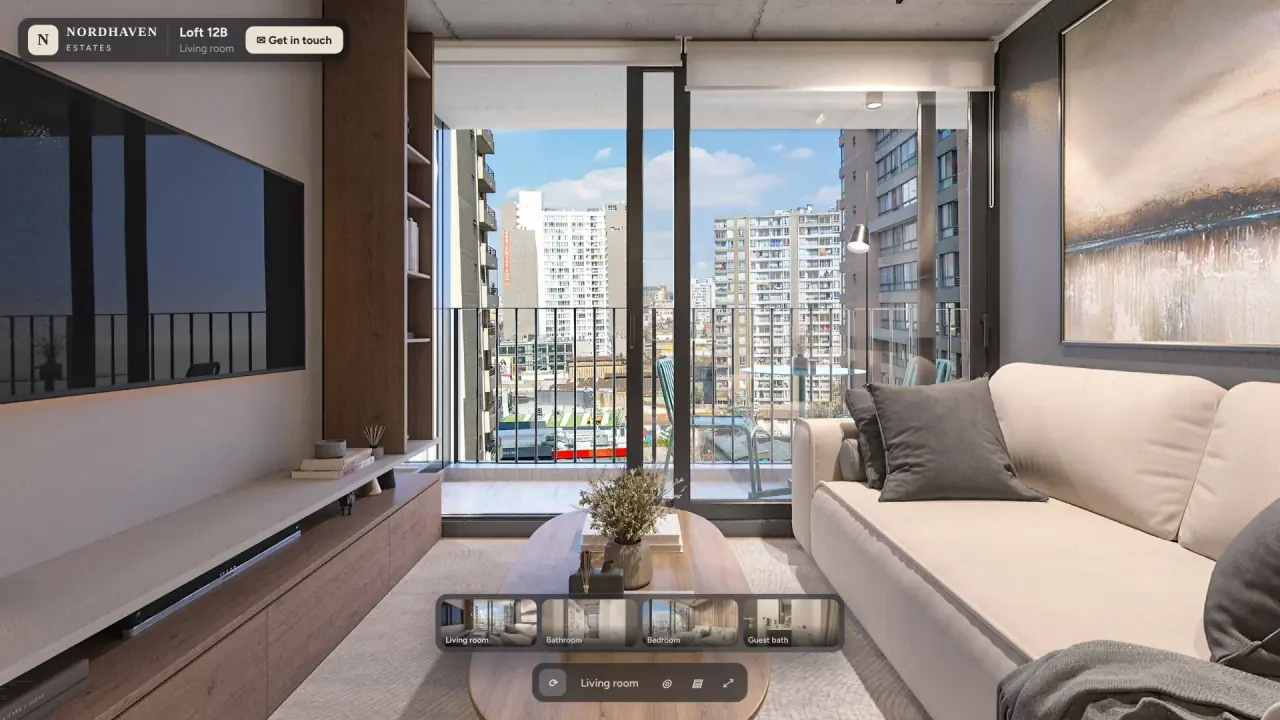
Båndet med miniaturebilleder nederst viser alle rum. Tryk på et for at gå direkte dertil. Rummets navn vises over bjælken. En fremvisning med et enkelt billede har intet bånd: det er et 360°-foto, og du kan kun se dig omkring.
Knapper på bjælken
Ejerne vælger hvilke knapper der vises, så du ser måske ikke dem alle:
- Rotér: fremvisningen drejer langsomt af sig selv. Træk for at stoppe den.
- Zoom: plus og minus.
- Pile: flyt visningen en smule uden at trække.
- Gyroskop: se dig omkring ved at dreje telefonen.
- Fuld skærm: fylder hele skærmen. Tryk på Escape eller på den samme knap for at forlade den.
Infopunkter og (i)-panelet
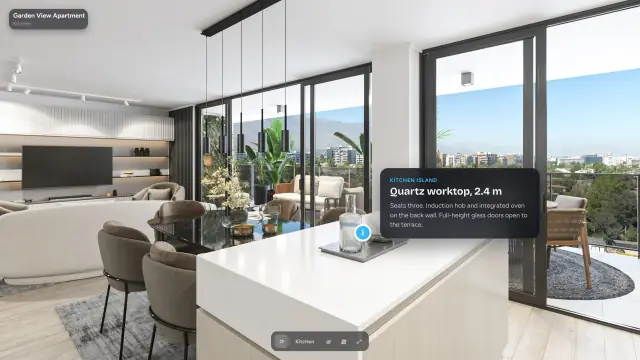
Små ikoner inde i et rum åbner en titel og en beskrivelse, et foto, en video eller et link. Tryk på et for at åbne det, og tryk udenfor for at lukke det. Knappen (i) i kanten af afspilleren åbner Om denne fremvisning: beskrivelsen, de krediterede personer og et Rapportér-link hvis der er noget galt med indholdet.
Lyd
Nogle fremvisninger har baggrundsmusik eller lyde placeret i rummet. Hvis fremvisningen åbner med knappen Start fremvisning, starter lyden når du trykker på den. En højttalerknap slår lyden fra eller til; med hovedtelefoner er det lettere at høre hvor de placerede lyde kommer fra.
Tag kontakt
Nogle fremvisninger viser knappen Tag kontakt. Den åbner en kort formular oven på fremvisningen, og din besked sendes til fremvisningens ejer via e-mail. Intet sendes før du trykker på send.
VR på en Meta Quest
- Tag brillerne på, og åbn fremvisningens link i Quest-browseren. Det er lettere at indsætte linket eller sende det til dig selv end at skrive det.
- Tryk på Åbn i VR-briller i afspilleren.
- Hvis afspilleren siger »Forbereder VR … det tager omkring et halvt minut«, så vent. Derefter siger den »VR er klar. Tryk på VR-knappen igen.« Anden gang åbner den med det samme.
- I VR kigger du på et hotspot og vælger det for at gå. Info- og billedkort åbner i brillerne; videoer og weblinks venter til du forlader VR.
Almindelige 360°-fotos og renderinger ser flade ud i VR, som at stå inde i en kugle. Fremvisninger lavet af stereorenderinger har ægte dybde.
Hvis noget ikke virker
- Sløret i starten: det er normalt. En lidt uskarp forhåndsvisning åbner først, og den del du kigger på, bliver skarp inden for få sekunder.
- Telefonen følger ikke min bevægelse: tryk på Gyroskop igen, og giv adgang til bevægelse når du bliver spurgt. Nogle browsere tillader det kun på sikre sider.
- Ingen VR-knap: den vises kun i browsere der understøtter VR, såsom Quest-browseren.
- Fremvisningen beder om en adgangskode: ejeren har sat en. Bed ejeren om den.
Næste skridt
Din første fremvisning på 10 minutter, hvis du selv vil lave en.