Så tittar du på en Prewalk-visning
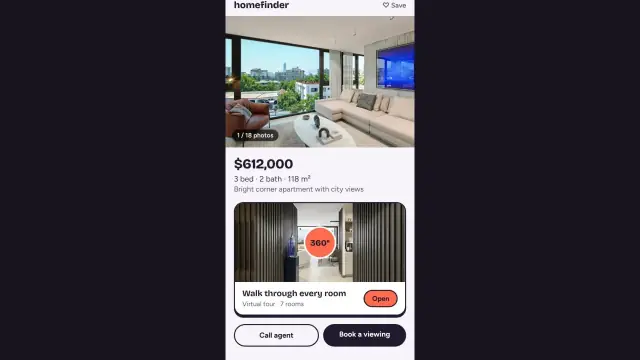
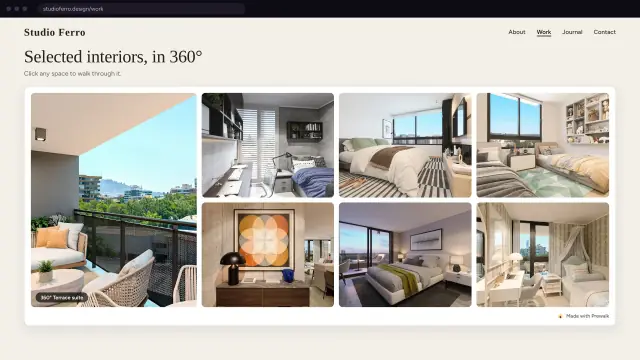
En Prewalk-visning öppnas i din webbläsare. Det finns ingen app att installera och inget konto att skapa. Den här sidan är till för besökare; om du gör visningar kan du skicka den till dina kunder tillsammans med länken.
Se dig omkring
- Dator: klicka och dra, eller använd piltangenterna. Scrolla för att zooma. Vyn slutar zooma innan bilden blir suddig.
- Mobil eller surfplatta: dra med ett finger. Nyp för att zooma.
- Vrid mobilen i stället: tryck på knappen Gyroskop i det nedre fältet och tillåt sedan åtkomst till rörelsesensorer om mobilen frågar. Nu följer vyn mobilen när du vrider dig.
- Om visningen är inbäddad på en annan webbplats och inställd på tvåfingerläge scrollar ett finger sidan och två fingrar flyttar visningen. Visningen säger till: ”Använd två fingrar för att se dig omkring”.
Gå till nästa rum
Ringar, pilar eller små bilder på golvet är hotspots. Tryck eller klicka på en så går vyn genom dörröppningen in i nästa rum. Håll pekaren över en hotspot så visas en liten förhandsvisning av vart den leder. I varje rum finns en hotspot tillbaka.
Hoppa mellan rum
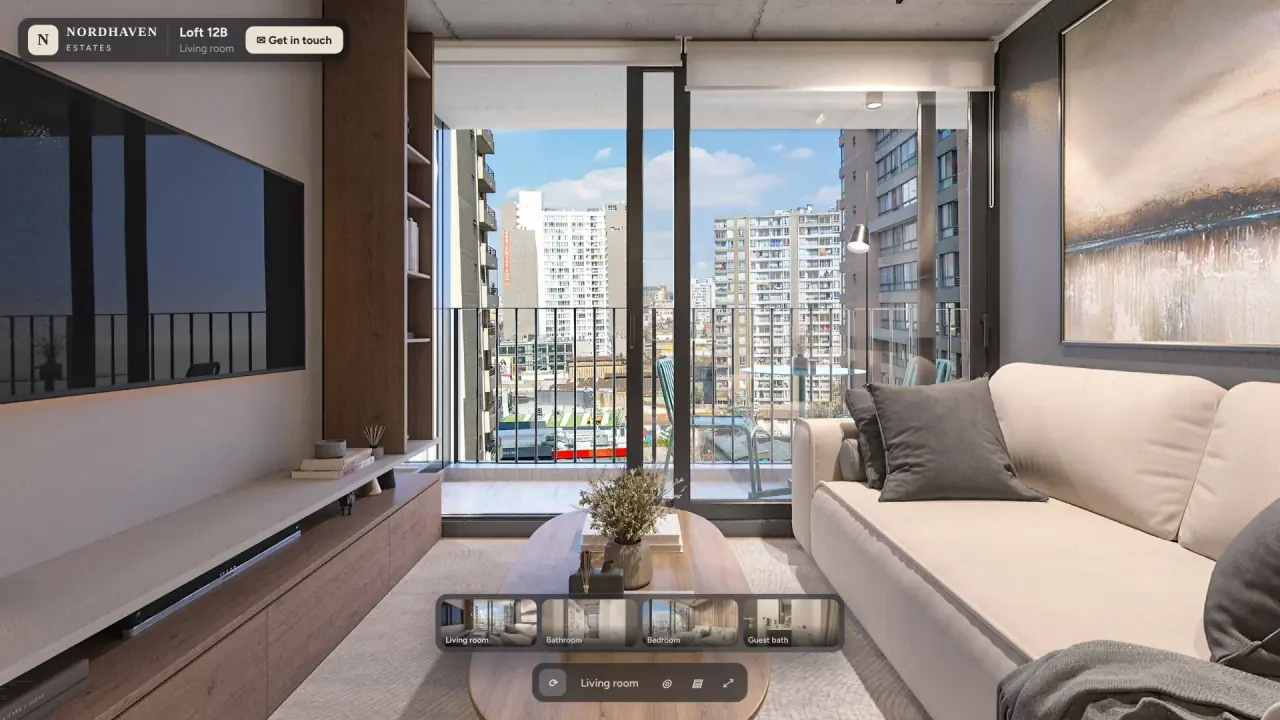
Remsan med miniatyrbilder längst ned visar alla rum. Tryck på en för att gå dit direkt. Rummets namn visas ovanför fältet. En visning med en enda bild har ingen remsa: det är en 360°-bild, och du kan bara se dig omkring.
Knapparna i fältet
Ägaren väljer vilka knappar som visas, så du kanske inte ser alla dessa:
- Rotera: visningen vrider sig långsamt av sig själv. Dra för att stoppa den.
- Zoom: plus och minus.
- Pilar: flytta vyn lite utan att dra.
- Gyroskop: titta genom att vrida mobilen.
- Helskärm: fyller skärmen. Tryck på Esc eller samma knapp för att lämna.
Infopunkter och (i)-panelen
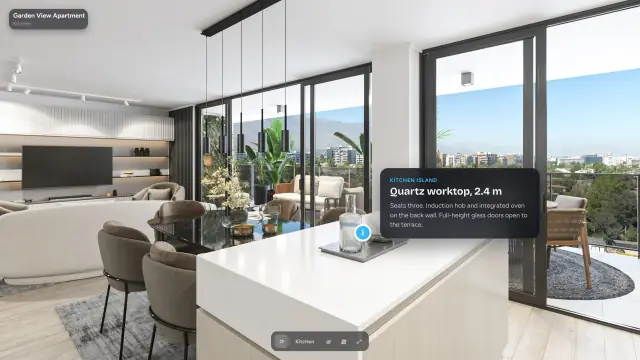
Små ikoner i ett rum öppnar en titel och en beskrivning, ett foto, en video eller en länk. Tryck på en för att öppna den och tryck utanför för att stänga den. Knappen (i) vid spelarens kant öppnar Om den här visningen: beskrivningen, de medverkande och länken Anmäl om något är fel med innehållet.
Ljud
Vissa visningar har bakgrundsmusik eller ljud som är placerade i rummet. Om visningen öppnas med knappen Starta visningen startar ljudet när du trycker på den. En högtalarknapp stänger av eller slår på ljudet; med hörlurar är det lättare att höra var de placerade ljuden kommer ifrån.
Kontakta
Vissa visningar har knappen Kontakta. Den öppnar ett kort formulär ovanpå visningen, och ditt meddelande skickas till visningens ägare via e-post. Ingenting skickas förrän du trycker på skicka.
VR på en Meta Quest
- Ta på dig VR-glasögonen och öppna visningens länk i Quest-webbläsaren. Det är enklare om du klistrar in länken eller skickar den till dig själv än att skriva den.
- Tryck på Öppna i VR-glasögon i spelaren.
- Om spelaren säger ”Förbereder VR… det tar ungefär en halv minut”, vänta. Sedan säger den ”VR är redo. Tryck på VR-knappen igen.” Andra gången öppnas den direkt.
- I VR tittar du på en hotspot och väljer den för att gå. Info- och bildkort öppnas i VR-glasögonen; videor och webblänkar väntar tills du lämnar VR.
Vanliga 360°-bilder och renderingar ser platta ut i VR, som att stå inne i en sfär. Visningar som är gjorda av stereorenderingar har verkligt djup.
Om något inte fungerar
- Suddigt i början: det är normalt. En mjuk förhandsvisning öppnas först, och den del du tittar på blir skarp inom några sekunder.
- Mobilen följer inte mina rörelser: tryck på Gyroskop igen och tillåt åtkomst till rörelsesensorer när du blir tillfrågad. Vissa webbläsare tillåter det bara på säkra sidor.
- Ingen VR-knapp: den visas bara i webbläsare som stöder VR, till exempel Quest-webbläsaren.
- Visningen frågar efter ett lösenord: ägaren har ställt in ett. Be ägaren om det.
Nästa steg
Din första visning på 10 minuter, om du vill göra en själv.