Förbered renderingar, foton och planritningar för en projektsida
En projektsida ställer dina visningar bredvid resten av arbetet: renderingar, fotografier, detaljbilder, videor och planritningar. En visning är valfri; resten finns i tre rutor i projektredigeraren. Den här guiden tar upp bildrutorna. Videor har en egen guide.
Vad en projektsida visar
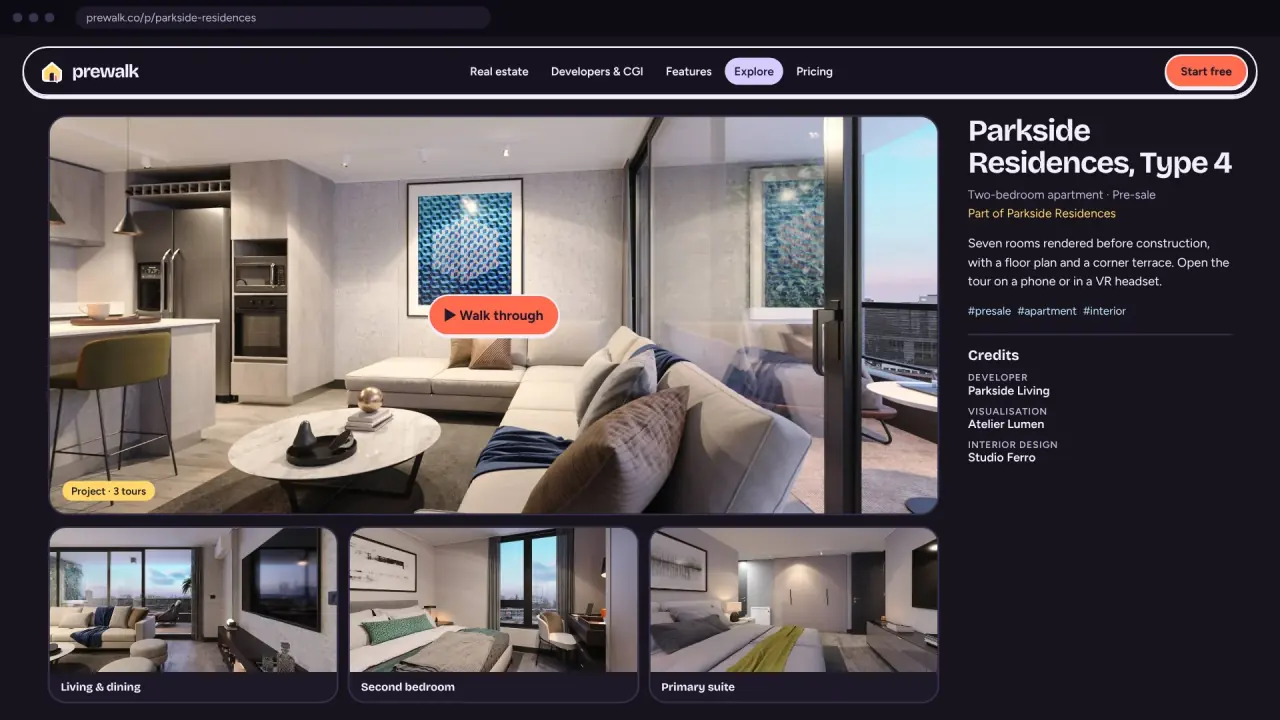
I den här ordningen: omslagsbilden, titeln, beskrivningen och ägaren; sedan Visningar, Galleri, Videor och Planritningar; sedan Medverkande. Besökarna öppnar visningar direkt på sidan med Starta visningen, klickar på bilder i galleriet för att se dem i stort format och klickar på en nål på planritningen för att öppna just det rummet i visningen.
Galleri: format och storlekar
| Godkänns | |
|---|---|
| Format | JPG, PNG, TIFF, WebP |
| Minimum | 1200 px på den långa sidan |
| Maximum | 50 MB och 100 megapixlar per fil |
| Godkänns inte | HEIC, RAW. iPhone-bilder konverteras till JPG i webbläsaren under uppladdningen |
Prewalk skapar en webbversion på upp till 3840 px på den långa sidan och en miniatyrbild. Plats (GPS) och kameradata tas bort. Originalet sparas privat så att webbversionerna kan skapas på nytt vid ett byte av paket eller en uppdatering av bildbehandlingen.
Varje paket har två bildgränser: per projekt och totalt för hela kontot. Rubriken Galleri visar båda, till exempel ”4 / 10 i det här projektet · 9 / 30 i ditt paket”. Planritningar räknas som bilder.
Ordning, omslagsbild, bildtext
- Ordningen är visningsordningen. Dra bilderna för att ordna dem. Lägg den starkaste renderingen först.
- Omslagsbild. Klicka på ★ Använd som omslagsbild på en bild. Tills du väljer en är omslagsbilden den första visningens startvy; utan visning är det den första bilden. Omslagsbilden är det som visas i Utforska, på din profil, i flöden och i förhandsvisningen i WhatsApp.
- Bildtext och alt-text. Klicka på ✎ på en bild. Bildtexten visas under bilden på sidan. Alt-texten beskriver bilden för skärmläsare och sökmotorer; den visas inte. Båda rymmer upp till 200 tecken.
Välja bilder
- Tre till åtta starka bilder slår tjugo likadana. En besökare som vill se mer går runt i visningen.
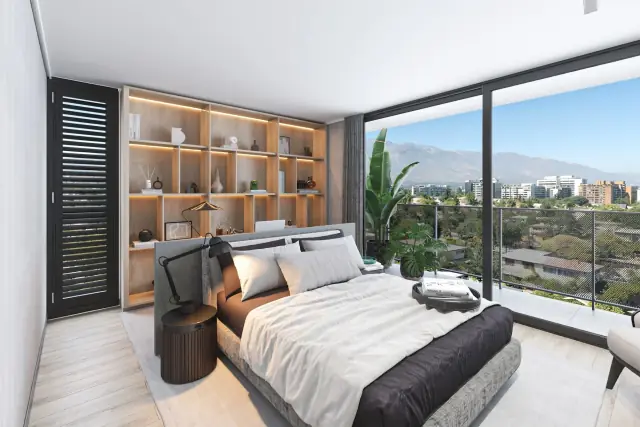
- Blanda skalor: en exteriör, två eller tre interiörer, en eller två detaljer (material, snickerier, en utsikt).
- Exportera med 2400–3840 px på den långa sidan, sRGB, JPG i hög kvalitet. Större filer tar bara längre tid att ladda upp.
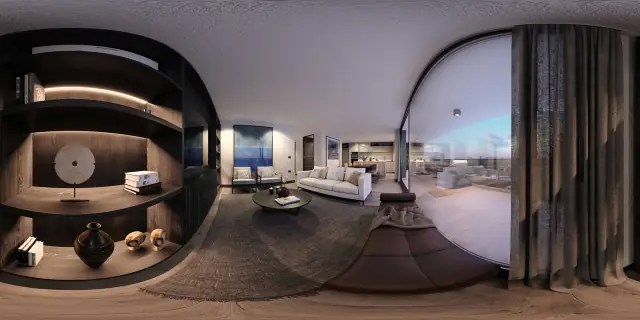
- Ladda inte upp ett 360°-panorama till Galleri. Det visas som en utdragen remsa. Panoraman hör hemma i visningen.
Planritningar
- Klicka i Planritningar för att ladda upp en ritning. Ge den en etikett, till exempel ”Bottenvåning” eller ”Typ B · 3 rok”. Upp till 10 planritningar per projekt.
- Klicka på ett rum i planritningen. En nål visas. Skriv rummets namn och välj sedan visningen och scenen som nålen ska öppna.
- Upprepa för varje rum, upp till 50 nålar per planritning. Nålar utan rumsnamn sparas inte; statusraden talar om det.
En besökare som klickar på en nål ser rummets 360°-vy. Prewalk mäter ingenting och räknar inte ut ytor; om planritningen har mått utskrivna är de ditt innehåll och står kvar som de är ritade.
Förbereda planritningen
- En ren linjeritning med rumsnamn fungerar bäst. Ta bort namnrutan, det röriga kring nordpilen och revideringstabellen.
- PNG med få färger. Prewalk behåller den förlustfritt upp till 4096 px på den långa sidan.
- Minst 1200 px bred; 2000–3000 px är bekvämt att placera nålar på.
- En planritning per våning. Flera våningar blir flera planritningar med var sin etikett.
Uppgifter
Rutan Uppgifter innehåller beskrivningen (upp till 5000 tecken), kategorin (krävs för att publicera), platsen, upp till tio taggar och projektets adress. Skriv en titel, en beskrivning och taggar som syns i sökningar förklarar vad du ska skriva där.
Vanliga misstag
- Att glömma omslagsbilden. Sidan visar då visningens startvy, som ofta är en dörröppning.
- En planritning exporterad från CAD med en vit namnruta och pyttesmå rum. Beskär till själva planen innan du laddar upp.
- Nålar som pekar på fel scen, eftersom scenerna fick namn efter filer som ”IMG_0231”. Byt namn på scenerna i visningen först.
- Bildtexter som upprepar titeln. Säg vad besökaren tittar på: ”Kök, ekfanér och kvarts”, inte ”Harbor View”.
Nästa
Skriv en titel, en beskrivning och taggar som syns i sökningar